نظرة عامة
إن Battlefield 1 هي لعبة تصويب من منظور الشخص الأول. استعد للانضمام إلى اللعبة باستخدام دليل المبتدئين.
أين تلعب Battlefield 1
Battlefield 1 متاحة للعب على أجهزة Xbox، وPlayStation، والكمبيوتر الشخصي.ما الفصائل في Battlefield 1؟
في Battlefield 1، يمكنك الانضمام إلى فصيلتك أو إدارتها للعب مع الأصدقاء. لا يوجد لعب عبر المنصات في الفصائل، لذا يمكنك اللعب فقط مع الأصدقاء على نفس المنصة التي تلعب عليها. على سبيل المثال، إذا كنت تلعب على Xbox One، فيمكنك اللعب فقط مع صديق يلعب أيضاً على Xbox One. استخدم أيقونة الدرعفي القائمة الرئيسية (على اليسار) للوصول إلى الفصائل.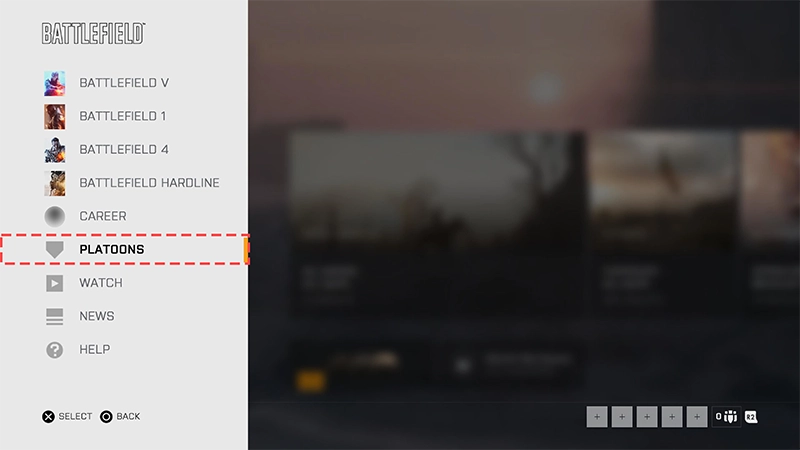
يمكنك الانضمام إلى ما يصل إلى عشر فصائل، ولكن يمكنك تمثيل فصيلة واحدة فقط في كل مرة.للانضمام إلى فصيلة:بمجرد الانض مام إلى فصيلة، يمكنك معرفة أي فصيلة تمثلها من خلال فتح قائمة الفصيلة (أيقونة الدرع). ستظهر لوحة التمثيل فصيلتك الحالية.للتبديل إلى فصيلة أخرى:لإيقاف تمثيل فصيلة، كرر الخطوات أعلاه واختر إيقاف التمثيل.لمغادرة فصيلة:اختر فصيلة.
- 1استخدم أيقونة الدرعلفتح قائمة الفصائل.
- 2تصفح قسم البحث عن الفصيلة للعثور على الفصائل الموجودة أو ابحث عن فصيلة حسب الاسم. قد نوصيك بالفصائل إذا كان أصدقاؤك أعضاء بالفعل.
- 3حدد التقدم بطلب الانضمام أو تحقق من نوع الوصول للفصيلة التي اخترتها للحصول على مزيد من الإرشادات حول كيفية الانضمام.
تقبل بعض الفصائل جميع المتقدمين، وقد يتم إغلاق بعضها إذا وصلت إلى الحد الأقصى البالغ 100 عضو، وقد يرغب البعض منك في إكمال أحد الطلبات.
- 1استخدم أيقونة الدرعلفتح قائمة الفصائل.
- 2اختر فصائلك.
- 3حدد الفصيلة التي تريد تمثيلها.
- 4حدد تمثيل فصيلة.
- 1استخدم أيقونة الدرعلفتح قائمة الفصائل.
- 2اختر فصائلك.
- 3حدد لوحة الفصيلة التي تريد مغادرتها.
- 4حدد المزيد
لإنشاء فصيلة خاصة بك وإدارتها، انتقل إلى فصائلك أو قسم البحث عن الفصيلة وحددإنشاء فصيلة. سنطلب منك بعض الأشياء لإعداد فصيلتك:بمجرد ضبط كل شيء، حدد زر إنشاء.
- اسم- اختر اسماً لفصيلتك. يجب أن يكون طوله من 3 إلى 24 حرفاً، ولكن ليس من المفترض أن يكون فريداً.
- علامة التعريف - اختر علامة تعريف لفصيلتك. يجب أن تحتوي على 1-4 أحرف أبجدية رقمية (أحرف أو أرقام)ً، غير أنها لا يجب أن تكون فريدة.
- الوصف– الوصف اختياري ويمكن أن يصل طوله إلى 256 حرفاً. استخدم ذلك لوصف فصيلتك.
- الشعار -اختر شعاراً من معرضك الشخصي لتعيينه كشعار للفصيلة. بمجرد ضبط هذا، لن يؤثر تغيير شعارك الشخصي عليه.
- نوع الوصول- اختر طريقة انضمام اللاعبين الآخرين إلى فصيلتك:
- مفتوح يستطيع أي شخص الانضمام إلى الفصيلة فوراً.
- تقدم بطلب للانضمام- يمكن لأي شخص التقدم بطلب الانضمام. يمكن لأعضاء الفصيلة الذين لهم أذونات الموافقة على الطلبات أو رفضها.
- مغلق- لا يمكن لأحد الانضمام إلى فصيلة مغلقة. إذا وصلت إلى 100 عضو، فمن الجيد تعيين فصيلتك إلى مغلقة.
لن يسمح بأسماء الفصيلة وعلامات تعريفها وشعاراتها إذا اخترقت شروط الخدمة أو قواعد السلوك الخاصة بنا.
- جنرال -وغالباً ما يكون عضواً مؤسساً لأحد الفصائل. لا يمكنك إلا أن تكون جنرالاً لفصيلة واحدة. هذه هي أعلى رتبة ولها إمكانية الوصول إلى جميع إعدادات الفصيلة. يستطيع الجنرال تغيير الاسم والشعار وحل فصيلته.
- العقيد- بصفته القائد الثاني، يمكن للعقيد الوصول إلى معظم إعدادات الفصيلة، بما في ذلك تعديل الوصف والشعار ونوع الدخول إلى العضوية.
- الملازم -يمكن للملازم الموافقة على طلبات العضوية ورفضها (إذا كانت مطلوبة في فصيلتك).
- العسكري- عسكري هو عضو عادي في الفصيلة ولا يمتلك أي إمكانية الوصول إلى إعدادات إدارة الفصيلة.
لإدارة فصيلتك: من هنا يمكنك التحقق من التطبيقات، أو تغيير معلومات فصيلتك، أو تعيين شعارك أو تغييره، أو حل فصيلتك (إذا كنت أنت الجنرال).إذا كنت جنرالاً، فيمكنك أيضاً خفض رتبتك وترقية لاعب آخر إلى رتبة جنرال بدلاً منك. سيتعين عليك فعل ذلك إذا كنت ترغب في مغادرة الفصيلة التي أنشأتها.
- 1اختر فصيلتك في قائمة الفصائل.
- 2حدد إدارة.
مواقع المجتمع وإعدادات الخصوصية
عندما تلعب Battlefield 1، تتم مشاركة إحصاءاتك وتقدمك تلقائياً وبشكل عام عن طريق مواقع Battlefield المجتمعية، بما في ذلك متتبع Battlefield. يتم تشغيل مواقع المجتمع من قبِل أطراف خارجية وتسمح للزائرين بمراجعة إحصاءاتهم وتقدمهم وإحصاءات وتقدم الآخرين في Battlefield 1. إذا كنت لا ترغب في مشاركة إحصاءاتك وتقدمك مع هذه المواقع، فيمكنك استخدام القائمة داخل اللعبة لاختيار كيفية مشاركة بياناتك.- 1افتح قائمة البدء.
- 2حدّد المزيد.
- 3حدّد الخيارات.
- 4افتح قائمة أسلوب اللعب.
- 5حدّد الخيار المتقدم.
- 6انتقل إلى خيار مشاركة بيانات الاستخدام وحدّد "لا".
المزيد من إعدادات الخصوصية
إليك بعض الطرق الإضافية لتحديث إعدادات الخصوصية الخاصة بك.الكمبيوتر الشخصي
PlayStation
Xbox
- 1افتح EA app.
- 2انقر فوق اسم ملف التعريف الخاص بك من أعلى اليمين.
- 3اختر غير مرئي من القائمة المنسدلة إذا كنت ترغب في عدم الظهور متصل.