EA Connect هو قائمة داخل اللعبة تدعم اللعب عبر المنصات واللعب الجماعي عبر ألعاب ومنصات EA. يمكنك العثور على الأصدقاء، والانضمام إلى ساحة الانتظار الخاصة بهم، والانتقال إلى المباريات النشطة، وتخصيص إعدادات التواصل الاجتماعي للحفاظ على تجربة اللعب عبر الإنترنت الخاصة بك ممتعة وعادلة.
ما الألعاب التي تشتمل على EA Connect؟
Battlefield 6
EA SPORTS™ College Football
EA SPORTS FC™
FIFA
EA SPORTS™ Madden NFL
EA SPORTS™ NHL
كيفية تشغيل EA Connect داخل اللعبة
إذا كانت لعبتك تدعم EA Connect، فإليك كيفية تشغيله داخل اللعبة.
1
انتقل إلى القائمة الرئيسية للعبة.
2
حدّد مكان أيقونة EA Connect.
عادة ما توجد في الجزء السفلي الأيمن من الشاشة، على الرغم من أن موقعها وتصميمها قد يختلفان وفقاً للعبة التي تلعبها.
3
حدّد أيقونة EA Connect لتشغيله.
ميزات وإعدادات EA Connect
تحتاج إلى حساب EA واتصال بالإنترنت لاستخدام EA Connect. إذا كنت تواجه مشاكل في الاتصال،فتحقّق من حالة السيرفر للعبتك على EA Help.لن تشتمل كل لعبة على كل الميزات الواردة أدناه. مع تطوير وتحسين EA Connect، قد تتم إضافة المزيد من الميزات إلى الألعاب في المستقبل.
1
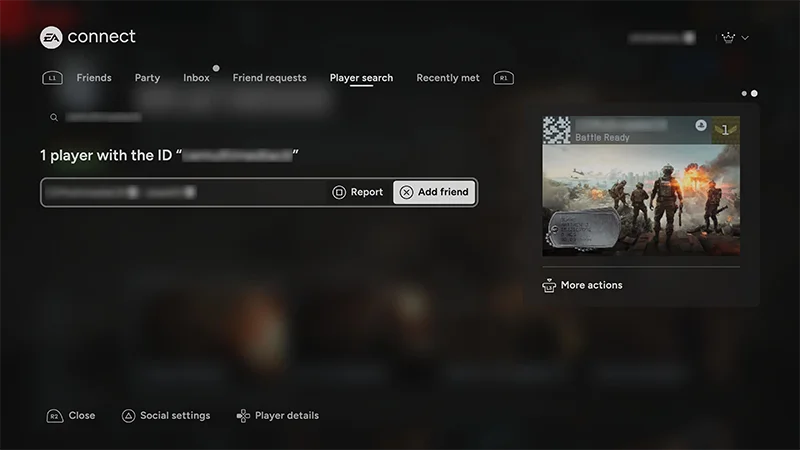
قم بتشغيل EA Connect وانتقل إلى علامة تبويب البحث عن لاعب.
2
أدخل معرّف EA الخاص بصديقك أو اسم المستخدم للمنصة الخاصة به في شريط البحث.
3
حدّد اسمه واختر إضافة صديق.
استخدم علامة التبويب طلبات الصداقة لمراجعة طلبات الصداقة التي تلقيتها أو قبولها أو رفضها. يمكنك أيضاً التحقّق من حالة طلبات الصداقة التي أرسلتها أو إلغاؤها.في علامة تبويب من تم اللعب معهم مؤخراً، يمكنك العثور على اللاعبين الآخرين الذين لعبت معهم مؤخراً. يمكنك اتخاذ إجراء بخصوص اللاعبين في هذه القائمة، بما في ذلك إضافتهم كأصدقاء أو حظرهم.
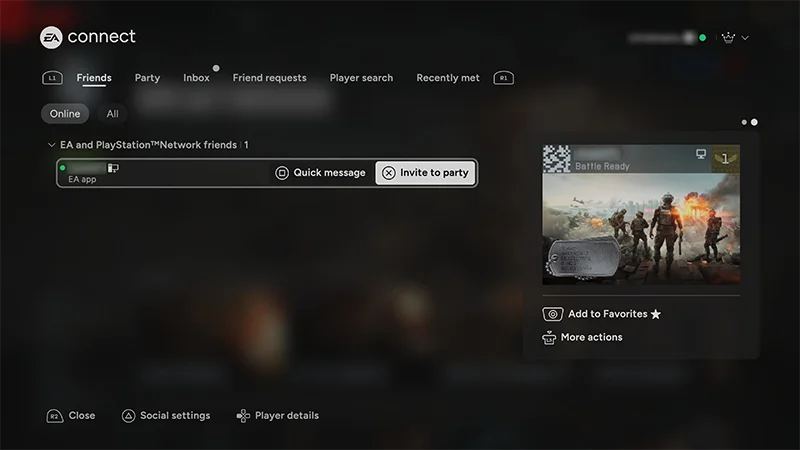
عند فتح EA Connect، ستبدأ من علامة تبويب الأصدقاء. هذا هو المكان الذي يمكنك فيه رؤية الأصدقاء عبر الشبكة أو غير المتصلين بالإنترنت.يمكنك أن التحقّق أيضاً من المنصة التي يستخدمونها للعب، واللعبة والنمط اللذين يلعبونهما، وآخر وقت كانوا متصلين فيه عبر الشبكة. هل أنت صديق مع شخص ما على EA Connect ولكن ليس على شبكة المنصة الخاصة بك؟
سترى شعار EA بجانب اسمه.
هل لديك صديق مع شخص ما على شبكة المنصة الخاصة بك ولكن ليس على EA Connect؟
لن تتمكن من الاطلاع على تفاصيل حول نشاطه، بما في ذلك آخر وقت كان متصلاً فيه عبر الشبكة.
1
حدد اسمه.
2
اختر إزالة كصديق EA.
3
اختر تأكيد.
إذا كنت لا تزال صديقاً لشخص ما على شبكة المنصة الخاصة بك، فسيظل يظهر في علامة تبويب الأصدقاء حتى بعد إزالته كصديق EA.
1
في EA Connect، ابحث عن اللاعب الذي تريد اتخاذ إجراء تجاهه وحدّده.
2
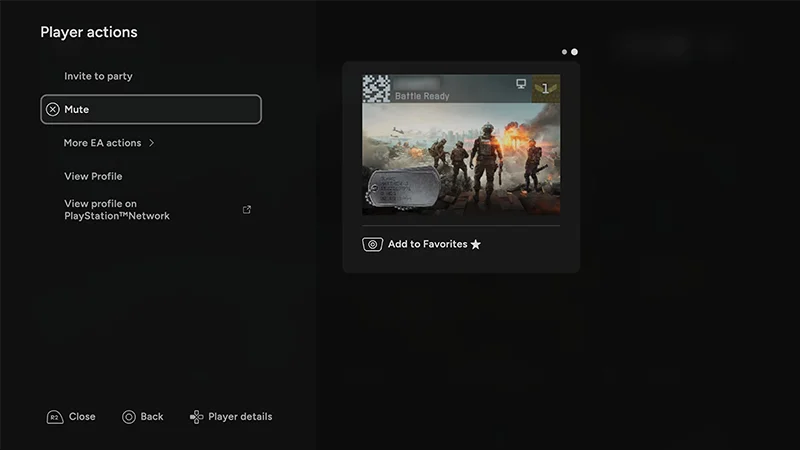
من قائمة إجراءات اللاعبين ، اختر كتم الصوت أو الحظر أو الإبلاغ.
إذا اخترت الإبلاغ، فستتم مطالبتك بمشاركةالمزيد من المعلومات حول السلوك أو المحتوى المحدّد الذي تقوم بالإشارة إليه.
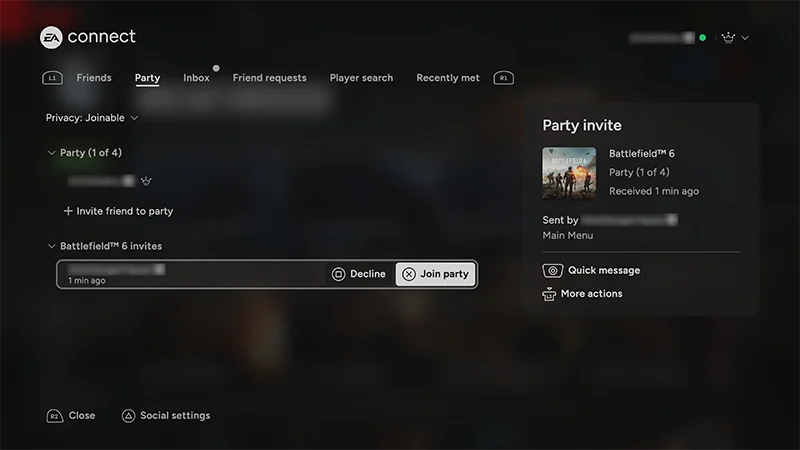
اتحد مع صديق في ساحة انتظار للاشتراك في نمط اللعب ذاته معاً. عرض دعواتكاختر علامة التبويب دعوات الألعاب للاطلاع على الدعوات التي استلمتها. إذا كانت لديك دعوة نشطة، فحدّدها لعرض المزيد من التفاصيل مثل اللعبة الخاصة بالدعوة، ومن أرسلها، وإجراءات اللاعبين. ستجد هذه التفاصيل على الجانب الأيمن من الشاشة.قبول دعوة أو رفضهاحدّد الدعوة لفتحها. اختر إما الانضمام إلى ساحة الانتظار لقبولها، أو رفض لرفضها.دعوة شخص ما إلى ساحة انتظاربمجرّد أن تكون في نمط اللعبة الذي تريد أن تلعبه، انتقل إلى علامة التبويب الأصدقاء، واختر الصديق المتصل بالإنترنت الذي تريد دعوته، وحدّد دعوة إلى ساحة الانتظار.قيود اللعب عبر المنصاتلن تتمكّن من الانضمام إلى أحد الأصدقاء في ساحة انتظار إذا:
قمت بتعطيل اللعب عبر المنصات
قام صديقك بتعطيل اللعب عبر المنصات
كان نمط اللعبة لا يدعم اللعب عبر المنصات.
في علامة التبويب المجموعة في EA Connect، يمكنك بدء مجموعة مع لاعبين آخرين للتواصل من خلال الدردشة. عندما تكن مالك المجموعة، سيكون هناك أيقونة تاج بجانب معرّف EA الخاص بك.إضافة لاعبين إلى مجموعة
1
من علامة تبويب المجموعة، حدّد إضافة لاعبين إلى المجموعة. سينقلك ذلك إلى علامة تبويب الأصدقاء.
2
من علامة تبويب الأصدقاء، ابحث عن اسم اللاعب الذي تريد دعوته وحدّده، وحدّد دعوة إلى مجموعة.
يمكنك دعوة اللاعبين المتصلين بالإنترنت أو غير المتصلين إلى مجموعتك. سيحصل اللاعبون غير المتصلين بالإنترنت على دعوتك عند تسجيل الدخول.ترقية لاعب إلى قائد المجموعة
1
من علامة تبويب المجموعة، انتقل إلى اسم اللاعب الذي تريد ترقيته إلى قائد المجموعة.
2
حدّد الاطلاع على إجراءات اللاعبين.
3
حدّد ترقية إلى قائد المجموعة.
إدارة تفضيلات الدردشة الصوتية
1
من علامة تبويب المجموعة، استخدم وحدة التحكّم الخاصة بك لتحديد الدردشة: المجموعة في الجزء السفلي من شاشتك (وفقاً للإعدادات الخاصة بك، قد تنص على شيء آخر مثل الدردشة:الفريق).
2
اختر القناة التي تريد الدردشة فيها (المجموعة أو الفريق أو إيقاف الدردشة الصوتية بالكامل).
يمكنك أيضاً استخدام EA Connect للمشاركة مع أعضاء الأندية التي تنتمي إليها أو تديرها. إضافة عضو نادٍ كصديق
1
انتقل إلى علامة تبويب النادي للعبة التي تلعبها.
2
اختر اسم اللاعب الذي تريد دعوته.
3
حدّد إضافة صديق.
دعوة عضو نادٍ إلى مجموعة
1
انتقل إلى علامة تبويب النادي للعبة التي تلعبها.
2
اختر اسم اللاعب الذي تريد دعوته.
3
حدّد دعوة إلى مجموعة.
ترقية أحد أعضاء الناديإذا كنت المدير العام لناديك، فيمكنك ترقية أعضاء النادي الآخرين إلى منصب المدير العام أو قائد النادي أو مالك Club UGC.
1
انتقل إلى علامة تبويب النادي للعبة التي تلعبها.
2
اختر اسم اللاعب الذي تريد ترقيته، وحدّد الاطلاع على إجراءات اللاعبين.
3
اختر نوع الترقية التي تريد منحها وحدّد هذا الخيار.
"الرسائل من اللعبة إلى المجتمع" هي تحديثات داخل اللعبة يتم إرسالها مباشرة من EA إليك. تظهر هذه الرسائل أثناء اللعب وقد تتضمّن معلومات عن الحدث أو ملاحظات تصحيح أو ميزات جديدة أو أبرز الأحداث في المجتمع، والتي يمكنك الاطلاع عليها بدون مغادرة لعبتك.
يمكنك استخدام Discord داخل اللعبة أثناء لعب Battlefield 6. يتيح لك ذلك الاطلاع على أصدقائك في Discord والدردشة معهم داخل اللعبة، ويعني أنه يمكنك دعوة لاعبي Battlefield 6 إلى Discord الخاص بك.يتعيّن عليك ربط حساب EA وحساب Discord لديك للبدء. عند ربط حساباتك، يمكنك:
الانضمام إلى قنوات Discord الصوتية مباشرة داخل اللعبة
تساعدك توصيات الأصدقاء على تطوير تشكيلتك داخل اللعبة عن طريق اقتراح لاعبين قد تعرفهم أو تريد أن تكوّن فريقاً معهم. لا نقترح أبداً أشخاصاً خارج شبكاتك، ويمكنك دائماً إيقاف تشغيل ذلك في إعدادات الخصوصية الخاصة بك.تستند الاقتراحات الخاصة بك إلى:
ارتباطات حساب EA الخاص بك
زملاء الفريق الذين لعبت معهم مؤخراً
أصدقاء المنصة الذين يلعبون ألعاب EA أيضاً.
سترى التوصيات في قائمة الأصدقاء أو مركز التواصل الاجتماعي، مع خيارات سريعة لإضافتهم أو دعوتهم.
إرسال رسائل سريعة إلى الأصدقاء في EA Connect
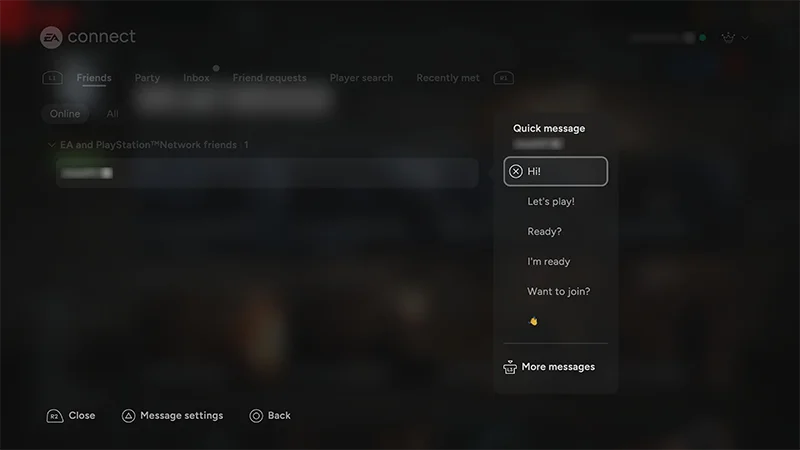
تتيح لك ميزة الرسائل السريعة إرسال رسائل مكتوبة مسبقاً للاعبين الآخرين، مثل "لعب مباراة أخرى؟" أو "مباراة جيّدة". يمكنك إرسال رسائل إلى اللاعبين على EA app، وتطبيق EA Connect للأجهزة المحمولة، وEA Connect على الجهاز/وحدة التشغيل.لإرسال رسالة سريعة، ابحث عن اسم مستخدم صديقك في أي من علامات التبويب هذه وحدّد رسالة سريعة بجانب اسمه:
الأصدقاء
مجموعة
دعوات اللعبة
قائمة اللاعبين
من تم الالتقاء به مؤخراً.
إذا استلمت رسالة سريعة أثناء اللعب، فسوف تنبثق في أسفل الزاوية اليمنى من الشاشة لديك. تأكّد من تشغيل الإشعارات لاستلام رسائل سريعة من لاعبين آخرين. لعرض محادثات الرسائل السريعة الخاصة بك من آخر 29 يوماً، انتقل إلى علامة تبويب صندوق الوارد.
إعدادات التواصل الاجتماعي وإمكانية الوصول في EA Connect
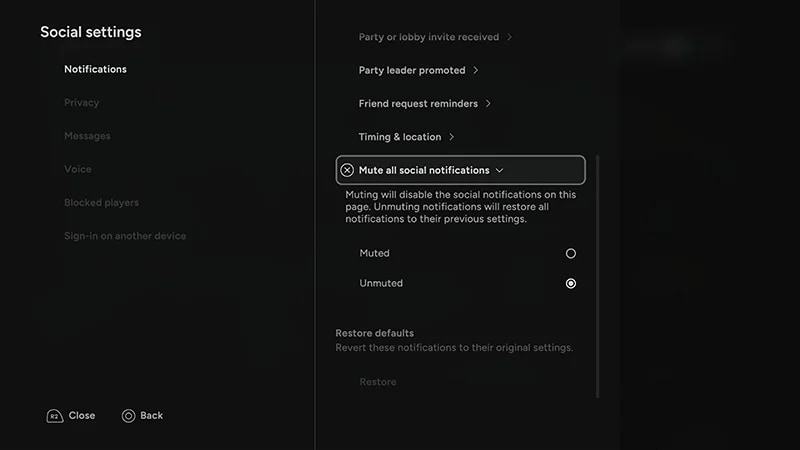
حدّد خيار إعدادات التواصل الاجتماعي في الجزء السفلي الأيسر من الشاشة.من هنا، يمكنك تغيير تفضيلات الإشعارات، وإعدادات الخصوصية، وتشغيل الدردشة الصوتية أو إيقافها، وتعديل إعدادات إمكانية الوصول.
أما زلت تواجه مشاكل؟
تواصل مع فريق دعم العملاء لدينا للحصول على المزيد من المساعدة.