نظرة عامة
خصّص فريق EA SPORTS™ College Football الخاص بك من الصفر باستخدام Team Builder، وتعرّف على كيفية استيراد إبداعك إلى اللعبة.
ما هو Team Builder؟
يمكنك في Team Builder تخصيص العلامة التجارية لفريق EA SPORTS™ College Football الخاص بك وزيه الرسمي وملعبه وبرامجه. يمكنك استخدام التصاميم المعدة من قبل أو تحميل إبداعاتك الخاصة أو استعراض مركز التنزيل لرؤية الفرق التي تم إنشاؤها من قبل المجتمع. سواء كنت تلعب باستخدام جامعتك المفضّلة في الواقع أو تصنع فريقاً من الماضي أو تبني جامعتك الخيالية الخاصة، يمنحك Team Builder تحكماً إبداعياً. ألق نظرة على دليل الفيديو الخاص بنا للحصول على نظرة عامة كاملة.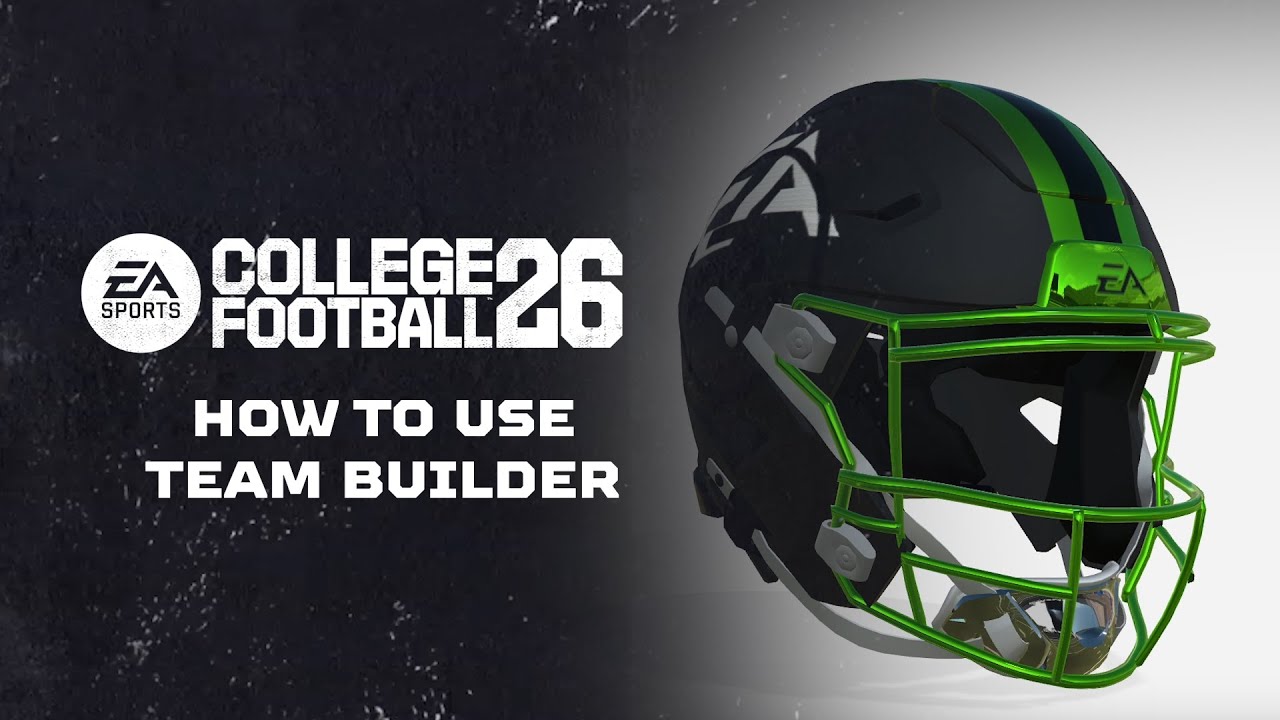
كيفية الوصول إلى Team Builder
يمكنك الوصول إلى Team Builder على ea.com باستخدام مستعرض سطح المكتب. إليك بعض المعلومات الهامة التي يجب معرفتها قبل الوصول إلى Team Builder واستخدامه.- يعمل Team Builder على مستعرضات سطح المكتب مع أنظمة التشغيل التقليدية مثل Windows وmacOS. وهو غير مدعوم على الهواتف أو الأجهزة اللوحية أو الأجهزة مثل أجهزة Chromebook.
- يمكن استخدام المحتوى الذي تم إنشاؤه في Team Builder في نمط لعب الآن أو نمط الفريق المهيمن أو الطريق إلى المجد.
- تحتاج إلى حساب EA واتصال بالإنترنت لاستخدام Team Builder.
- قد تحتاج إلى حساب على الجهاز/وحدة التشغيل أو الخدمة التي تلعب باستخدامها.
- قد تنطبق القيود على العمر.
كيفية استخدام Team Builder
- 1انتقل إلى موقع ويب Team Builder باستخدام مستعرض سطح المكتب.
- تذكر أنك لن تتمكّن من استخدام Team Builder أثناء تسجيل الدخول إلى EA SPORTS™ College Football.
- 2حدّد ابدأوسجّل الدخول باستخدام تفاصيل حساب EA الخاص بك.
- 3اختر فريقاً حالياً لتخصيصه، أو حدّد إنشاءلبناء فريق من البداية.
- 4انتقل عبر علامات تبويب العلامة التجارية والأزياء والاستاد والبرنامج والقائمة لاختيار تفضيلاتك لتخصيص فريقك.
- 5عند الانتهاء، حدّد حفظ.
- 6حدّد إرسال. سيتم تلخيص جميع خيارات التخصيص التي قمت بها على الشاشة.
- 7لتأكيد اختياراتك، اختر إرسال. للعودة والتخصيص مرّة أخرى، حدّد إلغاء.
ما الذي يمكن تخصيصه في Team Builder؟
يشتمل Team Builder على خمس علامات تبويب، وتشتمل كل منها على مجموعة من خيارات التخصيص الخاصة بها.- العلامة التجارية
- اختر الشعارات، ومجموعة الألوان، والعلامة التجارية للملابس، والخطوط.
- الزي
- قم بإنشاء أزياء الرسمي للمضيف والضيف. اختر من بين الأنماط والمواد والألوان المختلفة لتصميم خوذتك وقميصك وسروالك.
- الملاعب
- صمّم اسم ملعبك وسعته وجماهيره وأجواءه وأسلوبه.
- البرنامج
- احصل على نظرة عامة على فريقك بالكامل وخصّص المظهر والخصائص البدنية وعام الجامعة وتقييمات المهارة لكل لاعب. استخدم قائمة الإستراتيجيةلاختيار قواعد اللعب الهجومية والدفاعية الخاصة بك.
- القائمة
- كون فريقك وعدّل أسباب فسخ التعاقد والتقييمات والقدرات والمظاهر والمواطن والأسماء.
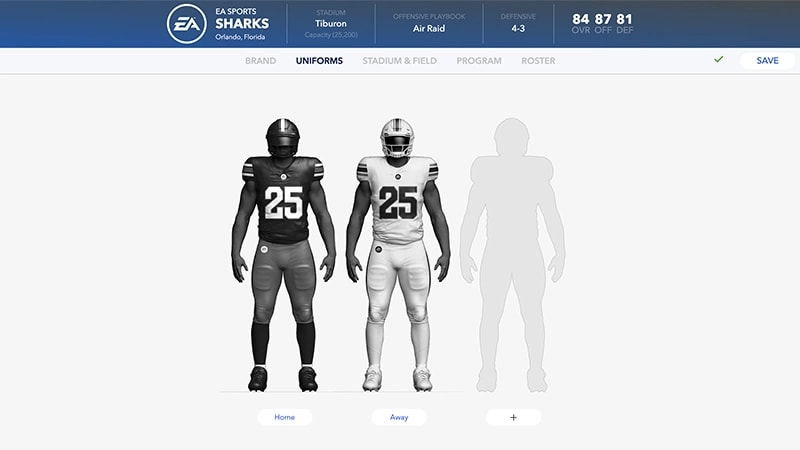
باستخدامك Team Builder، فإنك توافق على قواعد السلوك الخاصة بشركة EA. سيتم حذف أي محتوى ينتهك اتفاقية المستخدم الخاصة بنا.
كيفية استيراد فريق من Team Builder
قبل أن تتمكّن من استيراد فريق، يتعيّن عليك تنزيله على وحدة التخزين المحلية الخاصة بالمنصة لديك.- 1من القائمة الرئيسية، حدّد علامة التبويب إنشاء ومشاركة.
- 2حدّد مركز التنزيل.
- 3تأكد من وجودك في فئة الكليات الصحيحة. استخدم زر المثلث أو زرY للبحث عن اسم الفريق الذي قمت بإنشائه.
- 4اضغط على X على PlayStation® أو A على Xbox لتنزيل فريقك.
استخدم فريقاً مستورداً في EA SPORTS™ College Football 26
بعد تنزيل فريقك، يمكنك استخدامه في نمط لعب الآن أو نمط الفريق المهيمن أو الطريق إلى المجد.نمط اللعب الآن
نمط الفريق المهيمن
الطريق إلى المجد
- 1في القائمة الرئيسية، انتقل إلى علامة التبويب أنماط اللعب.
- 2حدّد لعب الآن.
- 3قم بالتمرير أو اضغط مطوّلاً على R2(PlayStation®) أو RT (Xbox) للعثور على الفريق الذي قمت بتنزيله وتحديده.