نظرة عامة
تعرّف على كيفية تنزيل ألعابك وتثبيتها وبدء لعبها باستخدام EA app على الكمبيوتر الشخصي أو Mac.
كيفية تنزيل الألعاب إلى مكتبتك
يمكنك إضافة ألعاب EA التي تشتريها خارج EA app إلى مكتبتك، بما في ذلك النسخ المادية.تعرّف على كيفية استبدال رموز المنتجات والرموز الترويجية في EA app.
- 1قم بتشغيل EA app.
- 2سجّل الدخول إلى حساب EA الخاص بك.
- 3انتقل إلى المكتبة.
- 4ابحث عن اللعبة التي تريد تنزيلها وحدّد السهم الموجود في أسفل الزاوية اليمنى.
- 5تأكّد من موقع التثبيت وتفضيلات اللغة لديك، ثم حدّد التالي.
- 6اقرأ شروط اللعب من EA ووافق عليها.
- 7اختر تنزيل.
كيفية تنزيل المحتوى القابل للتنزيل
- 1قم بتشغيل EA app.
- 2سجّل الدخول إلى حساب EA الخاص بك.
- 3انتقل إلى المكتبة.
- 4ابحث عن اللعبة التي تريد تنزيل المحتوى القابل للتنزيل لها وحدّد النقاط الثلاث في أسفل الزاوية اليمنى.
- 5اختر إدارة المكوّنات الإضافية.
- 6ابحث عن المحتوى القابل للتنزيل الذي تريد تنزيله وحدّد تنزيل.
- 7اختر تنزيل.
كيفية جعل EA app يقوم بالتنزيل بشكل أسرع
إذا كانت سرعة التنزيل بطيئة، فجرّب تلك الخطوات لجعل EA app أسرع.- قم بتعطيل كل البرامج التي تعمل في الخلفية على نظامك، بما في ذلك Steam.
- كما يمكنك القيام بذلك من خلال عمل تمهيد نظيف.
- افصل مؤقتاً كل الأجهزة الأخرى التي لا تحتاج إليها من شبكتك.
- استخدم اتصالاً سلكياً.
- تحقّق من تحديثات Windows ووحدة معالجة الرسوميات.
حدود تنزيل اللعبة
يمكنك تثبيت لعبتك على ما يصل إلى خمسة أجهزة كمبيوتر فقط في فترة تبلغ 24 ساعة. يمكن احتساب استخدام كمبيوتر مختلف، أو تغيير الأجهزة في الكمبيوتر الحالي، أو استخدام جهاز افتراضي للعب، ككمبيوتر جديد.إذا استلمت رسالة خطأ تنص على "تم وصول العديد من أجهزة الكمبيوتر إلى إصدار [عنوان اللعبة] في هذا الحسابمؤخراً. يُرجى إعادة المحاولة لاحقاً".، فهذا يعني أنك قد تجاوزت هذه الحصة المخصّصة وقمت بتثبيت لعبتك على أكثر من خمسة أجهزة كمبيوتر خلال 24 ساعة. قد يستغرق الأمر ما يصل إلى 24 ساعة قبل أن تتمكّن من إعادة تشغيل اللعبة.تعرّف على المزيد حول حدود تنزيل اللعبة في شروط الخدمة الخاصة بنا.كيفية إلغاء التنزيل
إذا بدأت تنزيل لعبة على EA app ولكنك ترغب في إلغائها، فحدّد الزر X ، ثم اختر نعم لإلغاء التنزيل.إذا لم ينجح ذلك:- 1أغلق EA app.
- 2قم بمسح ذاكرة التخزين المؤقّت في EA app. من المفترض أن يؤدي مسح ذاكرة التخزين المؤقّت لديك إلى إزالة كل شيء من قائمة انتظار التنزيل.
- 3إذا كنت لا تزال تواجه مشكلة وكنت تستخدم الكمبيوتر الشخصي، فيمكنك أيضاً تجربة تشغيل EA app كمسؤول.
كيفية توصيل وحدة التحكم لديك للعب ألعاب EA
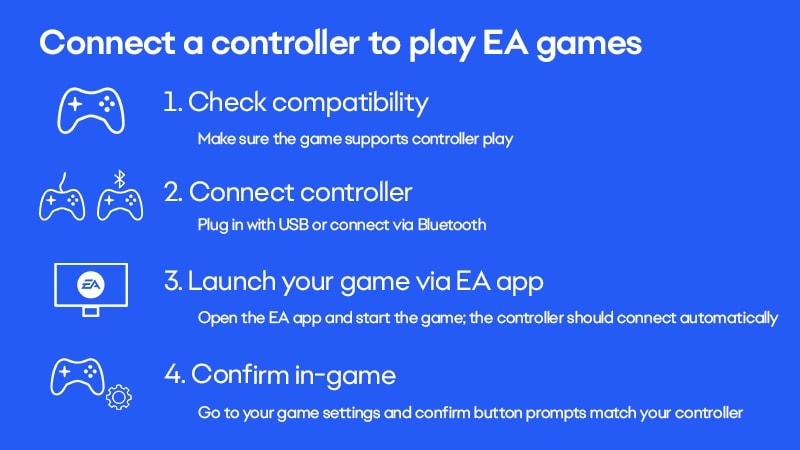
- 1قم بتوصيل وحدة التحكّم لديك بجهازك باستخدام كابل USB.
- قد تتمكّن من الإقران عبر Bluetooth. تحقّق من إعدادات Bluetooth لديك.
- 2افتح EA app وسجّل الدخول إلى حساب EA.
- 3انتقل إلى المكتبة وحدّد لعبتك.
- 4حدّد لعب لتشغيل لعبتك، ثم انتقل إلى إعدادات اللعبة الخاصة بك للتأكيد على أن مطالبات الأزرار تطابق وحدة التحكم لديك.
كيفية تنزيل الألعاب في الخلفية
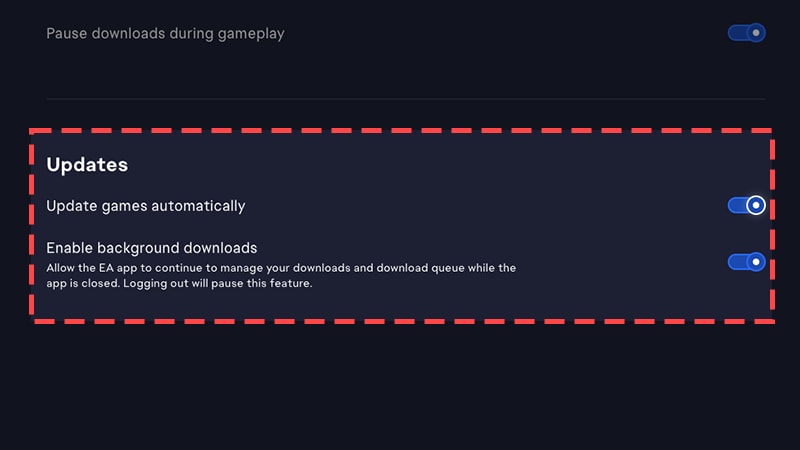
يمكنك تحديث ألعابك تلقائياً عن طريق تشغيل تحديثات اللعبة وتمكين الخدمات التي تعمل في الخلفية. يتيح ذلك لتطبيق EA app تنزيل الألعاب الموجودة في قائمة انتظار حتى عند إغلاقها.- 1على الكمبيوتر الشخصي: حدد أيقونة القائمة (ثلاثة خطوط أفقية) في الزاوية العليا اليسرى من التطبيق واختر إعدادات التطبيق.على نظام Mac: حدّد EA app من شريط القائمة (بجانب رمز Apple) في الزاوية العليا اليسرى من الشاشة واختر الإعدادات.
- 2اختر علامة تبويب تنزيل.
- 3في قسم التحديثات ، قم بالتبديل بين المفاتيح بجانب تحديث الألعاب تلقائيا وقم بتمكين تنزيلات الخلفيةمن العمل.
مركز ألعاب EA
عندما تحدّد لعبة في EA app، سيتم نقلك إلى Game Hub، وهو صفحة يمكنك فيها تنزيل اللعبة أو شرائها ومعرفة المزيد عنها.أين يوجد EA Game Hub؟
للعثور على Game Hub:- اختر لوحة أي لعبة على الصفحة الرئيسية أو صفحة استعراض
- حدّد لعبة من اللوحة اليسرى أسفل الألعاب المثبّتة
- حدّد لعبة من المكتبة.
خطأ: يلزم تحديث لتشغيل هذه اللعبة
إذا رأيت رسالة الخطأ "يلزم تحديث لتشغيل هذه اللعبة. قم بزيارة Game Hub لبدء التحديث الخاص بك":- 1افتح إدارة المهام.
- على الكمبيوتر الشخصي، اضغط على Ctrl + Shift + Esc.
- على نظام Mac، اضغط على Command + Option + Esc.
- 2تحقّق مما إذا كانت هناك أي عمليات لعب قيد التشغيل. إذا كانت موجودة، فاغلقها.
- 3جرّب تشغيل لعبتك مرّة أخرى.
- 4إذا لم ينجح ذلك، فتعرّف على كيفية الإبلاغ عن خطأ.
كيفية العثور على خيارات التشغيل المتقدّمة في EA app
يمكن أن تساعدك خيارات التشغيل المتقدّمة على تغيير الإعدادات التقنية لكيفية تشغيل لعبتك. إليك كيفية عرضها.- 1حدّد القائمة المكوّنة من ثلاث نقاط في الزاوية اليمنى العليا من لوحة لعبتك.
- 2حدّد عرض الخصائص. يمكنك عرض أوامر تشغيل الإدخال في المربع النصي خيارات التشغيل المتقدّمة.
كيفية استخدام نمط بدون اتصال في EA app
إذا كنت ترغب في استخدام EA app في نمط عدم الاتصال بالإنترنت:- 1افتح EA app.
- 2حدّد القائمة العليا اليسرى (ثلاثة خطوط أفقية) أو الحساب على نظام Mac.
- 3حدّد عدم الاتصال بالإنترنت. لاستخدام نمط عدم الاتصال بالإنترنت، يتعيّن عليك تشغيل لعبتك مرّة واحدة على الأقل عبر الإنترنت.
كيفية لعب ألعاب Ubisoft في EA app
يتعيّن عليك الاتصال بحساب Ubisoft الخاص بك للعب ألعاب Ubisoft من خلال EA app. يتعيّن عليك الربط بحساب Ubisoft الخاص بك لكل لعبة أو محتوى قابل للتنزيل من Ubisoft تقوم بشرائه، والذي يتطلّب Ubisoft Connect.- لا تحتاج كل ألعاب Ubisoft إلى Ubisoft Connect. سيخبرك متجر EA app إذا كانت اللعبة بحاجة إلى Ubisoft Connect عند شرائها.
- عند شراء محتوى قابل للتنزيل (DLC) لألعاب Ubisoft الخاصة بك على EA app، سيتعيّن عليك تنزيله في Ubisoft Connect. ستتمكّن من القيام بذلك بعد الربط بحساب Ubisoft الخاص بك.
الربط بحساب Ubisoft الخاص بك
بعد شراء لعبتك، انتقل إلى مكتبة EA app الخاصة بك. سيُطلب منك الاتصال بحساب Ubisoft الخاص بك قبل أن تتمكّن من تنزيل اللعبة. سجّل الدخول باستخدام حساب Ubisoft الخاص بك، وقم بتنزيل اللعبة، وستكون جاهزاً للعب.احرص على تسجيل الدخول باستخدام الحساب الذي تتوفّر عليه كل ألعاب Ubisoft الخاصة بك. سيُطلب منك تأكيد الحساب الذي تستخدمه في تسجيل الدخول.- إذا قمت بتسجيل الدخول إلى حساب غير صحيح، فحدّد استخدام حساب آخر لتسجيل الدخول إلى حساب مختلف.
- إذا لم يكن لديك بالفعل حساب مع Ubisoft، فحدّد ليس لدي حساب Ubisoft.
كيفية لعب ألعاب EA app على Steam
- يمكنك لعب ألعاب EA على Steam إذا قمت بشرائها من خلال Steam. قد تظل بحاجة إلى EA app لتشغيل لعبتك على Steam.
- إذا قمت بشراء لعبة من خلال EA app، فلا يمكنك نقلها إلى Steam. يجب أن تلعبها من خلال EA app.
هل يتوفّر EA app على Steam Deck؟
لمعرفة ما إذا كانت لعبة EA متوافقة مع Steam Deck:- 1انتقل إلى صفحة متجر Steam الخاصة باللعبة.
- 2قم بالتمرير إلى التوافق مع Steam Deck، حيث يمكنك معرفة المزيد.
رمز الخطأ: link2ea
إذا كنت تحاول اللعب على Steam ولكنك تحصل على الخطأ link2ea، فجرّب تلك الخطوات.- 1أعد تشغيل EA app.
- 2حدّد القائمة المكوّنة من ثلاث نقاط في لوحة اللعبة، ثم اختر إصلاح.
- 3قم إلغاء تثبيت EA app، ثم أعد تثبيته.
- 4أعد تشغيل الكمبيوتر الخاص بك، ثم قم بتشغيل Steam وEA app كمسؤول.
- اضغط بزر الماوس الأيمن على اختصار سطح المكتب لكل واحد وحدّد تشغيل كمسؤول.
- جرّب تشغيل لعبتك مرّة أخرى.