سيتم تشغيل الدردشة الصوتية تلقائياً عند الانضمام إلى مجموعة تم تمكين الدردشة الصوتية بها. تعرّف على كيفية إعداد الدردشة الصوتية لمجموعة، بالإضافة إلى كيفية تعديل إعدادات الدردشة الصوتية وكتم صوت لاعبين آخرين أو حظرهم.
الدردشة الصوتية للمجموعة تتيح لك التحدّث إلى أعضاء مجموعتك والاستماع إليهم. لبدء استخدامها:
1
انضم إلى مجموعة.
للانضمام إلى مجموعة، حدّد لاعباً من قائمة الأصدقاء أو San Van، ثم قم بالتمرير لأسفل للوصول إلى دعوة إلى مجموعة أو الانضمام إلى المجموعة إذا كان الخيار مفتوحاً.
يمكنك أيضاً الانضمام إلى مجموعة لاعب أو دعوته إلى مجموعة عن طريق الاقتراب منه داخل اللعبة، وتحديده، ثم التمرير للعثور على الخيار الذي تريده.
2
إذا كانت هذه هي المرّة الأولى التي تنضم فيها إلى مجموعة مع تمكين الدردشة الصوتية، فستظهر نافذة منبثقة تطلب منك قبول شروط الدردشة الصوتية وتمكين الميزة.
3
حدّد تأكيد.
4
سيتم تشغيل الدردشة الصوتية تلقائياً.
ما دام الميكروفون الخاص بك نشطاً ولم يتم كتم صوته، فسيسمعك أعضاء المجموعة في الوقت الفعلي.
يمكنك تعديل إعدادات الدردشة الصوتية الخاصة بك عن طريق الانتقال إلى التواصل الاجتماعي والمشاهدة > الإعدادات. إليك نظرة عامة حول ما يمكنك تغييره.
تمكين الدردشة الصوتية وتعطيلها: عند تمكين الدردشة الصوتية، يمكنك التحدّث إلى أعضاء المجموعة الذين قاموا بتشغيل الدردشة الصوتية.
كتم صوت الميكروفون الخاص بك أو إلغاء كتم صوته: تشغيل الميكروفون الخاص بك أو إيقاف تشغيله.
مستوى صوت الدردشة الصوتية: تغيير مستوى صوت الدردشة الصوتية.
جهاز الإدخال: الميكروفون الذي تستخدمه للدردشة الصوتية في المجموعة.
جهاز الإخراج: يتم تشغيل صوت الدردشة الصوتية من خلال هذا الجهاز.
عندما تقوم بتمكين الدردشة الصوتية وإلغاء كتم صوت الميكروفون الخاص بك، فإنك توافق على أنه قد يتم استخدام صوتك بواسطة EA للتحقيق في الانتهاكات المحتملة لاتفاقية المستخدم الخاصة بنا والاستجابة لها.إذا كنت لا توافق على ذلك، فيمكنك تعطيل الدردشة الصوتية أو كتم صوت الميكروفون الخاص بك في أي وقت في التواصل الاجتماعي والمشاهدة > الإعدادات أو أسفل علامة تبويب الصوت لقائمة الإعدادات العامة.
لمغادرة مجموعتك، انتقل إلى التواصل الاجتماعي والمشاهدة > المجموعة أو حدّد قائد المجموعة وقم بالتمرير إلى مغادرة المجموعة.يتم إيقاف الدردشة الصوتية تلقائياً عند مغادرة مجموعة. عند إعادة الانضمام إلى مجموعة، ستتم إعادة تفعيلها ما دامت لا تزال ممكّنة في الإعدادات الخاصة بك.
كيفية التحقّق من حالة الميكروفون
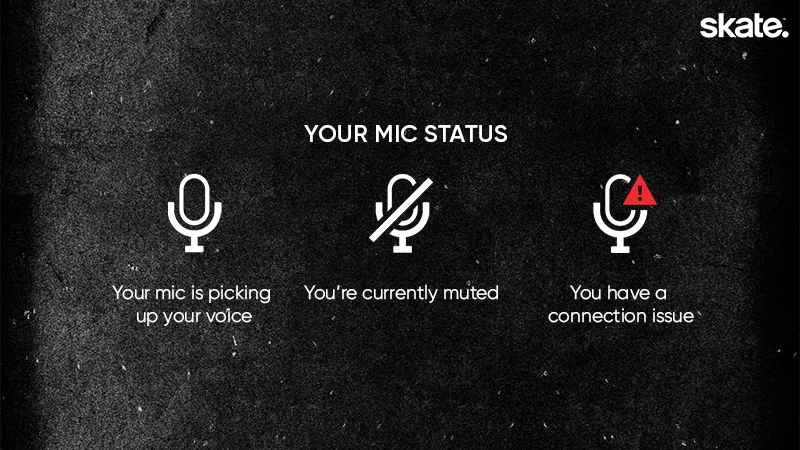
حالة الميكروفون الخاص بك
حالة الميكروفون الخاص بك
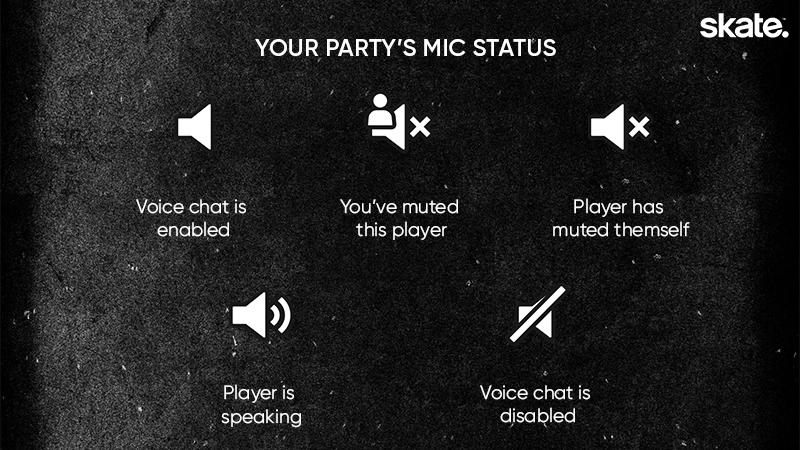
حالة ميكروفون المجموعة لديك
حالة ميكروفون المجموعة لديك
عندما تكون في مجموعة مع تمكين الدردشة الصوتية، سترى أيقونة ميكروفون ملحقة بعنصر واجهة المستخدم الخاص بالمجموعة على الجانب الأيمن من شاشتك. تعرض هذه الأيقونة حالة الميكروفون الخاص بك.
أيقونة نشطة: سترى ملاحظة صوتية عندما يقوم الميكروفون بالتقاط صوتك.
أيقونة كتم الصوت: تم كتم الصوت لديك حالياً. لإلغاء كتم الصوت، انتقل إلى قائمة التواصل الاجتماعي > الإعدادات > الميكروفون الخاص بي وقم بتبديل الإعداد على إلغاء كتم الصوت.
أيقونة الخطأ: لديك مشكلة في الاتصال. جرّب خطوات استكشاف الأخطاء وإصلاحها للحصول على المساعدة.
للتحقّق من حالة الميكروفون في مجموعتك، انتقل إلى علامة تبويب قائمة التواصل الاجتماعي > المجموعة وتحقّق من أيقونة الصوت بجانب اسم كل عضو من أعضاء المجموعة.
أيقونة نشطة: تم تمكين الدردشة الصوتية.
أيقونة كتم صوت اللاعب: لقد قمت بكتم صوت هذا اللاعب. لإلغاء كتم الصوت، حدّد اللاعب وقم بالتمرير لأسفل إلى إلغاء كتم الصوت.
أيقونة كتم الصوت: قام هذا اللاعب بكتم صوته.
أيقونة التحدّث: هذا اللاعب يتحدّث.
أيقونة تعطيل الدردشة الصوتية: تم تعطيل الدردشة الصوتية. وهذا يعني أنه لا يمكن لهذا اللاعب سماع أي شخص في المجموعة أو التحدّث إليه.
إذا كنت لا ترى اللاعب في قوائم San Van أو الأصدقاء أو المجموعة، فابحث عن اسم المستخدم الخاص به في علامة تبويب البحث.
يمكنك أيضا الاقتراب من لاعب داخل اللعبة، وتحديده، وفتح لوحة التفتيشالخاصة به.
4
قم بالتمرير حتى ترى زر كتم الصوت.
5
حدّد كتم الصوت.
ستتلقى إشعاراً يؤكّد أنه تم كتم صوت اللاعب، وستتغير الأيقونة الموجودة بجانب اسمه إلى أيقونة كتم الصوت. لن تكون قادراً على سماعه، ولكن سيكون بإمكانه سماعك.إذا كنت تريد إلغاء كتم صوت لاعب، فاتبع الخطوات ذاتها وحدّد إلغاء كتم الصوت.
لحظر شخص ما:
1
افتح القائمة الرئيسية
2
افتح قائمة التواصل الاجتماعي والمشاهدة.
3
حدّد اللاعب الذي تريد حظره.
إذا كنت لا ترى اللاعب في قوائم San Van أو الأصدقاء أو المجموعة، فابحث عن اسم المستخدم الخاص به في علامة تبويب البحث.
يمكنك أيضا الاقتراب من لاعب داخل اللعبة، وتحديده، وفتح لوحة التفتيشالخاصة به.
4
قم بالتمرير حتى ترى زر الحظر.
5
حدّد حظر.
ستتلقى إشعاراً يؤكّد أنه تم حظر اللاعب.
إذا كان هناك لاعب محظور في مجموعتك، فسيتم كتم صوت كل منكما عن الآخر تلقائياً.
إذا لم يكن في مجموعتك، فلن يتمكن اللاعب المحظور من إرسال دعوات إلى المجموعة إليك أو الانضمام إلى مجموعتك مباشرة.
إذا كنت تريد إلغاء حظر لاعب، فاتبع الخطوات ذاتها وحدّد إلغاء الحظر.
استكشاف الأخطاء وإصلاحها للدردشة الصوتية للمجموعة
إذا كنت تواجه مشكلة في الدردشة الصوتية للمجموعة، فجرّب تلك الخطوات.
تحقّق من إعدادات الدردشة الصوتية لديك
1
افتح قائمة التواصل الاجتماعي والمشاهدة.
2
انتقل إلى الإعدادات.
3
تأكّد من تمكين الدردشة الصوتية.
4
تحقّق من صحة إعدادات الإدخال والإخراج لديك للمنصة الخاصة بك.
تحقّق من إعدادات الميكروفون والجهاز/وحدة التشغيل لديك
1
تحقّق من إعدادات الميكروفون في جهازك للتأكّد من عدم كتم الصوت أو قطع الاتصال.
2
تحقّق من إعدادات الإخراج لديك للتأكّد من أن الصوت قادم من خلال السماعة الصحيحة.
3
إذا كانت وحدة التحكم لديك تشتمل على زر لكتم الصوت، فتأكّد من عدم تشغيله.
4
تأكّد من اتصال السماعة والميكروفون لديك.
5
تحقّق من أن الجهاز/وحدة التشغيل أو نظام التشغيل لديك معد على إلغاء كتم الصوت.
6
إذا كنت تلعب على الكمبيوتر الشخصي، فتحقّق من أن أجهزة الإدخال والإخراج المحدّدة لديك توافق الأجهزة التي يتم تعيينها في skate.
إذا قمت بتعديل الإعدادات الخاصة بك ولكنها لم تتغيّر على الفور، فأعد تشغيل اللعبة.
تأكّد من أن لديك آخر التحديثات.
تأكّد من أنك قمت بتنزيل أحدث إصدار من Skate.تمت إضافة الدردشة الصوتية وميزات التواصل الاجتماعي الأخرى إلى Skate في الموسم 2، لذلك يجب أن تكون لعبتك محدّثة لاستخدامها.