نظرة عامة
تعرّف على التمهيد الآمن، ميزة الأمان المهمة المطلوبة للعب بعض ألعاب EA.
ما هو "التمهيد الآمن"؟
تتطلّب بعض ألعاب EA التمهيد الآمن، وميزة أمان Windows 10 وWindows 11 التي تضمن أن يقوم الكمبيوتر الشخصي لديك بتحميل برنامج آمن فقط أثناء بدء التشغيل. يتيح التمهيد الآمن للألعاب المدعومة من EA Javelin Anticheat الكشف عن اللاعبين المسيئين وإزالتهم، مما يؤدي إلى تقليل عدد المحتالين وتجربة أفضل للاعبين.كيفية التحقّق مما إذا كان "التمهيد الآمن" ممكّناً
استخدم هذه الخطوات لتمكين "التمهيد الآمن" على الكمبيوتر الشخصي الخاص بك.من Windows 10 وWindows 11:- 1حدّد مفتاح Windows+ R. سيؤدي ذلك إلى فتح نافذة تشغيل.
- 2اكتب msinfo32 وحدّد مفتاح الإدخال أو موافق.
- 3من نافذة معلومات النظام التي تفتح، حدّد ملخص النظام.
- 4قم بالتمرير لأسفل للعثور على هذه القيم:
- من المفترض أن تكون قيمة نمط BIOS عبارة عن UEFI
- من المفترض أن تكون قيمة حالة التمهيد الآمن تشغيل.

- إذا كانت حالة التمهيد الآمن هي إيقاف التشغيل،فسيتعيّن علينا التحقّق من BIOS Mode ثم تمكينه.
- إذا كانت حالة التمهيد الآمن غير مدعومة، فتحقّق من مستند أو دليل مواصفات الجهة المصنّعة للّوحة الأم الخاصة بك لمعرفة ما إذا كان "التمهيد الآمن" مدعوماً أم لا.
- إذا كان نمط BIOS هو UEFI، فيمكنك الانتقال إلى كيفية تمكين التمهيد الآمن.
- إذا كان نمط BIOS هو قديم،فسيتعيّن عليك التحقّق مما إذا كان قرص Windows الخاص بك معداً على MBR أو GPT.
تنبيه: يجب إعداد محرّك الأقراص الخاص بتثبيت Windows بشكل صحيح لدعم "التمهيد الآمن". يجب أن يستخدم "التمهيد الآمن" GPT (GUID Partition Table) بدلاً من MBR (Master Boot Record).
متطلبات تمكين التمهيد الآمن
تنبيه: هذا المقال عبارة عن دليل عام، ولكنه قد لا يتبع خطوات الكمبيوتر الشخصي لديك بالضبط.إذا لم تكن معتاداً على التنقل في إعدادات BIOS وتحديثها، فينبغي عليك الاتصال بشخص محترف أو بدعم عملاء الشركة المصنعة لديك. يمكن أن يتسبّب تكوين إعدادات BIOS بصورة غير صحيحة في حدوث مشاكل في الكمبيوتر الخاص بك، بما في ذلك فشل بدء التشغيل.نوصي بشدة بقراءة موارد دعم الجهة المصنّعة للكمبيوتر أو اللوحة الأم الخاصة بك قبل تحديث أي من إعدادات BIOS. لا تتحمّل EA المسؤولية تجاه التغييرات في إعدادات BIOS لديك.
ارجع إلى الشركة المصنّعة لديك للحصول على الإرشادات
تذكّر—تختلف كل شركة مصنّعة عن الأخرى، وإذا لم يتوافق الكمبيوتر الشخصي لديك مع التعليمات الخاصة بنا في أي وقت عند اتباع الخطوات الواردة في هذا المقال، فيجب الرجوع إلى موارد الدعم الخاصة بالشركة المصنّعة لديك. إليك روابط إلى بعض الأدلة المختلفة للشركات المصنّعة:الدعم العام: دعم Acerالتميد الآمن وTPM 2.0 وUEFI BIOS: Acer Secure Boot Desktop / Acer Secure Boot Laptop
الدعم العام: دعم ASUSالتمهيد الآمن: ASUS Secure BootTPM 2.0: ASUS TPM 2.0UEFI BIOS: ASUS UEFI BIOS
الدعم العام: دعم ASRockالتمهيد الآمن وTPM 2.0 وUEFI BIOS: ASRock Secure Boot
الدعم العام: دعم Corsairالتمهيد الآمن، TPM 2.0 وUEFI BIOS: كيفية إصلاح التمهيد الآمن وTPM 2.0
الدعم العام: دعم GIGABYTEالتمهيد الآمن: GIGABYTE Secure BootTPM 2.0 وUEFI BIOS: ميزات أمان Windows من GIGABYTE
ابحث عن التمهيد الآمن أو TPM 2.0 أو UEFI BIOS: دعم HP
الدعم العام: دعم Lenovoالتمهيد الآمن: Lenovo Documentation CenterTPM 2.0: Lenovo TPM 2.0UEFI BIOS: Lenovo UEFI
الدعم العام: دعم HPالتمهيد الآمن وTPM 2.0 وUEFI BIOS:أجهزة كمبيوتر HP – المعلومات المساعدة وخيارات القائمة لإعداد OMEN BIOS | HP® Support
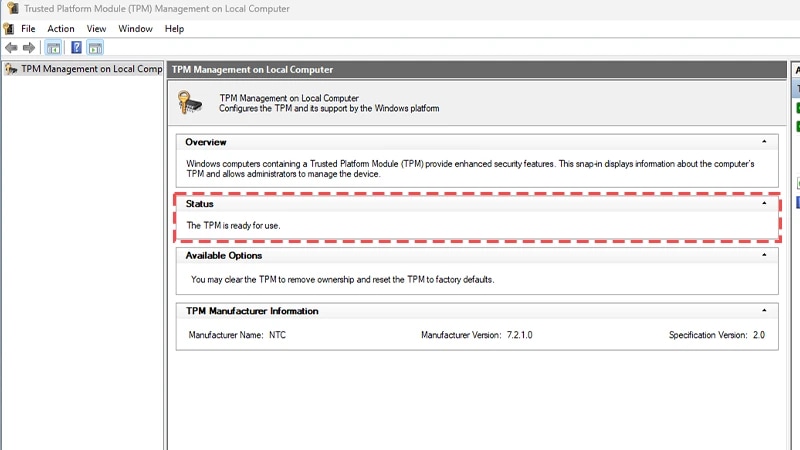
تحقّق مما إذا كان TPM 2.0 ممكّناً
- 1حدّد مفتاح Windows وR في نفس الوقت لعرض تشغيل Windows.
- 2اكتب tpm.msc وحدّد مفتاح الإدخال.
- 3حدد مربع الحالة لمعرفة ما إذا كانت TPM جاهزة للاستخدام. إذا كانت جاهزة للاستخدام، فقد حان الوقت للتحقّق مما إذا كان قرص Windows الخاص بك معداً على MBR أو GPT.
- 4إذا لم تكن TPM جاهزة، فراجع الشركة المصنّعة الخاصة بك حول كيفية تمكين TPM على جهازك بشكل صحيح.
تحقّق مما إذا كان قرص Windows الخاص بك معداً على MBR أو GPT
- 1حدّد مفتاح Windows وX في نفس الوقت ثم اختر إدارة القرص.
- 2ابحث عن القرص باسم OSDisk (C:)، واضغط بزر الماوس الأيمن على العمود الأيسر، ثم حدّد الخصائص.

- 3في نافذة الخصائص التي ستظهر، حدّد علامة تبويب الأحجام.
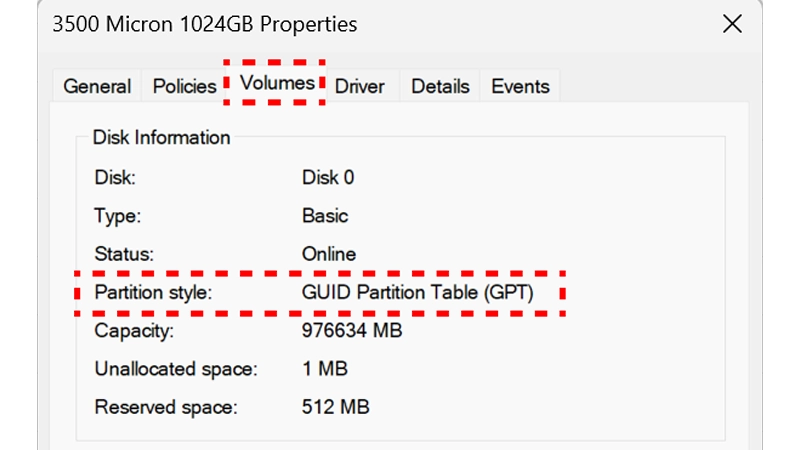
- 4ابحث عن نمط التقسيم.
- إذا كانت العبارة الظاهرة تنص على GUID Partition Table (GPT)، فلن تكون هناك حاجة إلى أي إجراء.
- إذا كانت تنص على MBR، فانتقل إلى الخطوة التالية. انتقل إلى الخطوة 5 فقط إذا كان نمط التقسيم ينص على MBR. إذا كان ينص على GPT، فأنت مستعد لتمكين التمهيد الآمن.
- 5حدّد Windows وR، ثم اكتب powershell واضغط على Ctrl + Shift + Enter لفتح موجّه أوامر إداري.

- تأكّد من أن موجّه الأوامر كمسؤول ينص على المسؤول، ثم اكتب mbr2gpt /validate /disk:0 /allowfullOS وحدّد إدخال. يجب أن يطابق جزء disk:0 من الأمر الرقم المدرج في نافذة خصائص القرص أسفل علامة تبويب الحجم.
- 6في نفس موجّه الأوامر كمسؤول، اكتب mbr2gpt /convert /disk:0 /allowfullOS وحدّد إدخال.
- يجب أن يطابق جزء disk:0 من الأمر الرقم المدرج في نافذة خصائص القرص أسفل علامة تبويب الحجم.

تحقّق مما إذا كان BIOS معد على نمط UEFI
قد يُتطلّب منك تبديل البرنامج الثابت للتمهيد إلى نمط UEFI. عادة، يمكن القيام بذلك من خلال إعدادات BIOS. ارجع إلى موارد دعم العلامة التجارية أو الشركة المصنّعة للكمبيوتر لديك للحصول على تعليمات تفصيلية إذا كنت بحاجة إلى تبديل إعدادات البرنامج الثابت.والآن، عندما يكون قرص Windows الخاص بك معداً على GPT وتم تعيين BIOS لديك على UEFI، فستكون مستعداً لتمكين التمهيد الآمن.كيفية تمكين التمهيد الآمن
قبل اتباع هذه الخطوات، تأكد من تمكين المتطلّبين TPM 2.0 وUEFI بنجاح.تذكّر — يمكن أن تختلف قوائم BIOS للعلامات التجارية والجهات المصنّعة المختلفة للّوحات الأم عن تلك الواردة في الصورة هنا، لذلك ارجع إلى موارد الدعم الخاصة بالشركة المصنعة لديك لمعرفة التفاصيل المحدّدة.
- 1حدّد مفتاح Windows وابحث عن تغيير خيارات بدء التشغيل المتقدّمة.
- 2بجانب بدء التشغيل المتقدّم، حدّد إعادة التشغيل الآن. ستتم إعادة تشغيل الكمبيوتر الخاص بك في بدء التشغيل المتقدّم.
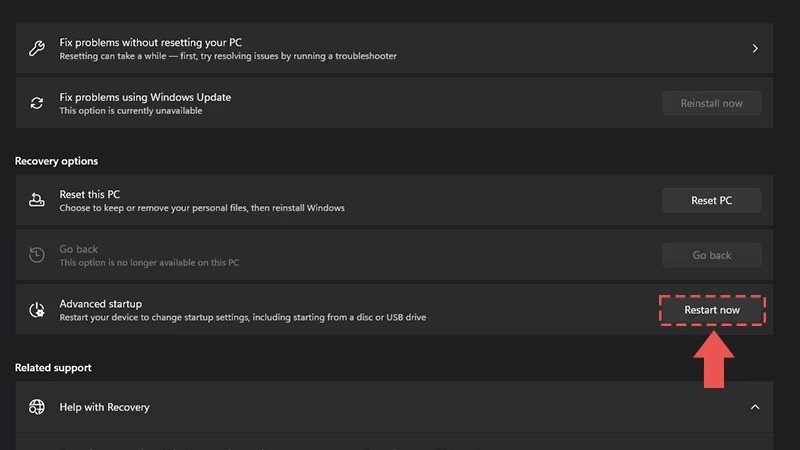
- 3حدّد خيارات متقدّمة.
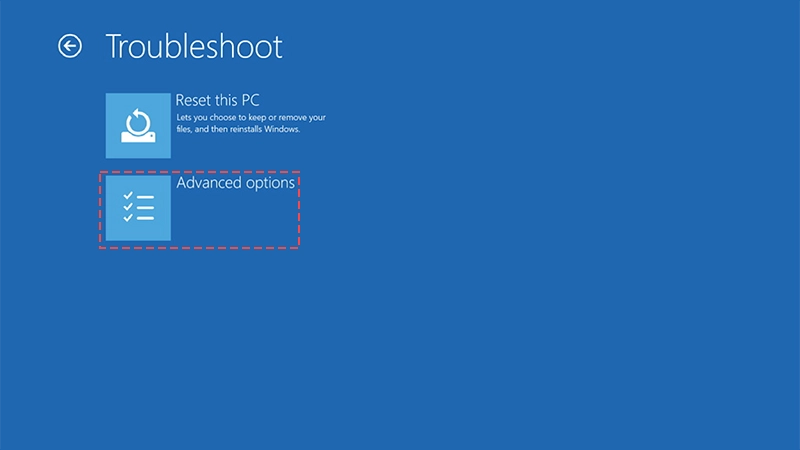
- 4حدّد إعدادات برنامج UEFI الثابت.

- 5سيدخلك ذلك في BIOS، والذي من المفترض أن يبدوا مشابهاً للآتي ولكن غالباً ما يختلف من شركة مصنّعة لأخرى.

- 6انتقل إلى علامة التبويب التمهيد، إذا كنت تواجه صعوبة في العثور على الخيار الصحيح، تشتمل العديد من إصدارات BIOS على وظيفة بحث يمكنك استخدامها للعثور على علامة التبويب والإعداد الصحيحين وتوجد صورة لها في الأعلى، ويمكن الوصول إلى البحث عن طريق الضغط على F9.
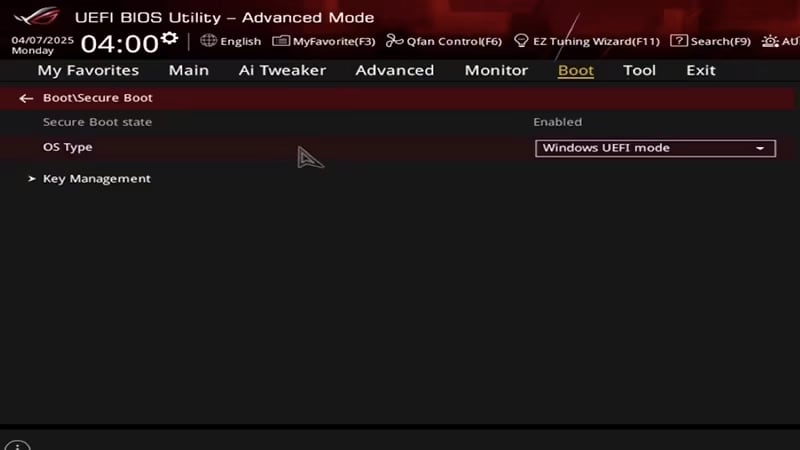
- 7من المفترض أن تكون حالة التمهيد الآمن معدة على تمكين.
- إذا كانت معدة على تعطيل، فقم بتغييرها إلى تمكين.
- ملاحظة: إذا تعذّر عليك تعديل الإعداد، فسيتعيّن عليك الرجوع إلى الشركة المصنّعة الخاصة بك للحصول على إرشادات، من المحتمل أن تطلب بعض الشركات المصنّعة إعادة ضبط مفاتيح التمهيد الآمن على قيم المصنع أو تمكين كلمة مرور مسؤول Bios لديك قبل السماح بتغيير الإعدادات.
- 8من المفترض أن يكون نوع نظام التشغيل معداً على نمط Windows UEFI.
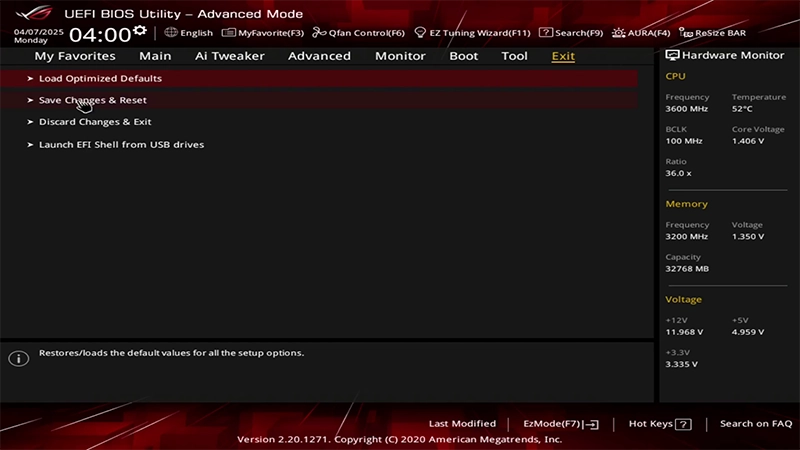
- 9انتقل إلى علامة تبويب خروج وحدّد حفظ التغييرات وإعادة الضبط.
- 10في مربع حوار التأكيد الناتج، حدّد موافق.
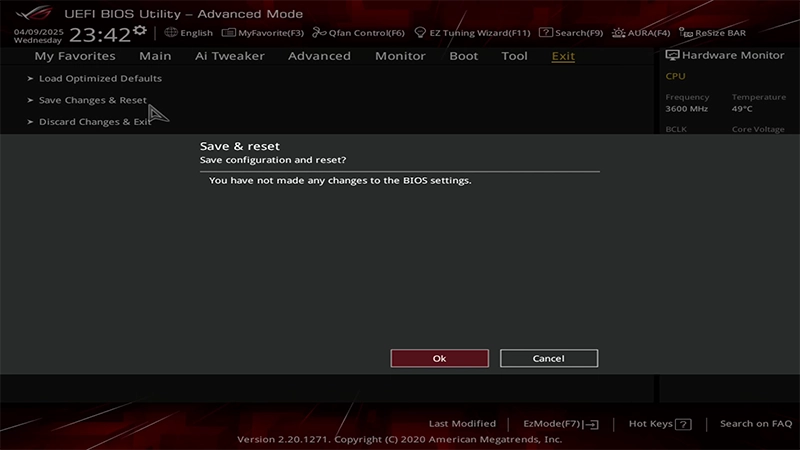
- 11ستتم إعادة تشغيل الكمبيوتر الشخصي مع ضبط "التمهيد الآمن" على وضع التشغيل.