نظرة عامة
MySims: Cozy Bundle تتضمن إعادة إصدار مأخوذة عن الماضي للّعبتين: MySims و MySims Kingdom. تعرف على كيفية عمل عناصر تحكم الأزرار والشاشة التي تعمل باللمس لكلا اللعبتين على Nintendo Switch™.
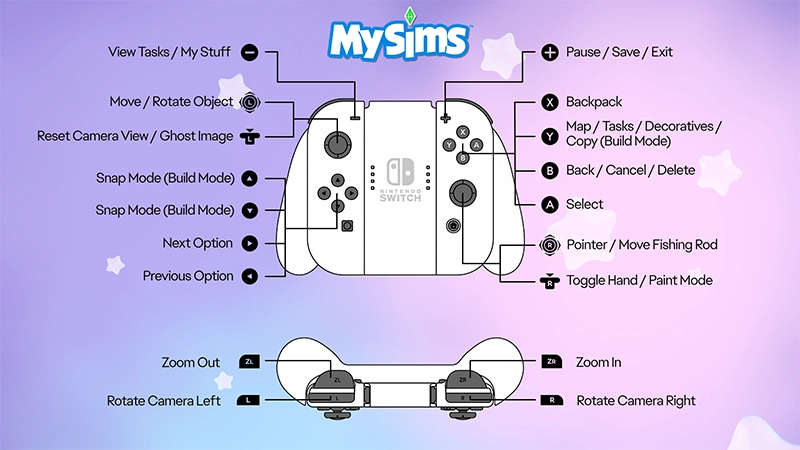
كيفية استخدام عناصر تحكم ™Nintendo Switch في MySims
هل تلعب MySims: Cozy Bundle على الكمبيوتر الشخصي؟ ألق نظرة على دليل التحكم في الكمبيوتر الشخصي الخاص بنا.إذا كنت بحاجة إلى بعض النصائح للمبتدئين، فتعرف على كيفية البدء في لعبة MySims: Cozy Bundle.
- زر -
- عرض المهام/أشيائي
- عصا التحكم اليسرى
- تحريك/تدوير الهدف
- اضغط باستمرار على زر L
- إعادة ضبط عرض الكاميرا/ صورة الشبح
- زر لأعلى
- نمط المحاذاة (نمط البناء)
- زر لأسفل
- نمط المحاذاة (نمط البناء)
- زر جهة اليمين
- الخيار التالي
- زر جهة اليسار
- الخيار السابق
- زر ZL
- التصغير
- زر L
- تدوير الكاميرا يساراً
- زر +
- إيقاف مؤقت/حفظ/خروج
- زر X
- حقيبة ظهر
- زر Y
- الخريطة/المهام/التزيين/النسخ (نمط البناء)
- زر B
- الرجوع/الإلغاء/الحذف
- زر A
- حدد
- عصا التحكم اليمنى
- مؤشر/ نقل قصبة الصيد
- اضغط باستمرار على زر R
- تبديل وضع اليد/الطلاء
- زر ZR
- تكبير
- زر R
- تدوير الكاميرا إلى اليمين
كيفية استخدام عناصر تحكم Nintendo Switch™ في MySims Kingdom
- زر -
- الخطوة السابقة/ يوميات رحلة
- عصا التحكم اليسرى
- تحريك
- اضغط باستمرار على زر L
- إعادة ضبط الكاميرا/التمرير تحت الوضع
- زر لأعلى
- حدد أداة (أعلى)
- زر لأسفل
- حدد أداة (لأسفل)
- زر جهة اليمين
- الخيار التالي
- زر جهة اليسار
- الخيار السابق
- زر ZL
- التصغير
- زر L
- تدوير الكاميرا يساراً
- زر +
- إيقاف مؤقت/حفظ
- زر X
- قفز
- زر Y
- الخريطة/النسخة (نمط البناء)
- زر B
- الرجوع/الإلغاء/الحذف
- زر A
- حدد
- عصا التحكم اليمنى
- مؤشر/ نقل قصبة الصيد
- اضغط باستمرار على زر R
- تبديل وضع اليد/الطلاء
- زر ZR
- تكبير
- زر R
- تدوير الكاميرا إلى اليمين

كيفية استخدام عناصر التحكم باللمس في MySims: Cozy Bundle
يمكنك استخدام عناصر التحكم في شاشة اللمس لمنصة Nintendo Switch™ لبعض الميزات، مثل:- الوصول إلى القوائم داخل اللعبة (أشيائي، والمخزون، والخريطة)
- إنشاء شخصية Sim الخاصة بك أو تعديلها
- التفاعل مع شخصيات Sim أخرى
- الحصاد وصيد الأسماك
- ورشة عمل، وزينة منزل، ونمط البناء.