نظرة عامة
اعثر على المساعدة لاستكشاف الأخطاء الشائعة وإصلاحها في The Sims 3 على الكمبيوتر الشخصي وجهاز Mac.
الحد الأدنى من المواصفات
قبل استكشاف الأخطاء وإصلاحها، تأكد من أن الكمبيوتر الخاص بك يفي بالحد الأدنى من المتطلبات اللازمة للعب The Sims 3 وحزمة التوسع الأحدث التي قمت بتثبيتها.نوصي أيضاً بتحديث برامج تشغيل الرسومات لديك، للحفاظ على عمل كل شيء بسلاسة. بالنسبة لمستخدمي Mac، يقوم macOS بذلك تلقائياً مع كل إصدار جديد من نظام التشغيل.هل تحتاج إلى التحقق من نوع بطاقة الرسومات في الكمبيوتر الشخصي لديك؟ اقرأ مقالنا لمعرفة كيفية التحقق من بطاقة الرسومات التي لديك.ستكشاف الأخطاء وإصلاحها الخاصة بالرسومات
إذا كان الكمبيوتر الشخصي أو نظام Mac لديك يفي بالحد الأدنى من المواصفات، ولكن اللعبة بطيئة أو متقطعة، فجرب خفض بعض إعدادات الرسومات لديك:- 1افتح The Sims 3.
- 2حدّد... زر (الخيارات) أو اضغط على F5 على لوحة مفاتيحك.
- 3في علامة تبويب الرسومات، حرّك جميع شرائط التمرير الموجودة في تفاصيل الرسومات إلى مستوى منخفض.
- 4حدّد علامة الاختيار لحفظ تغييراتك.
- 1افتح The Sims 3.
- 2حدّد... زر (خيارات) أو اضغط على F5 على لوحة مفاتيحك.
- 3في علامة تبويب الرسومات، حدّد المربع الموجود بجانب تمكين نمط ملء الشاشة.
- 4حدّد علامة الاختيار لحفظ تغييراتك.
الكمبيوتر الشخصي
تحقق من تشغيل العرض المتقدم:- 1افتح The Sims 3.
- 2حدّد... زر (خيارات) أو اضغط على F5 على لوحة مفاتيحك.
- 3في علامة تبويب الرسومات، حدّد المربعالموجود بجانب العرض المتقدم.
- 4حدّد علامة الاختيار لحفظ تغييراتك.
Mac
تحقق من إعدادات توفير الطاقة لديك:تشتمل بعض أجهزة Mac على بطاقتي رسوميات، بطاقة مدمجة في المعالج وتستخدم للمهام القياسية، وبطاقة أخرى تستخدم للتطبيقات عالية الأداء، مثل الألعاب.استخدم معلومات حول نظام Mac هذا للتحقق من نوع بطاقات الرسومات المتوفرة لديك.إذا كان نظام Mac لديك يشتمل على بطاقة رسومات مخصصة وكنت تلاحظ أن نظام Mac لديك يبطئ عندما تلعب The Sims 3، فتحقق من إعدادات توفير الطاقة لديك.- 1من قائمة Apple، اختر تفضيلات النظام.
- 2حدّد توفير الطاقة.
- 3تحقق من هذين الخيارين:
- خيارات الرسومات: إذا رأيت ذلك، فحدّد أداء أعلى.
- سيتعين عليك تسجيل الخروج وتسجيل الدخول مرة أخرى إلى نظام Mac لديك لتطبيق هذا التغيير.
- تبديل الرسومات التلقائي: قم بإيقاف تشغيل ذلك الاختيار لإجبار نظام Mac لديك على استخدام بطاقة الرسومات المخصصة طوال الوقت.
استكشاف الأخطاء وإصلاحها للمحتوى المخصص
إذا كنت لا تزال تشاهد رسومات بها خلل، فقد تكون هناك مشكلة في المحتوى المخصص الذي قمت بتثبيته. عطّل المحتوى المخصص أو احذفه، وجرب تحميل اللعبة مرة أخرى.الخطوات الأخرى لاستكشاف الأخطاء وإصلاحها للكمبيوتر الشخصي
تتعطل اللعبة عند التحميل
قد يتسبب المحتوى المخصص في تعطل The Sims 3 عند تحميل اللعبة. وللتحقق إذا ما كان هذا هو السبب، عطّل المحتوى المخصص في أداة التشغيل وجرب تحميل اللعبة مرة أخرى.- 1اخرج من مشغّل the Sims 3.
- 2ثم أعد تشغيله، وحدّد المحتوى المثبت.
- 3حدّد المربع الموجود بجانب تشغيل بدون محتوى مخصص. حدّد موافق على مربع التحذير المنبثق للمتابعة.
خطأ غير متوافق مع الإصدار في المشغّل
يمكن أن يظهر هذا الخطأ إذا ألغيت تثبيت حزمة وتسبب ملف باق في إحداث مشكلة. لاستكشاف الأخطاء وإصلاحها بخصوص هذا:- 1انتقل إلى مستنداتي > Electronic Arts.
- 2افتح مجلد The Sims 3.
- 3ابحث عن ملف اسمه Version.tag، واحذفه (ستعيد اللعبة إنشاؤه تلقائياً في المرة التالية التي تلعب فيها).
- 4أعد تشغيل المشغّل.
الخطوات الأخرى لاستكشاف الأخطاء وإصلاحها لجهاز Mac
الخطأ المتعلق بفشل مصادقة القرص
إذا كنت تلعب باستخدام macOS X Yosemite أو نسخة أقدم، فقد يساعد إصلاح أذونات القرص لديك على إصلاح هذا الخطأ. اتبع الخطوات الواردة في مقال دعم Apple هذا لتشغيل أداة مساعدة القرص على نظام Mac لديك.تحافظ الإصدارات الأحدث من macOS على أذونات ملفات النظام وتحميها تلقائياً، لذلك لا توجد حاجة لك لإصلاح أذونات الملفات.امسح ذاكرة التخزين المؤقّت لديك.
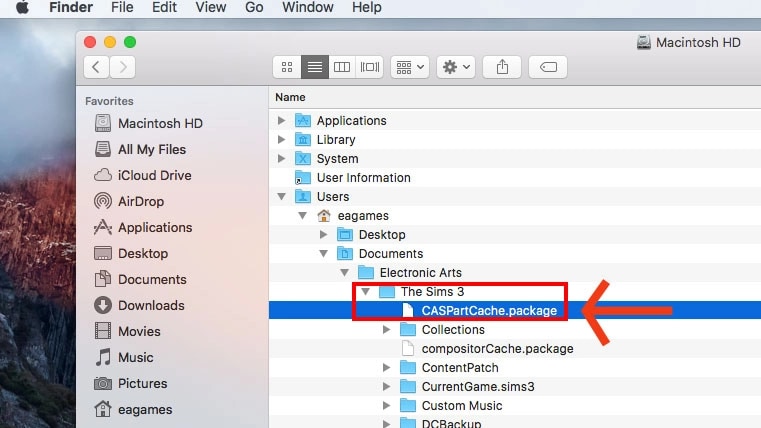
إذا كانت هناك مشكلة في ملف حفظ تالف أو محتوى مخصص، فجرب مسح ذاكرة التخزين المؤقت للعبة The Sims 3 على نظام Mac لديك.- 1ثم في Finder، حدّد محرك الأقراص الثابتة لديك (عادة ما يكون Macintosh HD، إلا إذا أعدت تسميته).
- 2وحدّد المستخدمين، ثم اسم المستخدم الخاص بك.
- وفي أجهزة Mac الأقدم نسخةً، يمكن أن يُدعى ذلك Places.
- 3افتح المستندات > Electronic Arts > The Sims 3.
- 4احذف هذه الملفات (ستكون إزالتها آمنة، لأن اللعبة ستنشئها مرة أخرى عند إعادة البدء):
- حزمة CASPartCache.package
- حزمة compositorCache.package
- حزمة scriptCache.package
- حزمة SimCompositorCache.package
- 5افتح مجلد Thumbnails واحذف الملفات الموجودة بداخله.
- 6أفرغ سلة المهملات الخاصة بك وجرب تحميل The Sims 3 مرة أخرى.
إزالة المحتوى المخصص والتعديلات
قبل إزالة أي محتوى مخصص وتعديلات، تأكد من نسخها احتياطياً عن طريق نسخ المجلدات التي تحويها على سطح مكتبك.- 1ثم في Finder، حدّد محرك الأقراص الثابتة لديك (عادة ما يكون Macintosh HD، إلا إذا أعدت تسميته).
- 2وحدّد المستخدمين، ثم اسم المستخدم الخاص بك.
- وفي أجهزة Mac الأقدم نسخةً، يمكن أن يُدعى ذلك Places.
- 3افتح المستندات > Electronic Arts > The Sims 3.
- 4احذف هذه الملفات (ستكون إزالتها آمنة، لأن اللعبة ستنشئها مرة أخرى عند إعادة التشغيل):
- حزمة CASPartCache.package
- حزمة compositorCache.package
- حزمة scriptCache.package
- حزمة SimCompositorCache.package
- 5افتح مجلد Thumbnails واحذف الملفات الموجودة بداخله.
- 6افتح مجلد Mods واحذف الملفات الموجودة بداخله.
- 7افتح مجلد Packages واحذف الملفات الموجودة بداخله.
- 8أفرغ سلة المهملات الخاصة بك وجرب تحميل The Sims 3 مرة أخرى.
تغيير اللغة
لتغيير لغتك في The Sims 3:- 1افتح Finder، ثم مجلد التطبيقات.
- 2حدّد The Sims 3 > تطبيقTheSims™3.
- 3حدّد أيقونة الترس واختر عرض محتويات الحزمة.
- 4في النافذة الجديدة التي تفتح، حدّد المحتويات.
- 5حدّد الموارد، ثم التفضيلات.
- 6اختر ملف update_always.reg، ثم حدّد الترس مرة أخرى.
- 7حدّد فتح باستخدام واختيار الآخر.
- 8في نافذة اختيار التطبيق، حدّد TextEdit.app، ثم فتح.
- 9قم بتغيير الإعدادت المحليةلتتوافق مع اللغة التي تريد استخدامها، عبر قائمة اللغات أدناه.
- 10حفظ الملف وإغلاقه. شغّل The Sims 3 وتحقق من أنها تعمل الآن باللغة الصحيحة.
لتغيير لغتك في The Sims 3، استبدل الإعدادات المحلية في الملف النصي برمز الإعدادات المحلية للغة المفضلة لديك.
- الإنجليزية: en-US
- الصينية (مبسطة): zh-CN
- الصينية (التقليدية): zh-TW
- الدنماركية: da-DK
- الهولندية: nl-NL
- الفنلندية: fi-FI
- الفرنسية: fr-FR
- الألمانية: de-DE
- اليونانية: el-GR
- المجرية: hu-HU
- الإيطالية: it-IT
- اليابانية: ja-JP
- الكورية: ko-KR
- النرويجية: no-NO
- البولندية: pl-PL
- البرتغالية: pt-PT
- البرتغالية (البرازيلية): pt-BR
- الروسية: الروسية الروسية: ru-RU
- الإسبانية: es-ES
- الإسبانية (مكسيكية): es-MX
- السويدية: sv-SE
- التايلاندية: th-TH