نظرة عامة
تعرّف على كيفية الوصول إلى المعرض في The Sims 4 والتحميل إليه والتنزيل منه.
ما هو معرض The Sims 4؟
يُعتبر المعرض وسيلة لمشاركة إبداعك مع مجتمع Sims 4. يمكنك إنشاء المحتوى ومشاركته وتنزيله مع لاعبين من جميع أنحاء العالم. يمكنك تحميل الأسر والغرف وقطع الأرض في لعبتك إلى المعرض وتنزيلها منه.ستحتاج إلى الاتصال بالإنترنت للوصول إلى المعرض.
- علامة التبويب المعرض: استعرض الإبداعات التي أنشأها لاعبو Sim الآخرون. يمكنك البحث حسب اسم العنصر والهاشتاج ومعرف حساب EA.
- علامة التبويب ملف التعريف: اعرض أيّ إبداعات أنشأتها واكتب سيرة اللاعب الخاصة بك واعرض الأصدقاء. سيعرض الأصدقاء جميع المبدعين الذين تتابعهم أو الذين يتبعونك.
- علامة التبويب مكتبتي: استعرض الإبداعات التي أنشأتها أو الإبداعات التي أنشأها لاعبو Sim الأخرين التي حفظتها في مكتبتك.
كيفية الوصول إلى المعرض
افتح المعرض في أي وقت داخل اللعبة عن طريق تحديد أيقونة المعرض في الزاوية العليا اليمنى من الشاشة. يوجد أيضاً خيار لفتح المعرض من القائمة الرئيسية عندما تفتح اللعبة. ملاحظة: إذا كنت تلعب على الكمبيوتر الشخصي أو على Mac، فيمكنك الضغط على F4 لفتح المعرض.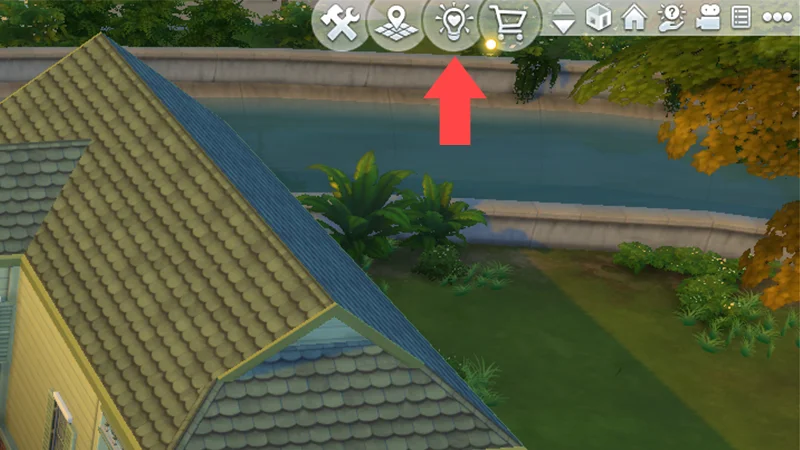
حفظ المحتوى من المعرض
بينما تستكشف المعرض، يمكنك حفظ المحتوى في مكتبتك لاستخدامه مستقبلاً.- 1افتح المعرض.
- 2حدد الأسرة أو شخصية Sim أو قطعة الأرض أو الغرفة التي تريد حفظها.
- 3اضغط على زر سهم التنزيل لحفظه في علامة التبويب مكتبتي.
كيفية وضع المحتوى من المعرض
يمكنك تنزيل الأسر المنشأة مسبقاً إلى مكتبتك في المعرض. إليك طريقة وضعها في لعبتك.وضعها في إنشاء شخصية Sim
- 1افتح إنشاء شخصية Sim من القائمة الرئيسية.
- 2حدد أيقونة المعرض في الزاوية العليا اليمنى.
- 3حدد علامة التبويبالمعرض.
- 4تحت الفئة، اختر الأسر.
- 5احفظ الأسرة أو شخصية Sim في علامة التبويب مكتبتي.
- 6انقر فوق وضع أسرة في أسفل الزاوية اليمنى.
وضع في النمط المباشر
- 1عندما تكون في النمط المباشر، انقر فوق أيقونة المعرض في الزاوية العليا اليمنى.
- 2اعثر على شخصية Sim أو أسرة ضمن علامة التبويب المعرض أو مكتبتي.
- 3حدد وضع أسرة لدمجها مع أسرتك.
كيفية وضع قطعة أرض من المعرض
يمكنك وضع قطعة أرض منشأة مسبقاً من المعرض عندما تكون قطة الأرض الفارغة لديك مفتوحة أو من إدارة العوالم.- 1افتح القائمة ثم إدارة العوالم.
- 2افتح المعرض من خلال تحديد أيقونة المعرض في الجزء العلوي من الشاشة.
- 3اختر قطعة الأرض التي ترغب في وضعها وحدّد وضع قطعة الأرض أو وضع قطعة الأرض وتعديلها.
- 4اختر المكان الذي تريد أن تضع فيه قطعة الأرض في العالم.
- 5حدد أيقونة علامة صح أسفل الجانب الأيمن لتأكيد موضعك.
- 6اختر ما بين قطعة أرض مجهّزة أو غير مجهّزة وحدد استبدال قطعة أرض.
- 7إذا اخترت وضع قطعة أرض، فستبق في إدارة العوالم. إذا اخترت وضع قطعة أرض وتعديلها، فستفتح قطعة الأرض الجديدة في نمط البناء.
إذا كنت تحاول وضع منزل أو قطعة أرض، فلا يمكنك وضع أي شيء أكبر من حجم قطعة أرضك الحالي.
كيفية تنزيل غرفة إلى لعبتك
يمكنك وضع الغرف فقط عند فتح قطعة الأرض. لا يمكنك وضعها من إدارة العوالم.- 1افتح نمط البناء.
- 2انقر فوق زر المعرض في الزاوية العليا اليمنى.
- 3حدّد الغرفة التي تريد إضافتها.
- 4انقر فوق غرفة في أسفل الزاوية اليمنى لإضافتها إلى قطعة الأرض الخاصة بك.
كيفية تنزيل وشم من المعرض
على الرغم من أنه يمكن لأي لاعب تفضيل الوشوم المخصصة ومتعددة الطبقات في المعرض، فإنه لا يمكن استخدامها في اللعبة إلا إذا كنت تمتلك The Sims 4 Businesses & Hobbies Expansion Pack.- 1في علامة التبويب إنشاء شخصية Sim، حدد أيقونة المعرض في الزاوية العليا اليمنى.
- 2حدد علامة التبويبالمعرض.
- 3ضمن الفئة، حدد الوشوم.
- 4عندما تجد وشماً تريد تنزيله، حدد حفظ الوشم في مكتبتي.
- 5حدد تطبيق الوشمفي الزاوية السفلية اليمنى.
تحميل محتوى إلى المعرض
مشاركة شخصية Sim أو أسرة إلى المعرض
- 1افتح المعرض.
- 2حدّد الأسرة أو شخصية Sim التي تريد مشاركتها.
- 3اختر اسماً للأسرة الخاصة بك واكتب وصفاً.
- 4في الزاوية السفلى اليسرى، حدّد مشاركة الأسرة إلى المعرض.
تحميل وشم في المعرض
بمجرد أن تنشئ وشمك المخصص في "إنشاء شخصية Sim"، يمكنك تحميله إلى المعرض من نمط الطلاء.- 1حدد حفظ الوشم (أيقونة السحابة ذات السهم). سيؤدي هذا إلى فتح المعرض.
- 2خصص اسماً لوشمك واكتب وصفاً له.
- 3في الزاوية السفلى اليسرى، حدّد مشاركة وشم إلى المعرض.
مشاركة قطعة أرض إلى المعرض
- 1افتح نمط البناء.
- 2حدّد حفظ في مكتبتي (أيقونة السهم والمجلد) في الجزء العلوي من الشاشة.
- 3اختر القائمة المنسدلة حفظ قطعة أرض.
- 4اختر اسماً لقطعة الأرض الخاصة بك واكتب وصفاً وحدّد عدد غرف النوم والحمامات المجهزة بها القطعة.
- 5حدّد حفظ قطعة الأرض في مكتبتيفي أسفل الزاوية اليمنى.
- 6في الزاوية السفلى اليسرى، حدّد مشاركة قطعة الأرض إلى المعرض.
مشاركة غرفة إلى المعرض
- 1افتح نمط البناء.
- 2حدّد حفظ في مكتبتي (أيقونة السهم والمجلد) في الجزء العلوي من الشاشة.
- 3اختر القائمة المنسدلة حفظ قطعة أرض.
- 4اختر اسماً لغرفتك واكتب وصفاً.
- 5حدّد حفظ الغرفة في مكتبتيفي أسفل الزاوية اليمنى.
- 6في الزاوية السفلى اليسرى، حدّد مشاركة الغرفة إلى المعرض.
العناصر المفقودة من تنزيل المعرض
قد تحتوي شخصيات Sim وقطع الأراضي التي تم تحميلها على المعرض على محتوى مخصص أو حصري. سيكون هذا المحتوى مفقوداً من التنزيل إذا لم تثبته على جهاز الكمبيوتر الخاص بك. إذا كان المحتوى مثبتاً لديك ولكنه لا يزال مفقوداً، فقد تحتاج إلى إعادة تشغيل اللعبة. يمكنك التبديل بين خيار تمكين أو إلغاء تمكين المحتوى المخصص عند البحث عن طريق تحديد المربع الموجود على الشريط الجانبي الأيسر أو إلغاء تحديده عند البحث في المعرض. للحصول على مزيد من المعلومات حول المحتوى المخصص للعبة The Sims 4، ألقِ نظرة على مقال التعديلات الخاص بنا.كيفية الإبلاغ عن محتوى المعرض أو حجبه
إذا رأيت محتوى معرض ينتهك قواعدنا، فيمكنك الإبلاغ عنه متبعاً خطواتنا. لحظر لاعب على الكمبيوتر الشخصي أو Mac:- 1
- 2افتح إعدادات الحساب.
- 3حدد إعدادات الخصوصية.
- 4مرّر للأسفل وصولاً إلى قائمة مستخدمي EA المحظورين واكتب معرّف EA الذي تريد حظره في المربع النصي حظر مستخدم.
- 5حدّد حظر.
- 6حدد تحديث للحفظ.
- 1افتح المعرض وابحث عن المستخدم الذي تريد حظره. يمكنك البحث عن مستخدم باستخدام شريط البحث، أو من خلال تحديد اسمه الوارد على أحد تعليقاته أو عمليات التحميل الخاصة به.
- 2في ملف تعريف المستخدم، حدد زر حظر في الجزء العلوي من الشاشة.
لن يؤدي حظر لاعب مباشرةً من المعرض إلى حظره على Steam أو PlayStation® أو Xbox. سيتعين عليك فعل ذلك بصورة منفصلة. إذا حظرت لاعب في The Sims 4، فسيتم حظره في كل ألعاب EA عبر كل المنصات.