نظرة عامة
كل ما تحتاج إلى معرفته بشأن إعادة تمكين التعديلات بعد تحديث اللعبة واستكشاف أخطاء رموز الأخطاء الشائعة في التعديلات وإصلاحها.
عند تنزيل تعديلات The Sims 4، احرص على التنزيل من مصدر أو منشئ محتوى موثوق به فقط. لا تقوم Maxis وEA بمراجعة أو تأييد أو دعم تعديلات محدّدة أو محتوى مخصص محدّد. استخدم التعديلات والمحتوى المخصّص بحذر وافهم أنها قد تنطوي على مخاطر.
لماذا تعطِّل The Sims 4 التعديلات بعد إجراء تحديث؟
بما أننا لا نقوم بفحص أو دعم أي تعديلات، فمن الممكن أن يتسبب تعديل لم يسبب أي مشكلات للاعبين سابقاً في حدوث مشكلات بعد التحديث. من خلال تعطيل التعديلات عند التحديث، نحاول الحد من أي أعطال أو مشكلات قد تؤثر على أسلوب لعبك. يمكنك التحقق مع منشئي التعديلات لمعرفة إذا ما كان لا يزال متوافقاً بعد التصحيح أو التحديث. قد يحتاج التعديل إلى إعادة تثبيته بالكامل ليكون متوافقاً مع أحدث تحديث للعبة. ضع في اعتبارك أن مُنشئي التعديلات قد يحتاجون إلى بعض الوقت لترقية محتواهم بعد التحديث.كيفية إعادة تمكين التعديلات في The Sims 4 بعد إجراء تحديث
يمكنك إعادة تمكين التعديلات التي تم تعطيلها أثناء تحديث من خلال قائمة الخيارات. احرص على توخي الحذر وأدرك أنه قد تكون هناك مخاطر محتملة إذا قمت بإعادة تمكين تعديل لم يحدّثه مُنشئه بعد.- 1قم بتشغيل The Sims 4 مع تعطيل التعديلات.اختر استئنافأو تحميل اللعبة والعب في النمط المباشر للتأكد من أن كل شيء يعمل بشكل صحيح.
- عند التحقق إذا ما كانت لعبتك تعمل بشكل صحيح مع تعطيل التعديلات فلن يظهر أي محتوى مخصص قمت بتثبيته داخل اللعبة.
- 2أغلق اللعبة بدون حفظ عن طريق فتحالقائمة من أعلى الزاوية اليمنى في النمط المباشر وتحديد الخروج من اللعبة. أكد أنك تريد الخروج دون حفظ عن طريق تحديد الخروج من اللعبة مرة أخرى.
- إذا حددت الحفظ والخروج قبل إعادة تمكين المحتوى المخصص والتعديلات، فقد تتم إزالة المحتوى من لعبتك المحفوظة.
- 3تحقق من موقع مُنشئ التعديل للتحقق من أن التعديل يعمل مع آخر تحديث The Sims 4. إذا كان هناك إصدار محدث من التعديل، فاتبع تعليمات مُنشئ التعديل لاستبدال الإصدار القديم.
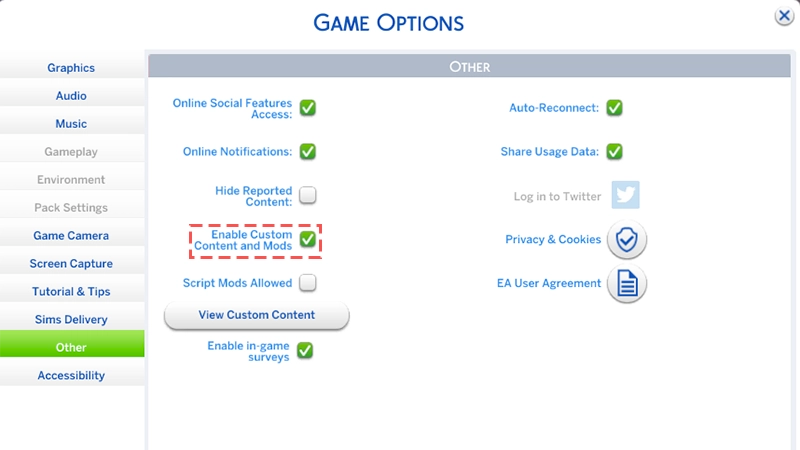
- 4أعد تمكين التعديلات من خلال قائمة الخيارات عن طريق تحديد خيارات اللعبة > أخرى > تمكين المحتوى المخصص والتعديلات.
- 5اخرج من اللعبة وأعد تشغيلها. تحقق من أن التعديل يعمل بشكل صحيح.إذا كنت بحاجة إلى المساعدة في استكشاف الأخطاء وإصلاحها، فاستخدم الخطوات الخاصة بنا لمعرفة التعديلات التي تسبب المشكلات.
- 6إذا كانت هناك تعديلات تسبب مشكلات، فقم بإزالتها وتحقق من موقع منشئ التعديلات للحصول على إصدار محدث.
- بصفتك عضواً في مجتمع The Sims، يمكنك أيضاً الاتصال بمنشئ التعديل لإعلامه بأن التعديل الخاص به يسبب مشكلات.
- احرص على تضمين رقم إصدار اللعبة الحالي الخاص بك عندما تقوم بإعلامهم. ستجد ذلك في الجانب الأيسر السفلي من القائمة الرئيسية.
كيفية معرفة ما إذا كانت التعديلات تتسبب في مشكلات
يمكن أن تسبب التعديلات مشكلات وتعارضاً مع The Sims 4 بعدة طرق مختلفة. إذا كنت تواجه مشكلات في لعبتك، فلا توجد طريقة واحدة لتحديدإذا ما كانت التعديلات هي السبب أم لا. أسهل طريقة لمعرفة إذا ما كانت هناك مشكلة هي لعب اللعبة. قد تكون هناك مشكلات واضحة للغاية، مثل فشل اللعبة في تشغيل أو تحميل الحفظ، ولكن قد تشير أيضاً بعض المشكلات الصغيرة إلى أن التعديل هو سبب المشكلة.- إذا كنت تستخدم محتوى مخصص تحقق من المحتوى مثل الأغراض أو الملابس للتأكد من أنها تعمل بشكل طبيعي. على سبيل المثال، إذا كانت قبعة شخصية Sim الخاصة بك تطفو فوقه، فهذا عادةً ما يكون علامة على وجود مشكلة في عنصر محتوى مخصص هذا.
- إذا كنت تستخدم تعديلات اللعبة، فتأكد من أن كل شيء يعمل كما هو مفترض. بينما يحب شخصيات Sim تجاهلنا، إذا كانوا يمشون على الجدران أو يتناولون العشاء لمدة 24 ساعة، فقد يكون ذلك دليلاً على أن تعديل اللعبة يتسبب في حدوث مشكلة.
رموز الأخطاء الشائعة في التعديلات في The Sims 4
بعض رموز الأخطاء التي تظهر داخل اللعبة مرتبطة بشكل مباشر بالتعديلات. إليك مزيد من المعلومات حول بعض رموز الأخطاء المتعلقة بالتعديلات والأسباب التي تؤدي إليها.102 أو 123 أو 125 أو 127 أو 129 أو 131عادةً ما يظهر هذا الرمز إذا كان هناك مشكلة في نص اللعبة، لذا قد يكون التعديل المتعلق بالنص هو السبب. 110عادة ما يظهر رمز الخطأ بعد تحديث اللعبة،.ويكون ناتجاً عن التعديلات القديمة التي لم يتم تحديثها بعد.كيفية العثور على التعديلات المتسببة في مشكلات في The Sims 4
بمجرد أن تحدد واحداً أو أكثر من التعديلات الخاصة بك تتسبب في مشكلات، يتعين عليك أن تجد التعديلات التي تسبب المشكلة. إذا كان لديك الكثير من التعديلات في مجلد التعديلات الخاص بك، فقد يستغرق ذلك بعض الوقت.قم بإزالة كل التعديلات الخاصة بك من مجلد "التعديلات" وقم بإضافتها مرة أخرى على دفعات. قم بإزالة تعديلات اللعبة من مجلد التعديلات قبل المحتوى المخصص.
- 1بعد إضافة كل دفعة، قم بتشغيل اللعبة للتحقق مما إذا كانت المشكلة لا تزال قائمة.
- 2إذا قمت بإضافة دفعة وتم تشغيل اللعبة بدون مشكلات، فمن غير المحتمل أن تكون التعديلات في تلك الدفعة هي سبب المشكلة.
- 3إذا أضفت دفعة أخرى وعادت المشكلة للظهور، فهذا يعني عادةً أن هناك تعديلاً واحداً على الأقل في تلك الدفعة يسبب المشكلة. احرص على تعقب التعديلات التي تقوم بإضافتها إلى كل دفعة.
- 4بمجرد أن تحدد أن دفعة معينة تحتوي على تعديل يسبب إشكالية، قم بإزالة نصف تلك الدفعة. قم بتشغيل اللعبة مرة أخرى لمعرفة إذا ما كانت المشكلة لا تزال قائمة.
- 5إذا استمرت المشكلة، فقم بإزالة نصف الدفعة المتبقية وحاول مرة أخرى.
- 6إذا لم يكن كذلك، فأضف نصف التعديلات التي تمت إزالتها وأعد المحاولة.
- 7كرر هذه العملية حتى يُحدد التعديل المسبب للمشكلة. يشار أحياناً إلى هذا النوع من البحث في مجتمع The Sims بطريقة 50/50.
- 1من المرجح أن تسبب تعديلات اللعبة، التي تضيف ميزات أو تغير من وظائف اللعبة، مشكلات أكثر من المحتوى المخصص.
- 2لتضييق نطاق بحثك، أبداً بإزالة تعديلات اللعبة فقط، ثم قم بتشغيل اللعبة لمعرفة ما إذا كانت المشكلة لا تزال قائمة.
- 3إذا استمرت المشكلة بعد إزالة تعديلات اللعبة فقط، فقد يكون المحتوى المخصص هو المسبب للمشكلات.
- إذا كانت اللعبة تعمل بشكل صحيح ولم تواجه أي مشكلات بعد إزالة تعديلات اللعبة فقط، فمن المحتمل أن يكون أحد تعديلات اللعبة التي تمت إزالتها هو السبب.
هل تواجه صعوبات في العثور على التعديلات المُسببة للمشكلات؟ الأمر يستحق معرفة المزيد حول وظيفة كل تعديل لديك. على سبيل المثال، إذا كان لديك تعديل يضيف قوائم إلى عنصر أو إلى شخصية Sim ولم يتم فتح القائمة،. فإن ذلك يعد مؤشراً جيداً على أن التعديل هو السبب في المشكلة. يمكن أن تكون هذه الإشارات في طريقة اللعب نقطة انطلاق جيدة عند اتخاذ قرار بشأن التعديلات التي يجب إزالتها من اللعبة أولاً.
مشكلات الأداء المتعلقة بالتعديلات في The Sims 4
إذا كنت تستخدم الكثير من التعديلات، فقد يؤدي ذلك إلى مشكلات في الأداء. نحن لا نحد من عدد التعديلات التي يمكنك تثبيتها، ولكن نظراً لأن بعض التعديلات قد تتطلب المزيد من الذاكرة وموارد وحدة المعالجة المركزية، فقد يؤثر تشغيلها على أداء لعبتك.كيفية إيقاف إعداد العرض عند بدء التشغيل
لتسريع المدة التي تستغرقها لعبتك لتحميلها، جرب إيقاف تشغيل خيار العرض عند بدء التشغيل. عند تفعيل هذا الإعداد، يتم عرض قائمة بالتعديلات التي قمت بتثبيتها حالياً، مما قد يبطئ عملية فتح لعبتك.- 1قم بتشغيل The Sims 4. بمجرد أن يتم تحميل اللعبة، ستحصل على إشعار يتضمن كل التعديلات التي تستخدمها.
- 2قم بإلغاء تحديد المربع الموجود بجانب عرض عند بدء التشغيل في الجزء السفلي الأيسر من الإشعار حتى لا تظهر قائمة التعديلات الخاصة بك عند بدء التشغيل.