نظرة عامة
تعرف على ما إذا كان الكمبيوتر الشخصي أو نظام Mac لديك يفي بالحد الأدنى من متطلبات النظام الموصى بها لتشغيل The Sims 4. بالإضافة إلى ذلك، تعرف على "تعزيز الذاكرة"، وهي ميزة الاشتراك التي تساعد على تحسين أداء اللعبة على الكمبيوتر الشخصي.
متطلبات الكمبيوتر الشخصي للعبة The Sims 4
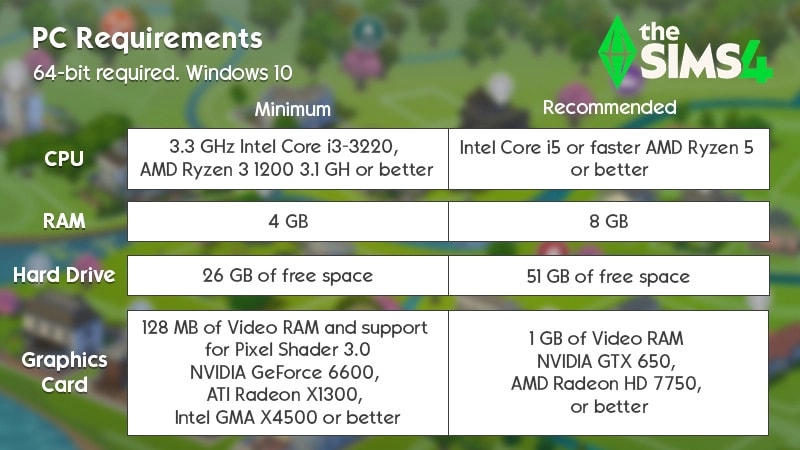
الحد الأدنى من المتطلبات
- نظام التشغيل: يتطلب 64 بت. Windows 10.
- المعالج (وحدة المعالجة المركزية): Intel Core i3-3220 بسرعة 3.3 جيجاهرتز (ثنائية النواة، أو 4 سلاسل)، أو AMD Ryzen 3 1200 بسرعة 3.1 جيجاهرتز (رباعية النواة) أو أفضل.
- الذاكرة (RAM): ذاكرة الوصول العشوائي 4 جيجابايت على الأقل؟
- محرك الأقراص الثابتة (المساحة الفارغة): على الأقل 25 جيجابايت من المساحة الفارغة مع إضافة 1 جيجابايت على الأقل للمحتوى المخصص والألعاب المحفوظة.
- محرك الأقراص: يتطلب محرك DVD-ROM للتثبيت من القرص فقط، للنسخ المادية من اللعبة.
- بطاقة الرسومات (فيديو): ذاكرة RAM للفيديو بحجم 128 ميجابايت ودعم Pixel Shader 3.0.
- بطاقات الرسومات المدعومة: NVIDIA GeForce 6600 أو أفضل، أو ATI Radeon X1300 أو أفضل، أو Intel GMA X4500 أو أفضل.
- إصدار DirectX: متوافق مع DirectX 11.
- الإدخال: لوحة مفاتيح وماوس أو لوحة لمس.
- اتصال بالإنترنت: مطلوب لتفعيل اللعبة واختياري لتحديثات اللعبة.
المتطلبات الموصى بها
- نظام التشغيل: Windows 10 64 بت.
- المعالج: Intel Core i5 (رباعي النواة) أو أسرع، AMD Ryzen 5 أو أفضل.
- الذاكرة (RAM): ذاكرة الوصول العشوائي 8 جيجابايت.
- محرك الأقراص الثابتة (المساحة الفارغة): على الأقل 50 جيجابايت من المساحة الفارغة مع إضافة 1 جيجابايت على الأقل للمحتوى المخصص والألعاب المحفوظة.
- محرك DVD: يتطلب محرك DVD-ROM فقط للتثبيت من القرص.
- بطاقة الرسومات (فيديو): ذاكرة RAM للفيديو بحجم 1 جيجابايت، أو NVIDIA GTX 650، أو AMD Radeon HD 7750، أو أفضل.
- إصدار Direct X: متوافق مع DirectX 11.
- الإدخال: لوحة مفاتيح وماوس أو لوحة لمس.
- اتصال بالإنترنت: مطلوب لتفعيل اللعبة واختياري لتحديثات اللعبة.
كيفية التحقق مما إذا كان الكمبيوتر الشخصي لديك يفي بالمتطلبات
- 1اضغط بزر الماوس الأيمن على هذا الكمبيوتر الشخصي واختر الخصائص.
- إذا كنت تلعب على Windows 10، فابحث عن هذا الكمبيوتر الشخصي، ثم اضغط عليه بزر الماوس الأيمن في نتائج البحث.
- 2ستنبثق نافذة تعرض معلومات المعالج وذاكرة RAM ونظام التشغيل لديك. افتح مدير الجهاز.
- 3اضغط على أيقونة > بجانب محولات العرض. من المفترض أن ترى معلومات بطاقة الرسومات الخاصة بك.
- قد ترى بطاقة رسومات واحدة أو بطاقتين مدرجتين، بناءً على ما إذا كانت لديك بطاقة رسومات مخصصة أم لا.
للتحقق مما إذا كان الكمبيوتر الخاص بك قادراً على تشغيل The Sims 4، قم بزيارة موقع مختبر متطلبات النظام وقم بتشغيل أداة Can You RUN it الخاصة بلعبة The Sims 4.لا تمتلك EA صفحة "مختبر متطلبات النظام" التي تخص System Requirements Lab أو تقوم بتشغيلها، ولا يمكننا إجراء أي تغييرات على صفحتهم أو نظامهم. وأي استخدام للموقع والأدوات يكون على مسؤوليتك الشخصية.
متطلبات Mac للعبة The Sims 4
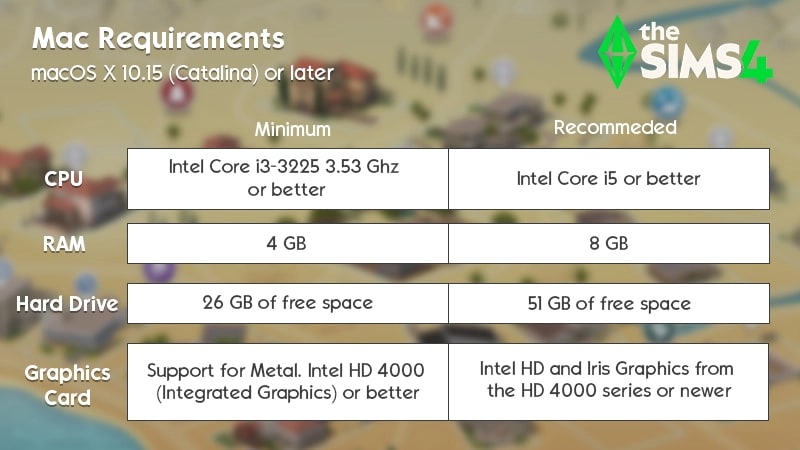
الحد الأدنى من المتطلبات
- إصدار نظام التشغيل Mac: يلزم توفر Metal، الإصدار macOS 10.15 (Catalina).
- المعالج: Intel Core i3-3225 بسرعة 3.53 جيجاهرتز (ثنائي النواة، 4 سلاسل) أو أفضل.
- الذاكرة (RAM): ذاكرة الوصول العشوائي 4 جيجابايت على الأقل؟
- محرك الأقراص الثابتة (المساحة الفارغة): على الأقل 25 جيجابايت من المساحة الفارغة مع إضافة 1 جيجابايت على الأقل للمحتوى المخصص والألعاب المحفوظة.
- بطاقة الرسومات (فيديو): تدعم Metal. Intel HD 4000 (رسومات مدمجة) أو أفضل.
- الإدخال: لوحة مفاتيح وماوس أو لوحة لمس.
- الاتصال بالإنترنت: الاتصال بالإنترنت مطلوب لتفعيل المنتج.
- ذاكرة RAM للفيديو: 256 ميجابايت أو أفضل.
المتطلبات الموصى بها
- إصدار macOS: macOS X 10.11 (El Capitan) أو إصدار أحدث.
- المعالج: Intel Core i5 (رباعي النواة) أو أفضل.
- الذاكرة (RAM): ذاكرة الوصول العشوائي 8.
- محرك الأقراص الثابتة (المساحة الفارغة): على الأقل 50 جيجابايت من المساحة الفارغة مع إضافة 1 جيجابايت على الأقل للمحتوى المخصص والألعاب المحفوظة.
- بطاقة الرسومات (فيديو): Intel HD و Iris Graphics من السلسلة HD 4000 أو أحدث.
- الإدخال: لوحة مفاتيح وماوس.
- الاتصال بالإنترنت: الاتصال بالإنترنت مطلوب لتفعيل المنتج.
كيفية التحقق مما إذا كان نظام Mac لديك يفي بالمتطلبات
استخدم معلومات حول نظام Mac هذا للتحقق من كيفية مطابقة نظام Mac لديك بالحد الأدنى والمتطلبات الموصى بها.نمط الكمبيوتر المحمول للعبة The Sims 4
إذا كان الكمبيوتر الشخصي أو نظام Mac لديك عند الحد الأدنى من المتطلبات أو بالقرب من ذلك، أو إذا كنت تلعب باستخدام كمبيوتر محمول، فقد ترغب في تشغيل لعبتك في نمط الكمبيوتر المحمول. يؤدي ذلك إلى تحسين معدل الإطارات لديك (للرسومات الأكثر سلاسة) ويجعل تشغيل اللعبة أكثر كفاءة (لفترة أطول من عمر البطارية).إليك كيفية إعداد نمط الكمبيوتر المحمول على الكمبيوتر الشخصي أو نظام Mac:- 1اضغط على أيقونة... داخل اللعبة.
- 2حدّد خيارات اللعبة.
- 3حدد المربع الموجود بجوار نمط الكمبيوتر المحمول لتشغيله.
- إذا كنت تريد إيقاف نمط الكمبيوتر المحمول، قم بإلغاء تحديد المربع.

تعزيز الذاكرة
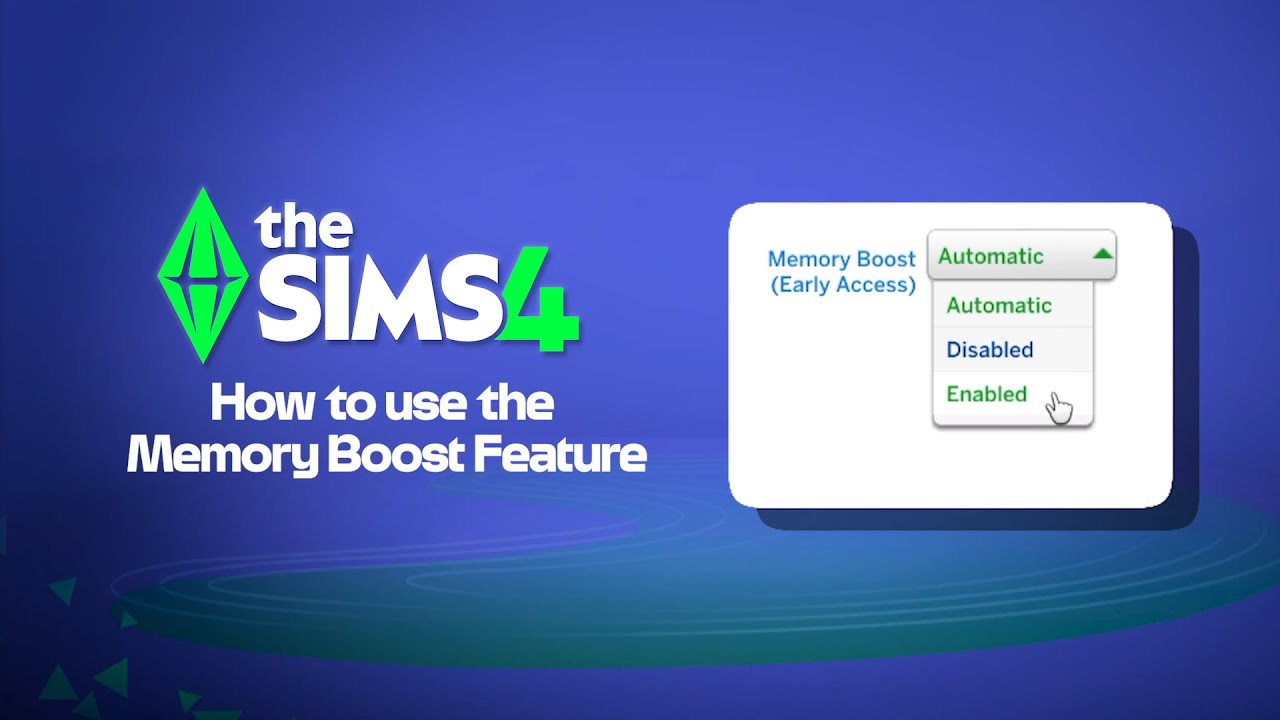
تعزيز الذاكرة هي ميزة الاشتراك التي تحسن من تجربة أسلوب اللعب لديك عن طريق تحسين استخدام الذاكرة. ويساعد ذلك على تقليل التباطؤ، وتحسين معدلات الإطارات، ومنع الأعطال. وهي في مرحلة الوصول المبكر حالياً ومتاحة على الكمبيوتر الشخصي فقط. يتوفر ثلاثة خيارات لتعزيز الذاكرة.- تمكين: تشغيل تعزيز الذاكرة
- تعطيل: إيقاف تشغيل تعزيز الذاكرة
- تلقائي: يتيح للعبة اختيار أفضل إعداد لقدرات النظام الخاص بك
كيفية تمكين تعزيز الذاكرة أو تعطيله
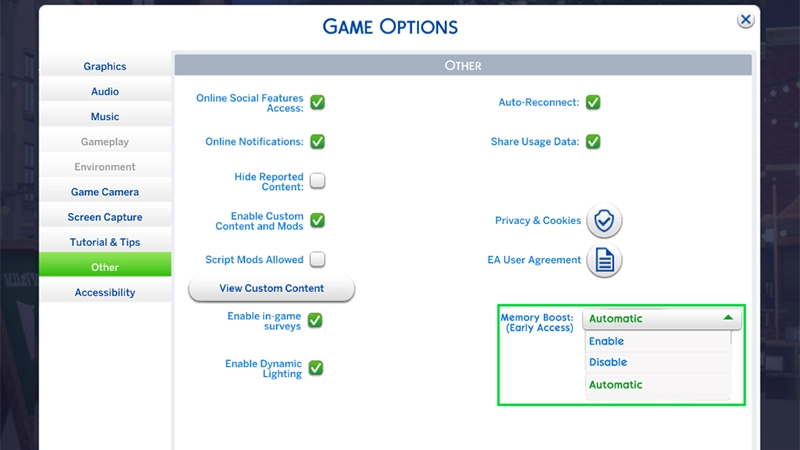
إليك كيفية تمكين تعزيز الذاكرة:- 1افتح القائمة الرئيسية.
- 2حدد النقاط الثلاث لفتح خيارات اللعبة.
- 3حدّد غير ذلك.
- 4حدد القائمة المنسدلة بجانب تعزيز الذاكرة. اختر من بين تمكين أو تعطيل أو تلقائي.
- 1اضغط Control + Shift + C لفتح مربع حوار الحيل.
- 2اكتب version في مربع حوار الحيل واضغط على إدخال.
- إذا رأيت (FPB)في سطر الملخص، فهذا يعني أن تعزيز الذاكرة مُمكَّن.
كيف يؤثر تعزيز الذاكرة على عمليات حفظ اللعبة؟
بمجرد تمكين تعزيز الذاكرة، لن يؤثر على عمليات الحفظ الحالية الخاصة بك. تشتمل أي عمليات حفظ استرداد جديدة يتم إنشاؤها أثناء تفعيل تعزيز الذاكرة على وسم تعزيز الذاكرة لتظهر أنها تم إنشاؤها مع تفعيل الميزة. سيكون لديك دائماً على الأقل ملف حفظ استرداد أصلي واحد وغير موسوم بأي وسم. وهذا يعني أنه يمكنك دائماً العودة إلى ملف الحفظ من قبل تمكين تعزيز الذاكرة، عند الحاجة.إذا قمت بإيقاف تعزيز الذاكرة لاحقاً، ستظل ملفات الحفظ التي أنشأتها أثناء تفعيله تحمل وسم تعزيز الذاكرة، لكن هذا لن يؤثر على أسلوب لعبك.إذا كان لا يمكنك رؤية خيار تعزيز الذاكرة
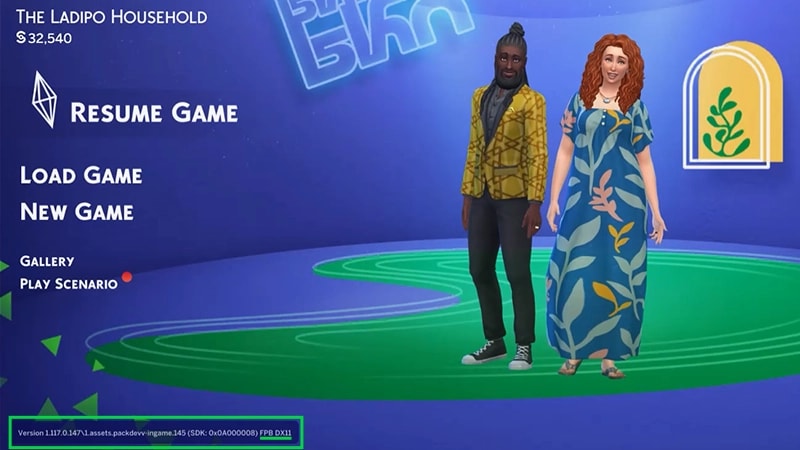
إذا كان لا يمكنك رؤية خيار تعزيز الذاكرة، فتأكد أولاً من تحديث لعبتك. تعزيز الذاكرة لن يعمل إذا كنت تستخدم DX9—يجب أن تكون على DirectX 11. للوصول إلى DX9، قم بتعطيل تعزيز الذاكرة. للتحقق من إصدار DirectX المستخدم، انظر إلى أسفل يسار شاشة القائمة الرئيسية.