Přehled
Když se na nás obrátíte s dotazem týkajícím se nákupu nějakého obsahu, je možné, že vás požádáme o doklad o nákupu. Tady je, co nám poslat.
Všeobecné požadavky
- Všechny snímky musí být neupravené, neoříznuté a zřetelné.
- Snímky obrazovky počítače či konzole by měly obsahovat:
- Webový adresní řádek (URL) u snímků obrazovky prohlížeče.
- Všechny požadované podrobnosti (uvedené níže pro všechny platformy a pro každou zvlášť).
- V případě fyzického nákupu musí fotografie obsahovat doklady o koupi s:
- datem nákupu,
- zaplacenou částkou,
- popisem produktu,
- vaším podpisem,
- aktuálním datem
- a číslem případu (pokud ho máte).
- Obrázky z mobilních zařízení nejsou povoleny pro stolní a konzolové hry.*
- Obsah ke stažení (DLC) nelze využít coby doklad o zakoupení her pro konzole či PC.
* Obrázky z mobilních zařízení jsou povoleny pro mobilní hry.
Jak odeslat doklad o koupi pro všechny platformy
- Dodejte kompletní snímek obrazovky s historií transakce a e-mailem s potvrzením nákupu.
- Zkontrolujte, že je viditelné následující:
- název produktu, popis a kód (pokud ho máte),
- datum a čas nákupu,
- cena,
- číslo potvrzení (ID transakce nebo faktura),
- vaše e-mailová adresa, ID účtu nebo uživatelské jméno,
- název prodejce (je-li dostupný).
Herní disky
Hry pro PC a Mac na fyzickém disku
Poskytněte fotografii:- názvu a adresy prodejce,
- disku s hrou včetně obalu/pouzdra,
- karty s produktovým kódem,
- dokladu o koupi,
- Tento doklad podepište a napište na něj dnešní datum a číslo svého případu (pokud ho už máte).
Konzolové hry na disku
Vraťte konzolové hry na disku prodejci, u kterého byly zakoupeny.Digitální nákupy
Steam
Doložte snímek obrazovky s podrobnostmi o transakci z historie transakcí na Steamu a snímek obrazovky potvrzovacího e-mailu, který jste obdrželi po zakoupení hry. V obou případech by mělo jít o kompletní snímky celé obrazovky internetového prohlížeče na počítači s webovým adresním řádkem a URL stránky.Jako doklad o nákupu nepřijímáme snímky obrazovky aplikace Steam.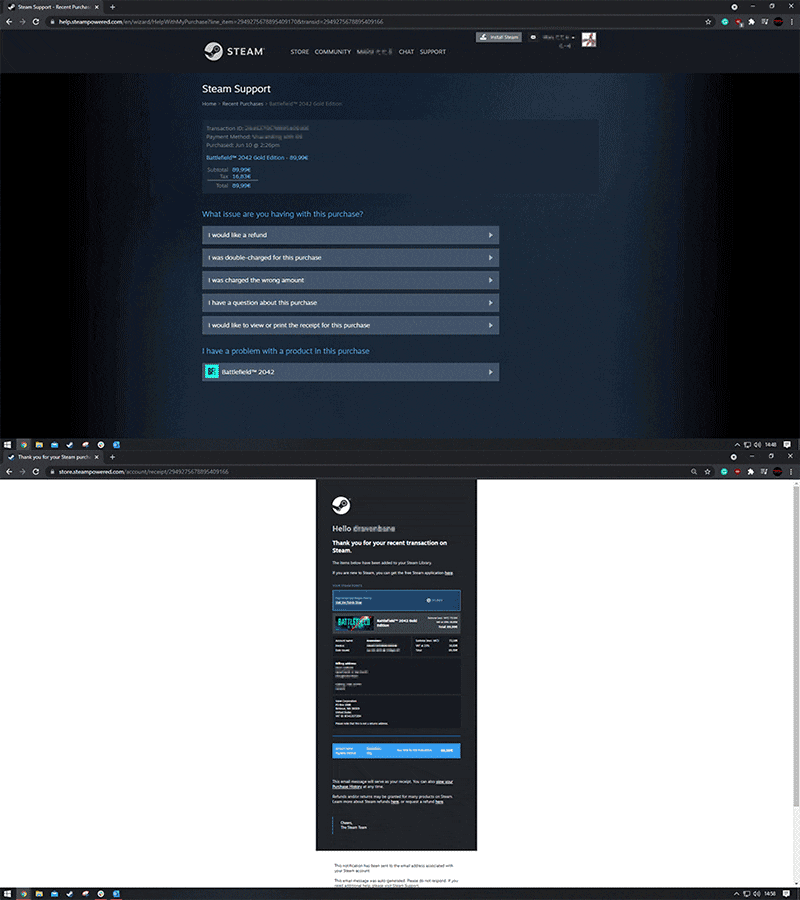
Xbox
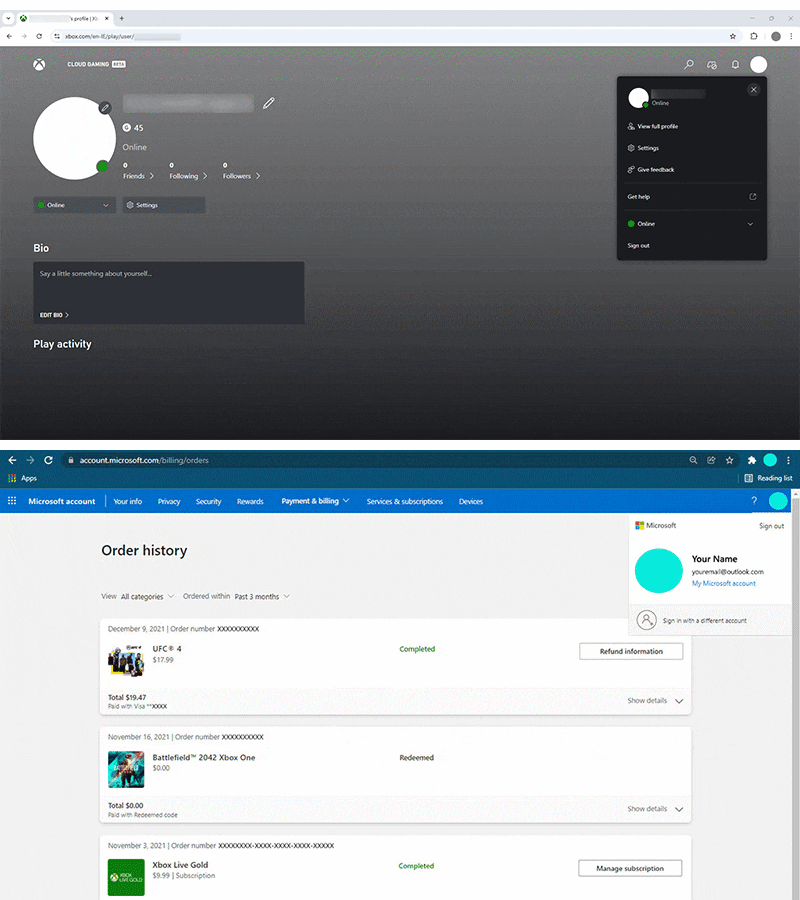
- Snímek obrazovky ze stránky s transakcemi z account.xbox.com. Vyberte svého avatara (profilový obrázek) v pravém horním rohu stránky, zvolte Xbox Profile (Profil Xbox) a poté znovu vyberte avatara. Snímek obrazovky pořiďte s rozbalenou nabídkou tak, aby byl vidět:
- webový adresní řádek / URL stránky,
- vaše jmenovka hráče (gamertag)
- celé vaše jméno,
- vaše e-mailová adresa.
- Snímek obrazovky s historií objednávek z account.microsoft.com s těmito údaji:
- celé vaše jméno,
- vaše e-mailová adresa
- popis zakoupeného produktu,
- datum nákupu,
- zaplacená částka.
- Pouze pro Xbox 360 – fotografii vaší historie nákupů na Xboxu zobrazené na displeji prostřednictvím rozhraní konzole s těmito údaji:
- popis zakoupeného produktu,
- datum nákupu,
- zaplacená částka.
PlayStation
- Snímek webové stránky vašeho profilu (pod záložkou Profil).
- Snímek stránky s detaily transakce z webu PlayStation™Network.
- Fotografie televizní obrazovky s historií transakce z konzolového rozhraní.
- Na tuto obrazovku se dostanete takto:
- PlayStation®5: Nastavení>Uživatelé a účty>Účet>Platba a předplatná>Historie transakcí. Zvolte účet, vyberte časový rozsah a vyhledejte transakci.
- PlayStation®4: Nastavení>Správa účtu>Informace o účtu>Peněženka>Historie transakcí. Zvolte účet, vyberte časový rozsah a vyhledejte transakci.
- Pokud jste zakoupili herní měnu, odešlete fotografii obrazovky Služby.
- Na tuto obrazovku se dostanete takto:
- PlayStation®5: Nastavení>Uživatelé a účty>Platba a předplatná> Služby her a aplikací>HRA. Výběrem hry zobrazíte obsah.
- PlayStation®4: Nastavení>Správa účtu>Informace o účtu > Seznam služeb> HRA. Výběrem hry zobrazíte obsah.
- Na obrazovce Služby v oddíle Zbývající byste měli vidět 0. Pokud je zde uvedeno 1, měna nebyla převedena. Kontaktujte PlayStation s žádostí o pomoc.

Nintendo Switch
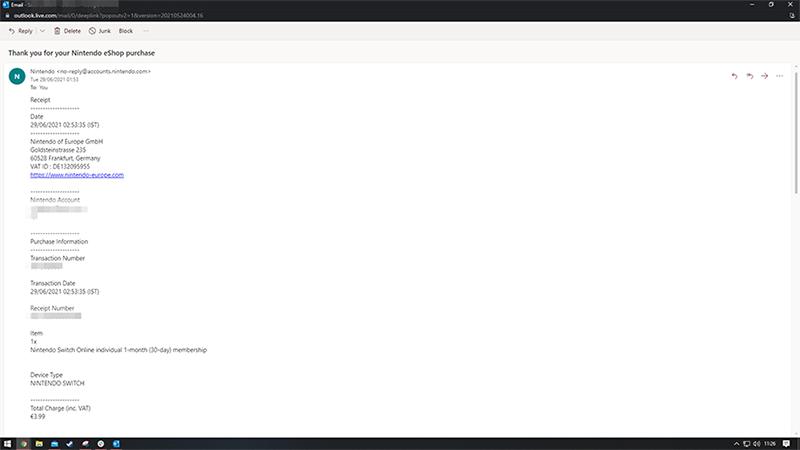
Pošlete nám prosím neoříznutý, kompletní snímek celé obrazovky z důvodu ověření e-mailové účtenky nákupu, včetně:- vaše e-mailová adresa,
- čísla transakce,
- data transakce,
- zaplacená částka.
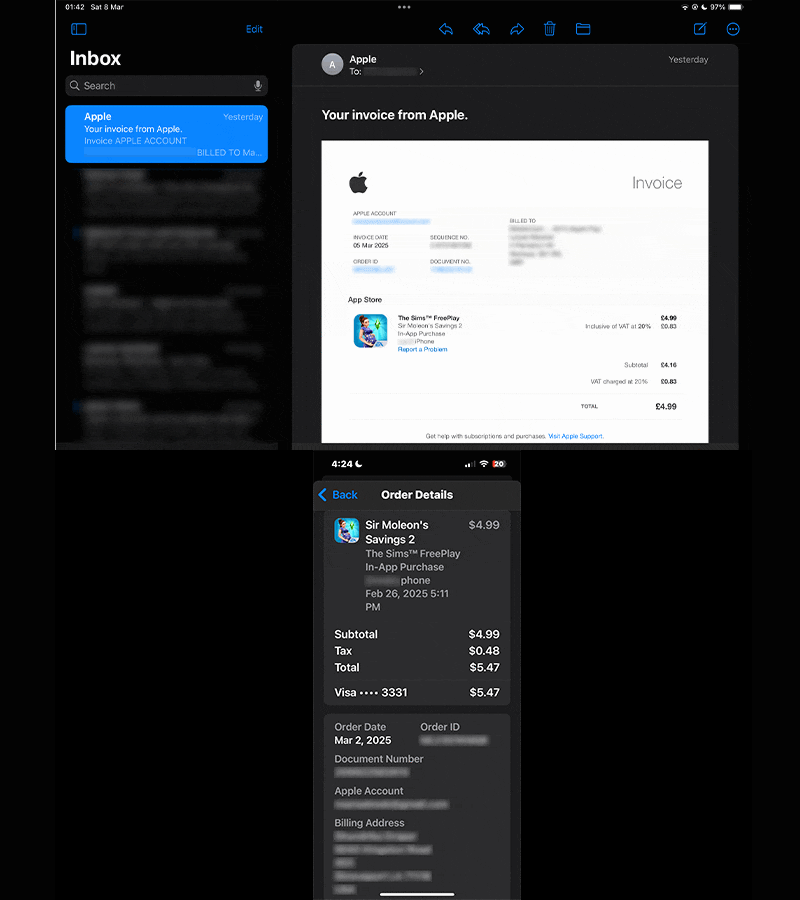
iTunes a App Store
Odešlete snímky obrazovky s historií nákupů z iTunes nebo App Store a potvrzovací e-mail, který jste dostali od iTunes. Další informace o přístupu k historii nákupů najdete na stránce podpory Apple. Snímek obrazovky by měl obsahovat:- číslo objednávky
- datum a čas nákupu,
- název a cenu
- Apple ID nebo e-mail, i když jsou viditelné jen částečně.
Google Play
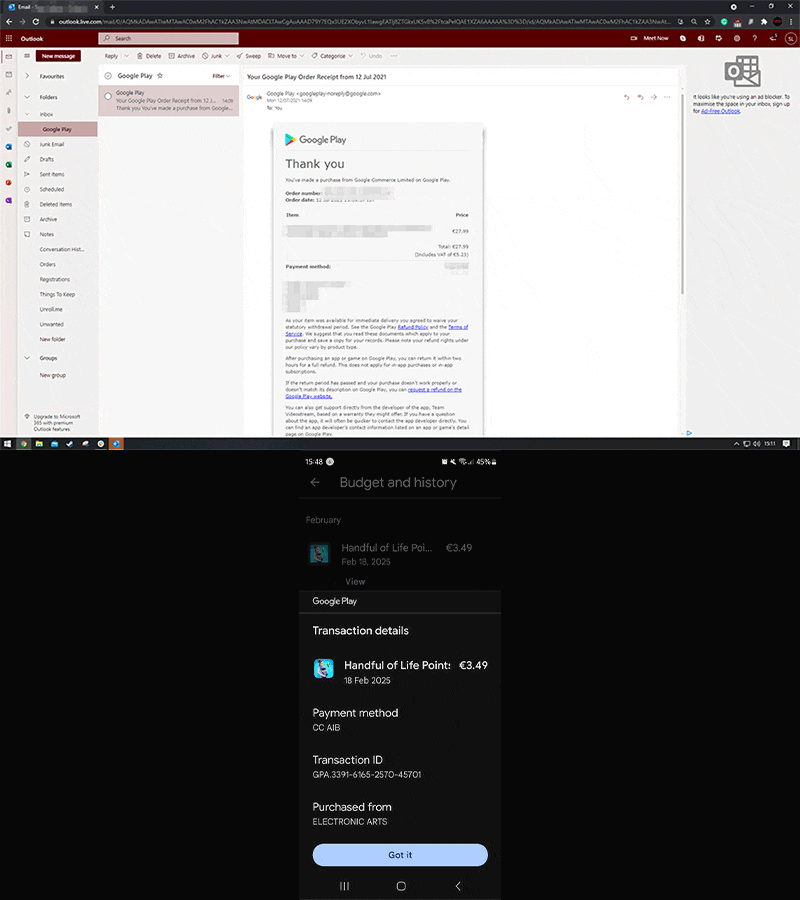
Další podrobnosti o přístupu k historii nákupů naleznete v Nápovědě Google Play nebo vyhledejte e-mail s potvrzením nákupu od Google Play.Snímek obrazovky by měl obsahovat:- číslo objednávky
- datum a čas nákupu,
- název a cenu
- a e-mailovou adresu přidruženou k nákupu.
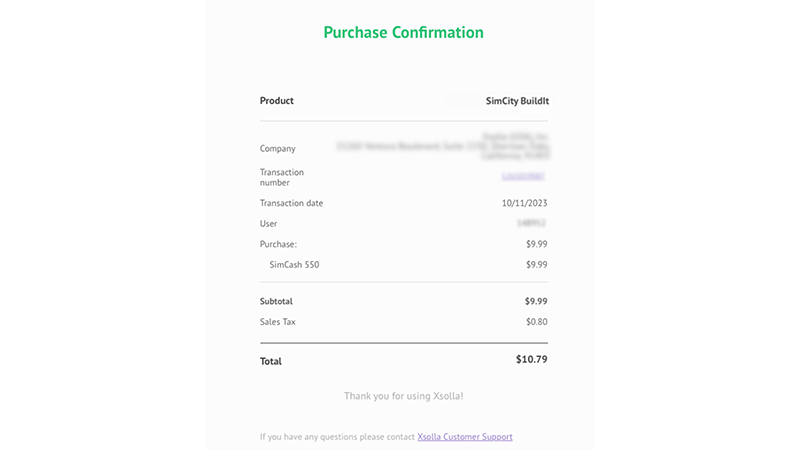
Xsolla
Naši poradci vám nemohou pomoct s nákupy přes Xsolla. V případě problémů s nákupem navštivte stránku zákaznické podpory Xsolla.