Průvodce nastavením grafiky hry Battlefield 6 na PC
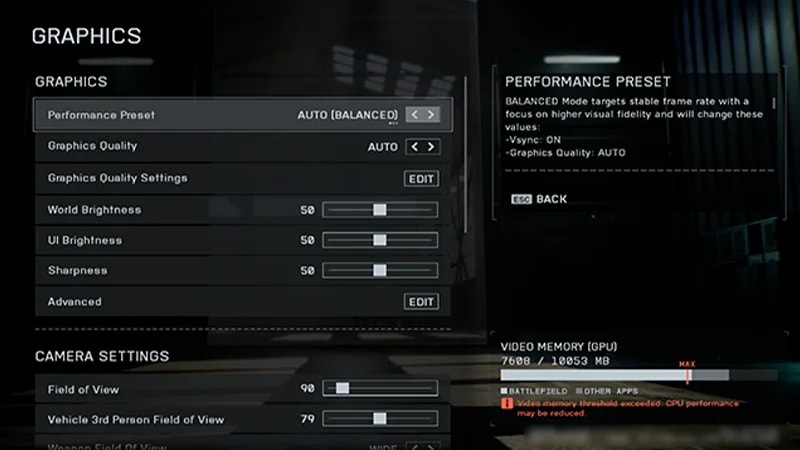
Pokud chcete v Battlefieldu 6 upravit nastavení grafiky, vyberte ozubené kolo Settings (Nastavení) a poté vyberte možnost Graphics (Grafika). Tady můžete upravit různá vizuální nastavení hry.
Pokud chcete změnit nastavení grafiky, vyberte možnost Modify (Upravit) vedle položky Graphics (Grafika). Způsob optimalizace nastavení závisí na vašem počítači a na tom, jak je vyvážen výkon a kvalita. S nižším nastavením grafiky si počítač můžete udržet dobrý počet snímků za sekundu (FPS).Pro optimalizaci počtu snímků za sekundu doporučujeme změnit tato méně nápadná nastavení na Low (Nízké).
Undergrowth Quality (Kvalita podrostu)
Effects Quality (Kvalita efektů)
Volumetric Quality (Objemová kvalita)
Lighting Quality (Kvalita osvětlení)
Local Light & Shadow Quality (Kvalita místního osvětlení a stínů)
Sun Shadow Quality (Kvalita slunečních stínů)
Post Process Quality (Kvalita postprocessingu)
Pokud po snížení těchto nastavení chcete FPS stále ještě zlepšit, zkuste nastavit všechno na Low (Nízké).
Pro některé hráče je snazší zpozorovat nepřátele v budovách nebo ve vodě, když je možnost Screen Space Reflections (Odrazy prostoru na obrazovce) nastavená na Off (Vypnuto).
Pokud chcete změnit nastavení grafiky, v nabídce Graphics (Grafika) přejděte dolů k položce Camera Settings (Nastavení kamery). Tady můžete upravit zorné pole a pohybovou neostrost. Tady je pár tipů a doporučení k nastavení kamery.
Pokud chcete hrát na výkon, co nejvíc snižte nastavení jako World Motion Blur (Pohybová neostrost světa), Weapon Motion Blur (Pohybová neostrost zbraní) a Camera Shake Amount (Míra chvění kamery), abyste měli co nejlepší přehled.
Vypnutím nastavení, jako je Chromatic Aberration (Chromatická aberace), Vignette (Vinětace) a Film Grain (Filmové zrno), můžete ve hře dosáhnout co nejjasnějšího zobrazení.
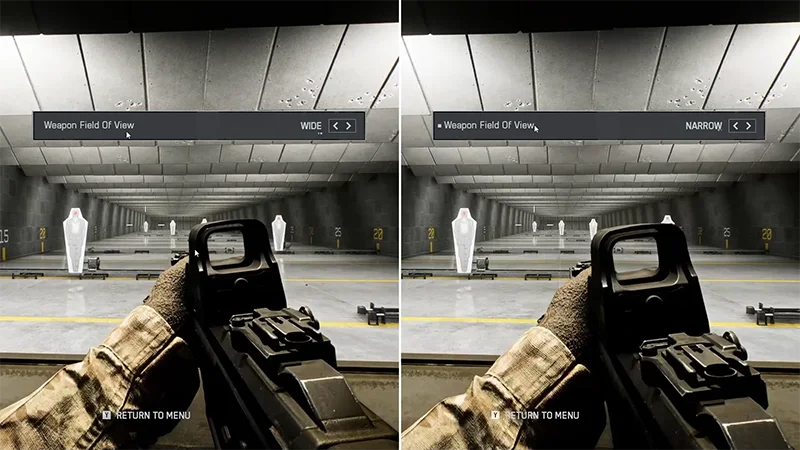
V téhle nabídce můžete také změnit Field Of View (Zorné pole), Vehicle 3rd Person Field Of View (Zorné pole pohledu 3. osoby pro vozidla) a Weapon Field of View (Zorné pole pro zbraně). Optimální nastavení závisí na vašich preferencích: když je větší zorné pole, vidíte víc ze svého okolí, ale nepřátelé a objekty v dálce budou menší.
Zkuste nastavení upravit a poté si na střelnici vyzkoušejte, jaké nastavení vám vyhovuje. Zorné pole 110 je dobrý výchozí bod. Doporučujeme také začít s možností Weapon Field of View (Zorné pole pro zbraně) nastavenou na Wide (Široké), abyste viděli co nejvíc kolem sebe.
V části Display (Zobrazení) a Interface And HUD (Rozhraní a HUD) je několik nastavení, jejichž upravením můžete optimalizovat svou hru.
V části Display (Zobrazení) přepněte Vertical Sync (Vertikální synchronizace) na Off (Vypnuto), aby nedocházelo k prodlevě. Ujistěte se také, že Fullscreen Resolution (Rozlišení celé obrazovky) a Refresh Rate (Obnovovací frekvence) odpovídají nastavení počítače.
Pokud se vám velikost obrazovky nezdá správná, zkuste změnit nastavení Aspect Ratio (Poměr stran), ale mějte na paměti, že tím dojde ke změně rozlišení.
V části Interface And HUD (Rozhraní a HUD) nastavte možnost Soldier HUD Motion (Pohyb HUDu vojáka) a Vehicle HUD Motion (Pohyb HUDu vozidla) na Off (Vypnuto), abyste se mohli lépe soustředit na hru.
HUD znamená „Heads-Up Display“, tedy zobrazení důležitých informací v horní části obrazovky. Když je pohyb HUDu zapnutý, HUD se během hry více pohybuje.
Nastavení zaměřovacího kříže najdete v části Icons & Indicators (Ikony a indikátory). Pokud chcete upravit nastavení, vyberte možnost Modify (Upravit) vedle položky Crosshairs and Indicators (Zaměřovače a indikátory). Pro zaměřovací kříž a ukazatel zásahu můžete podle vlastních preferencí upravit průhlednost, intenzitu, tloušťku a barvu, aby byly ikony zřetelnější.
Battlefield 6 nepodporuje hru na rozdělené obrazovce. Pokud chcete zjistit, jak hrát s přáteli, podívejte se na našeho průvodce hraním napříč platformami.
Průvodce nastavením myši a klávesnice v Battlefieldu 6 na PC
Pokud chcete upravit nastavení myši a klávesnice, vyberte ozubené kolo Settings (Nastavení) a poté vyberte možnost Mouse & Keyboard (Myš a klávesnice).
Nastavení citlivosti myši můžete upravit podle vlastních preferencí. Nízká citlivost vám dává větší kontrolu, zatímco vysoká citlivost umožňuje mířit rychleji. Otestujte citlivost při hraní a podle potřeby ji upravte. Můžete změnit toto:
Infantry Mouse Aim Sensitivity (Citlivost míření myší pro pěchotu) v části Infantry (Pěchota),
Vehicle Mouse Aim Sensitivity (Citlivost míření myší pro vozidla) v části Vehicles (Vozidla).
Tyhle položky můžete podrobně upravit výběrem možnosti Modify (Upravit) vedle položky Control Settings (Nastavení ovládání) v jednotlivých nabídkách. Nejlepší způsob, jak najít ideální citlivost, je vyzkoušet různá nastavení na střelnici. Zde je pár nastavení, která doporučujeme jako výchozí bod.
Infantry Mouse Aim Sensitivity (Citlivost míření myší pro pěchotu)
Vehicle Mouse Aim Sensitivity (Citlivost míření myší pro vozidla)
20–40
Průvodce pro ovladač v Battlefieldu 6 na PC
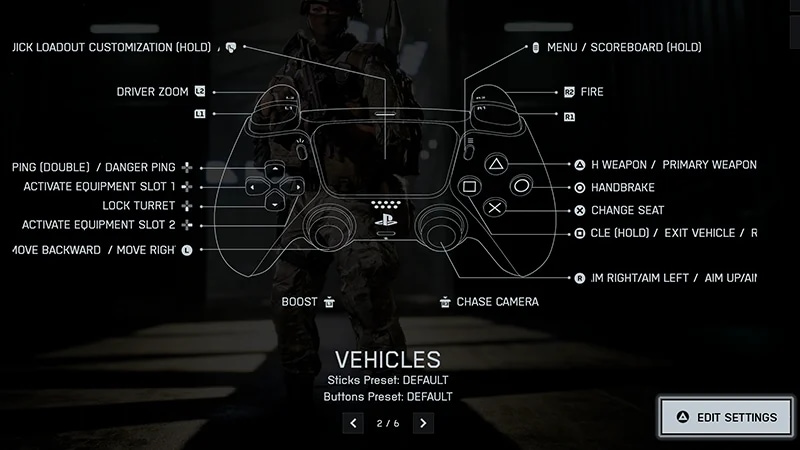
V nabídce ovladače si můžete vybrat mezi předvolbami nebo nastavení ovladače upravit podle sebe. K dispozici jsou předvolená nastavení ovladače pro různé situace: Soldier (Voják), Vehicles (Vozidla), Aircraft (Letadlo), Gunner (Střelec), Transport (Přeprava) a Helicopters (Vrtulníky).
Nejdřív přejděte do části Settings (Nastavení) a poté do části Controller (Ovladač). Přepínejte mezi kategoriemi, poté výběrem Edit Preset (Upravit předvolbu) upravte stávající nastavení. Můžete si vybrat mezi předvolbami Default (Výchozí), Alternate (Alternativní) nebo Lefty (Levá ruka). Pokud provedete změnu v jedné kategorii ovladače, doporučujeme ji provést ve všech kategoriích, aby bylo ovládání konzistentní.Pokud například provedete změny v ovládání vozidel, měli byste stejné změny provést i v ostatních nastaveních ovladače.
Pokud vám předvolby nevyhovují, můžete si nastavení kompletně přizpůsobit vybráním možnosti Edit Settings (Upravit nastavení).
Věnujte pozornost nastavením Infantry Aim Sensitivity (Citlivost míření pro pěchotu), Zoom Sensitivity Coefficient (Koeficient citlivosti zoomu) a Aiming Left / Right Acceleration (Zrychlení míření doleva/doprava). Na střelnici můžete otestovat různé hodnoty.
Vyzkoušejte si různá nastavení možnosti Soldier Aim Input Curve (Křivka míření vojáka), pomocí které lze upravit, jak pohyby páčky působí na míření ve hře. Pokud jste už hráli dřívější tituly série Battlefield, můžete si vybrat nastavení, které odpovídá starším titulům.
Projděte jednotlivé nabídky a nastavte ovládání pro provádění klíčových akcí, jako je sprint, skrčení nebo klouzání.
Zde je pár nastavení, která doporučujeme jako výchozí bod.
Infantry Aim Sensitivity (Citlivost míření pro pěchotu)
Aiming Left / Right Acceleration (Zrychlení míření doleva/doprava)
50–70
Vertical Aim Ratio (Svislý poměr míření)
56
Mrtvé pásmo ovladače je malá oblast, kde se nezaznamenává pohyb ovladače. Úpravou nastavení mrtvého pásma ovladače můžete zabránit nechtěným pohybům ve hře a dosáhnout toho, že ovladač bude pocitově lépe reagovat.Jak upravit nastavení mrtvého pásma:
1
V části Settings (Nastavení) přejděte k možnosti Controller (Ovladač).
2
Vyberte Edit Settings (Upravit nastavení).
3
V části Other (Jiné) vyberte vedle položky Controller Tuning (Ladění ovladače) možnost Modify (Upravit).
Tady můžete upravit, kolik pohybu je potřeba pro každou páčku ovladače. Pokud ovladač nemá žádnou nebo jen malou vůli páček, doporučujeme nastavit každé mrtvé pásmo v rozmezí od nuly do pěti. Pokud chcete, můžete v téhle nabídce změnit také nastavení Max Input Threshold (Práh maximálního vstupu). Když tohle nastavení snížíte, pro maximální úroveň vstupu bude nutný menší pohyb páčky.
Pomocí gyro míření můžete ve hře mířit naklápěním nebo otáčením ovladače. Pokud chcete zapnout gyro míření, přejděte na střelnici a poté postupujte následujícím způsobem.
1
Otevřete nastavení Controller (Ovladač).
2
Vyberte Edit Settings (Upravit nastavení).
3
V části Infantry (Pěchota) vyberte Infantry/Passenger Control Mapping (Mapování ovládání pěchoty/pasažéra).
4
Přejděte dolů k položce Movement & Aiming (Pohyb a míření).
5
Vyberte Look Up (Podívat nahoru) a pohybem ovladače nahoru namapujte pohyb.
6
Stejným způsobem postupujte pro Look Right (Podívat doprava), Look Left (Podívat doleva) a Look Down (Podívat dolů).
Gyro ovládání můžete doplnit tím, že namapujete i jiné ovládání, například nastavení páčky „flick stick“ a míření snímačem pohybu.
Pokud chcete v Battlefieldu 6 vypnout haptické spouště na ovladači, musíte to udělat prostřednictvím nastavení vašeho systému.
Pokud používáte službu Steam, ujistěte se, že je ovladač připojený k počítači. Potom přejděte do části Settings (Nastavení) > Controller (Ovladač) a vypněte nastavení Game Rumble (Vibrace ve hře).
Na PlayStation přejděte do části Settings (Nastavení) > Accessibility (Usnadnění přístupu) > Controllers (Ovladače). Tady můžete upravit intenzitu efektu spouští nebo efekt vypnout.
Na konzoli Xbox přejděte do části Settings (Nastavení) > Devices & connections (Zařízení a připojení) > Accessories (Příslušenství). Zvolte ovladač, který chcete nakonfigurovat, vyberte ikonu úprav a poté vypněte možnost Turn on vibration (Zapnout vibrace).
Toto nastavení vypne haptické spouště pro všechny hry, takže je nezapomeňte pro jiné hry zase zapnout.
Hráči na konzolích mají v Battlefieldu 6 automaticky asistenci míření. Asistenci míření nelze vypnout. Pokud chcete změnit, jak míření ve hře funguje, zkuste upravit vlastní nastavení ovladače a nastavení mrtvého pásma ovladače.Pokud chcete změnit rychlost míření, zkuste upravit tato nastavení citlivosti:
Infantry Aim Sensitivity (Citlivost míření pro pěchotu; jak daleko se zaměřovače pohybují v reakci na vstupy),
Zoom Sensitivity Coefficient (Koeficient citlivosti zoomu; citlivost v režimu zoomu),
Vertical Aim Ratio (Svislý poměr míření; jak rychle se míření pohybuje nahoru a dolů v porovnání s pohybem doleva a doprava).
Pokud chcete změnit, jak funguje zaměřování přes mířidla, zkuste upravit tato nastavení:
Infantry Aim Assist (Asistence míření pěchoty; jak moc se zamíření zpomalí nebo přichytí na cíli)
Infantry Aim Assist Slowdown (Asistence míření pěchoty, zpomalení; jak moc se zpomaluje zaměřovací kříž u nepřátelských cílů)
Zoom Snap (Přichycení zoomu; jak moc se míření přichytává na blízké nepřátelské cíle)
Průvodce nastavením zvuku
Můžete změnit nastavení zvuku tak, aby byly některé zvuky ve hře lépe slyšet. Nejdřív přejděte do části Settings (Nastavení) a vyberte Audio (Zvuk).V nabídce Volume (Hlasitost) doporučujeme:
snížit nastavení Music Volume (Hlasitost hudby), aby vás hudba při hře nerozptylovala;
nastavit na maximum Sound Effects Volume (Hlasitost zvukových efektů), Commander VO Volume (Hlasitost hlasu velitele) a UI SFX Volume (Hlasitost zvukových efektů uživatelského rozhraní), abyste dobře slyšeli chůzi nepřátel, komunikaci a zvukové efekty;
zapnout Hit Indicator (Ukazatel zásahu), abyste věděli, že jste byli zasaženi.
Pokud chcete změnit nastavení zvuku kvůli přístupnosti, podívejte se do části Accessibility (Usnadnění přístupu) v nabídce Setttings (Nastavení).
Jak v Battlefieldu 6 zapnout nebo vypnout hlasový chat:
1
Přejděte do nastavení Audio (Zvuk).
2
Přejděte dolů k položce Voice Chat (Hlasový chat).
3
Zkontrolujte, že je zapnutá možnost Enable Voice Chat (Zapnout hlasový chat).
Když je hlasový chat zapnutý, můžete upravovat nastavení, jako je hlasitost a nastavení mikrofonu. Na výběr máte ze tří různých režimů mikrofonu.
Off (Vypnuto): váš hlas nebude slyšet.
Open Mic (Otevřený mikrofon): váš hlas bude slyšet, pokud překročí nastavenou úroveň Microphone Threshold (Práh mikrofonu).
Push To Talk (Ruční spínání): váš hlas bude slyšet, když budete držet tlačítko přiřazené této funkci.
Mluvený komentář ve hře můžete vypnout tak, že přejdete do části Settings (Nastavení) > Accessibility (Usnadnění přístupu) a vypnete Menu Narration (Komentář v nabídce).
Jak změnit nastavení jazyka
EA app
EA app
Steam
Steam
Konzole
Konzole
1
Najděte Battlefield 6 v části Library (Knihovna) v EA app.
2
Vyberte možnost Manage (Spravovat).
3
Zvolte View properties (Zobrazit vlastnosti).
4
Vedle možnosti Language (Jazyk) zvolte požadovaný jazyk, potom vyberte Save (Uložit).
5
Vyberte Close (Zavřít) a hra se začne aktualizovat.
Nový jazyk bude k dispozici po opětovném spuštění hry.
1
V knihovně služby Steam vyberte Battlefield 6.
2
Vyberte Properties (Vlastnosti).
3
Vedle možnosti Language (Jazyk) zvolte požadovaný jazyk.
4
Hra se začne aktualizovat.
Nový jazyk bude k dispozici po opětovném spuštění hry.
Pokud hrajete na konzoli, jazyk ve hře změníte tak, že změníte jazykové nastavení konzole. Nastavení jazyka lze obvykle najít v části se systémovým nastavením.
Ne, filtr nevhodných výrazů v Battlefieldu 6 nelze vypnout.
Jak resetovat nastavení
Na všech obrazovkách nastavení můžete kdykoli obnovit výchozí nastavení. Po zvolení určité nabídky (například nastavení grafiky nebo zvuku) se v pravé dolní části obrazovky objeví možnost Reset Category (Obnovit kategorii). Výběrem této možnosti resetujete všechny úpravy ve zvolené nabídce a budete moct nastavení upravit znovu od začátku.