Přehled
Jste novými hráči na serveru Discord pro Battlefield? Zjistěte, jak ho používat, jak nahlásit hráče a jak rozporovat ban.
Co je to server Discord pro Battlefield?
Oficiální Discord server Battlefieldu je tu proto, aby vám pomohl spojit se s dalšími hráči, vytvořit tým, zapojit se do akcí a mít přehled o všem, co se kolem Battlefieldu děje. Připojte se na Discord server Battlefieldu, kde můžete:- získat nejnovější zprávy a aktualizace přímo od týmu Battlefieldu
- spojit se s vývojáři a sdílet své postřehy
- sledovat svou historii Battlefieldu díky statistikám z minulých her
- vytvořit tým a hrát s dalšími hráči
- připojit se do chatu se svým týmem, zlepšit týmovou souhru a zůstat ve spojení.
Jak propojit účet EA s Discordem
Z Battlefieldu 6 se můžete připojit ke svému účtu Discord.- 1Otevřete nabídku Friends (Přátelé).
- 2Na kartě Friends (Přátelé) vyberte Connect to Discord (Připojit k Discordu).
- 3Naskenujte QR kód nebo otevřete odkaz.
- 4Vyberte Authorize (Povolit).
- 5Po propojení účtů se vraťte do Battlefieldu 6 a vyberte možnost I’ve connected my accounts (Mám propojené účty). Tím se vaši přátelé z Discordu načtou do seznamu přátel ve hře.
- Propojením Discordu s účtem EA nezískáte přístup k Discord serveru Battlefieldu. Pokud se chcete připojit, přejděte na server a proveďte příslušný postup.
Jak nahlásit hráče na serveru Discord pro Battlefield
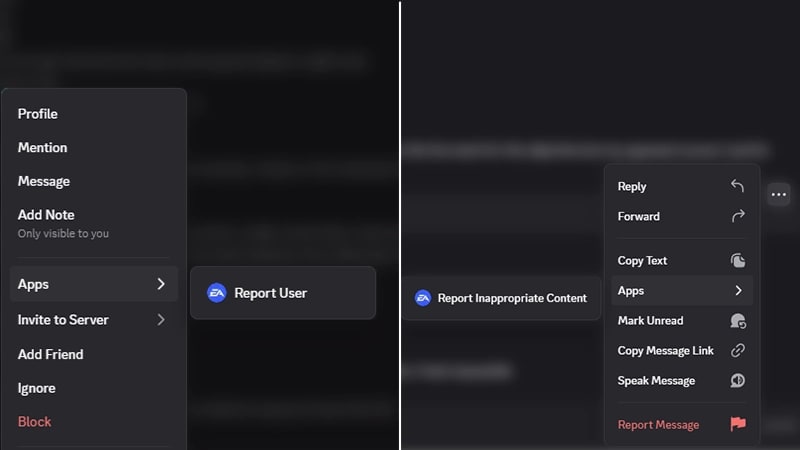
Pokud chcete nahlásit hráče nebo zprávu, kterou na Discord serveru Battlefieldu poslal, postupujte následujícím způsobem.- 1V textovém kanálu klikněte pravým tlačítkem myši na uživatelské jméno nebo zprávu, kterou chcete nahlásit. Pokud používáte Discord na telefonu nebo tabletu, podržte prst na uživatelském jménu nebo zprávě.
- 2V zobrazené nabídce pak přejděte na Apps (Aplikace).
- 3Pokud nahlašujete hráče, zvolte Report User (Nahlásit uživatele EA). Pokud nahlašujete zprávu, zvolte možnost Report Message to EA (Nahlásit zprávu EA).
- Zabanovaný hráč nemůže na Discord serveru posílat zprávy ani přijímat pozvánky do nových kanálů.
- Nahlášení zpracovávají automatizované nástroje a pak je přezkoumá náš tým.
- Než náš tým rozhodne, zda došlo k porušení pravidel a jaký postup zvolit, vždy prověří okolnosti každého nahlášení. Do soukromých zpráv dostanete informace o výsledku vašeho nahlášení, včetně toho, zda EA podnikla nějaké kroky.
- Z důvodu ochrany soukromí nemůžeme sdílet podrobnosti o našem šetření ani o opatřeních, která jsme provedli vůči účtu jiného hráče.
Jak se odvolat proti zablokování serveru Discord pro Battlefield
Pokud jste přesvědčeni, že vám byl účet zablokován omylem, můžete se odvolat přes soukromé zprávy (DM) na Discordu nebo v Nápovědě EA. Poté, co odešlete odvolání podle níže uvedeného postupu, někdo z našeho týmu pro moderování zkontroluje zaslané informace.Odvolání na Discordu
Odvolání v Nápovědě EA
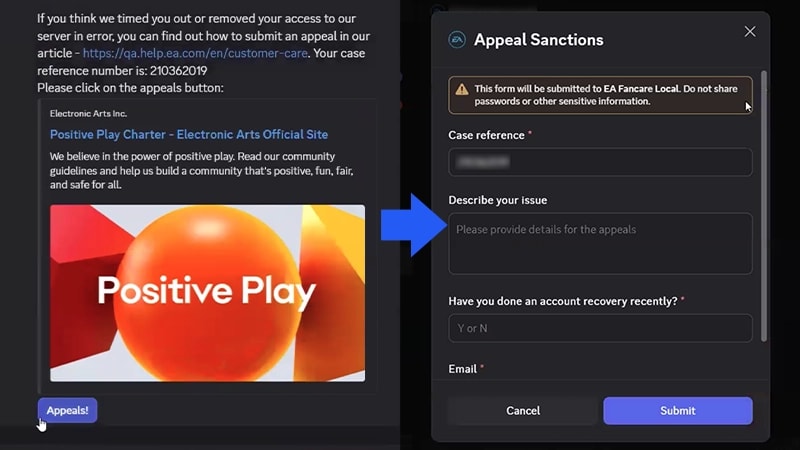
- 1Otevřete soukromou zprávu od moderátora EA.
- 2Přímo v soukromé zprávě vyberte tlačítko Appeals (Odvolání).
- 3Vyplňte formulář.
- Referenční číslo případu se vyplní samo. Popište problém, uveďte, jestli jste nedávno provedli obnovení účtu, a svůj e-mail.
- 4Vyberte Submit (Odeslat).
Pokud chcete vyplnit formulář odvolání v soukromých zprávách, musíte mít na Discordu zapnuté soukromé zprávy.
Kde najdete své referenční číslo případu
Své referenční číslo případu najdete ve zprávě na Discordu, kterou vám poslal EA moderátor. Zadejte toto číslo přesně tak, jak je uvedeno ve zprávě – jinak vám nebudeme moci s odvoláním pomoci.Jak zrušit propojení účtů EA a Discord
Zrušit propojení Discordu se svým účtem EA můžete na kartě Propojené účty v nastavení účtu EA.- 1V části Propojené účty vyberte Discord.
- 2Vyberte Zrušit propojení.
- 3Přečtěte si informace a ujistěte se, že chcete propojení zrušit. O rizicích si můžete přečíst zde.
- 4V případě vyzvání ověřte svou identitu.
Pokud zrušíte propojení účtu EA s aplikací Discord přes Discord, vaše uživatelské jméno na Discordu se může v EA Connect nadále zobrazovat jako propojený účet.Chcete-li odstranit Discord jako propojený účet, zrušte propojení Discordu v nastavení účtu EA.