Přehled
Přečtěte si, jak stáhnout a hrát Command & Conquer Remastered Collection na PC.
Jak stáhnout titul Command & Conquer Remastered Collection
Problémy s připojením mohou způsobit problémy s instalací a online režimy pro více hráčů. Zde získáte pomoc s řešením potíží s připojením.
EA app
Steam
- 1Spusťte aplikaci EA app.
- 2Přihlaste se ke svému účtu EA.
- 3Přejděte do knihovny (Library).
- 4Vyberte dlaždici hry Command & Conquer Remastered Collection.
- 5Vyberte šipku v pravém dolním rohu.
- 6Potvrďte složku pro instalaci (Install location) a předvolby jazyka (Language preferences), následně klikněte na Další (Next).
- 7Přečtěte si a přijměte podmínky hraní EA.
- 8Vyberte možnost Stáhnout (Download).
Jak hru spustit
Po spuštění hry budete mít na výběr ze tří možností:- Command & Conquer Remastered Collection
- Command & Conquer: Red Alert Remastered
- Map Editor, tedy editor map, který vám umožní vytvářet vlastní mapy.
- Zahájit novou hru (Start New Game): zahájí novou kampaň.
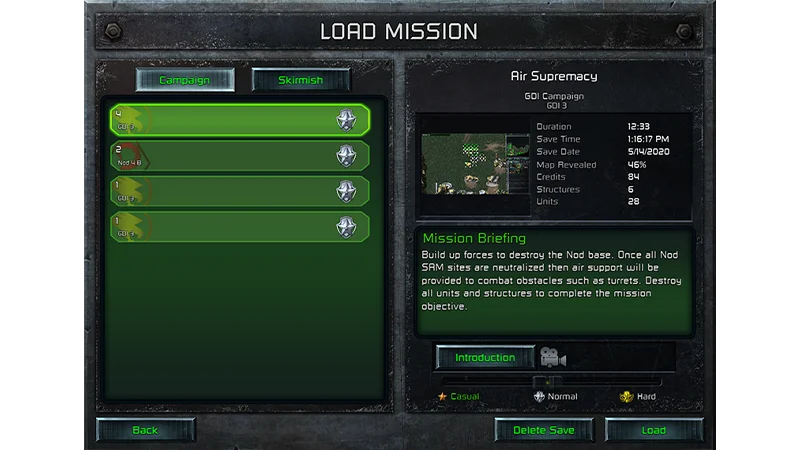
- Načíst hru (Load Game): vrátí vás k uložené hře z režimu kampaně (Campaign) či šarvátky (Skirmish).
- Výběr mise: umožní vybrat konkrétní misi z her či rozšíření.
- Šarvátka a online (Skirmish & Online): umožní utkat se s protivníky ovládanými umělou inteligencí nebo s ostatními hráči.
- Záznamy/sledování (Replay/Observer): umožní znovu zhlédnout vybojovaná vítězství či sledovat ostatní hráče v akci.
- Galerie bonusů (Bonus Gallery): dodatečný video obsah, který lze odemknout v režimu kampaně (Campaign).
Nabídku Možnosti/Přístupnost (Options/Accessibility) lze využít ke změně nastavení, například rozlišení obrazovky, nastavení zvuku nebo přiřazení ovládacích kláves a tlačítek dle vlastního uvážení. Najdete zde také své mody. Další informace o podpoře modů a o tom, co můžete sami vytvořit, naleznete na této stránce podpory modů.
Tipy do hry Command & Conquer
Ve většině misí je váš cíl stejný: budovat stavby, rozšiřovat pěchotu a pořizovat vozidla, a to za účelem ovládnutí mapy zničením druhého týmu a všech jeho staveb. Budování staveb stojí kredity, takže budete potřebovat zdroj příjmů. Pomocí harvesterů můžete těžit tiberium a následně ho v rafinerii proměnit v další příjmy. Nezapomeňte, že po tiberiu touží i váš nepřítel, takže o něj neváhejte bojovat. Začínáte na malém výseku mapy. Chcete-li začít s průzkumem, přesuňte pěchotu a vozidla na dosud neodhalené území, které se následně zviditelní.- Pokud chcete vytvořit jednotky, vyberte záložku Jednotka (Unit) nebo Pěchota (Infantry) a klikněte na portrét vybrané jednotky.
- Ve výchozím nastavení můžete jednotky vybírat a zadávat příkazy kliknutím levým tlačítkem myši.
- Toto nastavení lze v nabídce Možnosti (Options) kdykoliv změnit na kliknutí pravým tlačítkem myši.
- Výběr pěchoty a vozidel provedete kliknutím levým tlačítkem myši a přetažením pole přes požadované jednotky; následně je kliknutím levým tlačítkem myši na požadované místo můžete přesunout.
- Kliknutím na nepřítele na něj zaútočíte; levým kliknutím na mapu s podrženou klávesou CTRL zaútočíte na vybranou oblast.
- Pokud chcete pěchotě a vozidlům zadat příkaz k obraně, vyberte je a stiskněte klávesu G.
- Chcete-li ochránit konkrétní místo na mapě, vyberte pěchotu a vozidla, podržte klávesy CTRL a ALT a klikněte levým tlačítkem myši na místo, které chcete bránit.
- Mapou lze pohybovat najetím na okraj obrazovky nebo pomocí směrových kláves.
- Postavením komunikačního centra (Comm Center) nebo radarové kopule (Radar Dome) získáte přístup k minimapě.
Vybudování základny
Chcete-li postavit základnu, musíte nasadit mobilní stavební vozidlo (MVC). Získáte tak stavební dvůr (Construction Yard), který vám umožní budovat další stavby.- Dvojitým kliknutím na MVC jej nasadíte.
- Pro nasazení MVC je třeba mít k dispozici dostatečný prostor bez překážek a jiných jednotek.
- Vaše základna potřebuje k efektivnímu provozu energii. Nezapomeňte vybudovat dostatek elektráren (Power Plant), jinak se ocitnete ve stavu nízkého výkonu (Low Power).
- Zničením elektráren (Power Plant) nepřítele narušíte jeho základnu.
Budování staveb
Chcete-li budovat stavby, vyberte na postranním panelu kartu staveb (Structures) a klikněte na portrét vybrané stavby.- V jednom okamžiku můžete budovat pouze jednu stavbu.
- Kliknutím pravým tlačítkem myši na stavbu její budování pozastavíte (On Hold), opětovným kliknutím pravým tlačítkem myši celou konstrukci zrušíte.
- Chcete-li hromadit suroviny, postavte rafinerii (Refinery) a těžte tiberium či rudu (Ore). Pro uskladnění nadbytku surovin možná nakonec budete potřebovat sila.
Jak používat postranní panel ve hře
Pomocí postranního panelu můžete spravovat stavbu budov, pěchotu či vozidla. V horní části se zobrazuje počet kreditů, které máte, a další klíčové funkce.- Radarová mapa:Po vybudování a rozmístění komunikačního centra (Comm Center) nebo radarové kopule (Radar Dome) uvidíte celou mapu v radarovém zobrazení.
- Přepínání režimu oprav (ikona klíče): Poškozené budovy lze opravit kliknutím na ně; pravým kliknutím na libovolné místo mapy toto nastavení zrušíte. Oprava budov stojí kredity.
- Přepínání režimu prodeje (ikona dolaru): Kliknutím na budovy je lze prodat; za takový prodej získáte zpět část kreditů. Pravým kliknutím na libovolné místo mapy toto nastavení zrušíte.
- Přepínání radarové mapy (ikona mapy): Vyberte, zda chcete zobrazit pouze pěchotu, pouze terén, nebo obojí.
- Záložka budov: Kliknutím na budovu ji postavíte. Jakmile bude připravena, klikněte na ni znovu a následně klikněte na místo na mapě, kam ji chcete umístit.
- Záložka pěchoty: Přístup k pěchotě získáte postavením kasáren (Barracks).
- Záložka vozidel: Před zobrazením této záložky je nutné postavit továrnu na zbraně (Weapons Factory).
Jak hru uložit
V režimech kampaně (Campaign) a šarvátky (Skirmish) můžete během misí ukládat svůj postup.- 1Kliknutím na tři proužky v horní části postranního panelu otevřete nabídku Možnosti (Options).
- 2Z nabídky Možnosti (Options) vyberte položku Uložit hru (Save Game).
- 3Zadejte název a klikněte na Uložit (Save).
Řešení problémů s hraním online
Pokud potřebujete poradit se zasekáváním hry nebo problémy se snímkovou frekvencí při hraní online, vyzkoušejte tyto kroky.- Zavřete všechna otevřená okna prohlížeče a další programy.
- Pokud máte pevný disk SSD, zkuste hru nainstalovat tam.
- Spusťte misi a po několika sekundách ji znovu načtěte.