Přehled
Na webu Nápovědy EA nebo v nastavení účtu najdete celou řadu údajů a informací ze svého účtu EA. Zjistěte, jak se k těmto informacím dostat.
Jak zkontrolovat údaje vašeho účtu EA
Po založení účtu a při používání našich produktů a služeb společnost EA shromažďuje určitá vaše data. Jaké informace shromažďujeme a jak tyto údaje využíváme, si můžete prohlédnout v našich Zásadách nakládání s osobními údaji a soubory cookie.Údaje účtu EA si můžete kdykoli stáhnout a překontrolovat pomocí níže uvedených pokynů.Údaje svého účtu EA můžete stáhnout z nastavení účtu EA.Údaje budou obvykle připraveny ke stažení za méně než dvě hodiny. Budete si je moci stáhnout ve formátu HTML do svého počítače k prohlédnutí.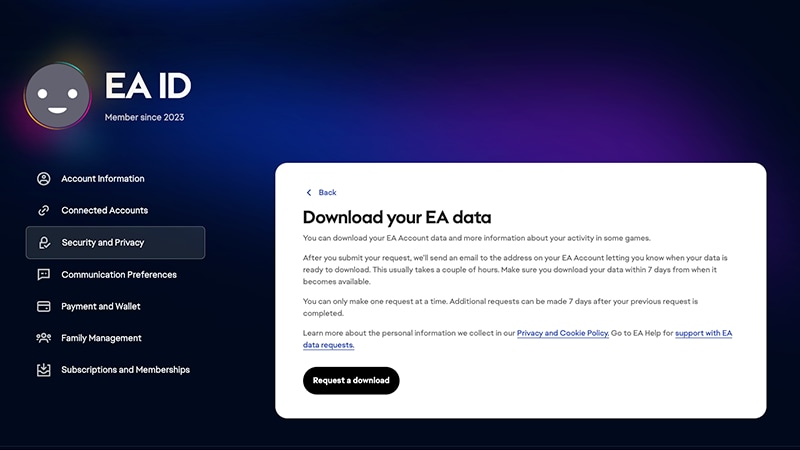
- 1Přihlaste se k účtu EA a přejděte do jeho nastavení.
- 2Vyberte Zabezpečení a ochrana soukromí.
- 3Sjeďte dolů na Stáhnout vaše údaje EA a vyberte šipku vpravo.
- 4Zvolte Žádost o stažení.
Zobrazit můžete tyto údaje ze svého účtu EA:Přihlašovací údaje z účtu EA se dále používají k přihlášení na těchto stránkách:
- základní identifikační údaje účtu (např. EA ID)
- regionální nastavení
- propojené účty
- hráčské identity v určitých konkrétních hrách
- žádosti o vrácení peněz
- bezpečnostní informace
- nastavení soukromí
- nastavení zasílání marketingových e-mailů
- platební metody
- nastavení programu testování her.
Chcete-li mít přístup ke svým datům Playdemic:Pokud máte účty Playdemic a EA, kontaktujte nás s žádostí o pomoc s účtem EA.
- 1
- 2Jako kategorii tiketu vyberte Account (Účet) a poté zvolte Privacy Request (Žádost ohledně soukromí).
Podle těchto pokynů požádejte o své údaje poskytnuté Glu, nebo o odstranění účtu Glu.Pokud máte účty Glu a EA, kontaktujte nás s žádostí o pomoc s účtem EA.
Můžete mít určitá práva na osobní údaje, které o vás zpracováváme. Více informací najdete v 8. oddíle našich Zásad nakládání s osobními údaji a soubory cookie.
K jakým údajům účtu EA lze získat přístup?
Zde jsou všechna data, ke kterým máte přístup, a návod, jak je najít.V nastavení Údaje účtu uvidíte veškeré základní informace o svém účtu EA jako:Informace o účtuRegionální nastaveníHráčské identity v konkrétních hrách
- EA ID
- název
- datum narození
- e-mail,
- telefonní číslo
- postava
- země trvalého pobytu
- jazyk
- ID účtu platformy
- uživatelská jména na fórech
- uživatelská jména v určitých hrách, např. The Sims.
Všechny své zakoupené hry, rozšíření i obsah ke stažení (DLC) od EA najdete v EA app v sekci Library (Knihovna).
Veškeré údaje z vašeho profilu jsou uchovávané na vašem účtu EA.Vaše profilové údaje zahrnují:Jak si prohlédnout profil v EA app:
- zakoupené hry od EA
- seznam vašich přátel
- vaše herní úspěchy
- hry přidané na seznam přání.
- 1Otevřete EA app.
- 2Klikněte na svého avatara v pravém horním roku.
- 3Klikněte na My Profile (Můj profil).
Spadají do ní:E-maily: Příspěvky na fóru: Informace o případech na webu Nápovědy EA:
- e-maily od nás
- příspěvky na fóru
- informace o případech na EA Nápovědě
- stav případu
- přepisy chatů
- e-maily od nás a nám.
- 1Přihlaste se ke svému e-mailovému účtu pomocí e-mailu zadaného v účtu EA.
- 2Ve schránce byste měli najít veškeré obdržené, odeslané, archivované nebo smazané (pokud jsou v koši) e-maily, které jste si s námi vyměnili.
- Přihlaste se na dané fórum (např. EA Forums nebo určené herní fórum) a zobrazte si všechny příspěvky ve svém profilu.
- 1Přihlaste se ke svému účtu.
- 2Zvolte Moje případy.
- 3Výběrem případu zobrazte podrobnosti.
Váš účet EA zahrnuje všechny bezpečnostní údaje, které vám pomáhají s jeho zabezpečením.Mezi bezpečnostní údaje vašeho účtu patří:
- heslo
- bezpečnostní otázka
- Dvoufázové ověřování (ať už je zapnuté, nebo vypnuté)
- Důvěryhodná zařízení
- Název zařízení
- Lokalita
- Důvěryhodné datum
- sekundární e-mail (pokud jste ho zadali).
Toto vše jsou vaše preference související s ochranou soukromí vašeho účtu.Vaše nastavení soukromí určuje:Upravte své předvolby na záložce Bezpečnost a ochrana soukromí v nastavení účtu EA.
- kdo uvidí váš profil
- kdo uvidí vaše herní úspěchy
- jak vás ostatní mohou vyhledávat (podle e-mailové adresy, PSN ID nebo jmenovky hráče Xbox Live)
- seznam blokovaných uživatelů.
Na záložce Platba a peněženka najdete všechny podrobnosti o svých nákupech EA.Přehled objednávek zahrnuje:
- datum
- popis/číslo objednávky
- stav
- cena.
Chcete se podívat, co jste nakoupili pro Xbox nebo PlayStation®? Prohlédněte si historii objednávek na stránce Microsoftu nebo transakční historii na stránce Sony.
Součástí vašeho účtu EA jsou všechny uložené platební metody.Informace o historii plateb zahrnují:
- údaje kreditní karty
- poslední čtyři číslice kreditní karty
- datum ukončení platnosti
- stát
- PSČ
- křestní jméno a příjmení
- telefonní číslo (pokud jste ho zadali)
- název účtu PayPal (obvykle e-mailová adresa)
- údaje týkající se dalších uložených platebních metod dostupných ve vašem státě
- EA peněženka
- dostupný zůstatek
- aktivita na EA peněžence, včetně data, popisu a celkové částky.
Do programu Electronic Arts – Playtesting (Testování her) se můžete zapojit tím, že se přihlásíte k testování určitých her.Své údaje si prohlédněte v sekci Electronic Arts – Playtesting (Testování her) na záložce Předplatná a členství účtu EA.
To zahrnuje měsíční limity útraty na hry, rozšíření a mikroobsah.Spravujte svou hráčskou kontrolu na záložce Správa rodiny v nastavení účtu EA.
Spravujte svou virtuální rodinu a přidávejte do ní teenagerské účty, abyste měli kontrolu nad tím, za co vaši teenageři utrácí.Navštivte záložku Rodina v nastavení účtu EA.
Připojené účty jako PlayStation™Network ID a jmenovky hráče Xbox a všechny aplikace, které jste autorizovali pro svůj účet, najdete na záložce Propojené účty.Informace o připojených účtech hledejte na záložce Propojené účty v nastavení účtu EA.
Můžete zobrazit IP adresu zařízení, na kterých hrajete.
- V případě PC přejděte na web podpory Microsoftu.
- V případě Xboxu One a X|S přejděte na web podpory Xboxu.
- V případě konzole PlayStation® přejděte na stránku podpory PlayStation.
Můžete zobrazit ID v konkrétní mobilní hře a seznamy přátel.Specifická mobilní ID jsou k dispozici jen v některých hrách. Projděte si náš seznam mobilních her využívajících mobilní ID.Seznamy přátel se mohou v jednotlivých hrách lišit.