EA Connect je herní widget, s jehož pomocí můžete hrát s přáteli z libovolných platforem oblíbené tituly od EA. Můžete si najít přátele, připojit se do jejich lobby, naskočit do aktivních her a upravit si nastavení sociálních funkcí tak, aby byl váš on-line herní zážitek zábavný a férový.
Které hry nabízejí EA Connect?
Battlefield 6
EA SPORTS™ College Football
EA SPORTS FC™
FIFA
EA SPORTS™ Madden NFL
EA SPORTS™ NHL
Jak spustit EA Connect ve hře
Pokud vaše hra podporuje EA Connect, tady je návod k jeho spuštění ve hře.
1
Přejděte do hlavní nabídky hry.
2
Najděte ikonu EA Connect.
Obvykle se nachází v pravé dolní části obrazovky, i když jeho poloha a podoba se mohou v závislosti na hře lišit.
3
Výběrem ikony EA Connect tento widget spusťte.
Funkce a nastavení EA Connect
Použití EA Connect je podmíněno vlastnictvím účtu EA a internetovým připojením. Pokud máte problémy s připojením, na webu Nápovědy EA zkontrolujte stav serveru své hry.Ne každá hra bude nabízet všechny níže uvedené funkce. S vývojem a vylepšováním widgetu EA Connect budou do našich titulů brzy přidány další funkce.
1
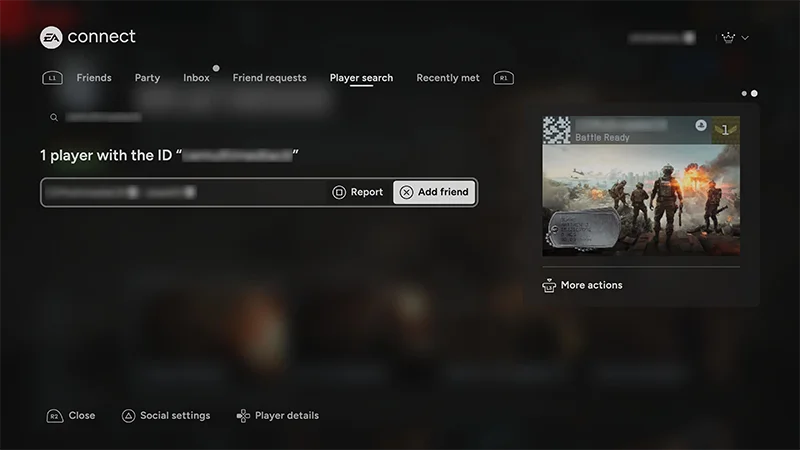
Spusťte EA Connect a přejděte na záložku Player Search (Vyhledávání hráčů/hráček).
2
Do vyhledávací lišty zadejte EA ID svého kamaráda / své kamarádky nebo jeho/její uživatelské jméno z platformy.
3
Vyberte jméno a zvolte Add friend (Přidat přítele/přítelkyni).
Ze záložky Friend requests (Žádosti o přátelství) můžete zkontrolovat, přijmout nebo odmítnout obdržené žádosti o přátelství. Rovněž můžete zkontrolovat stav vámi odeslaných žádostí o přátelství nebo je zrušit.Na záložce Recently met (Nedávná setkání) můžete najít další hráče/hráčky, se kterými jste v poslední době hráli. Vůči hráčům/hráčkám z tohoto seznamu lze podniknout vybrané kroky, například si je můžete přidat na seznam přátel nebo je zablokovat.
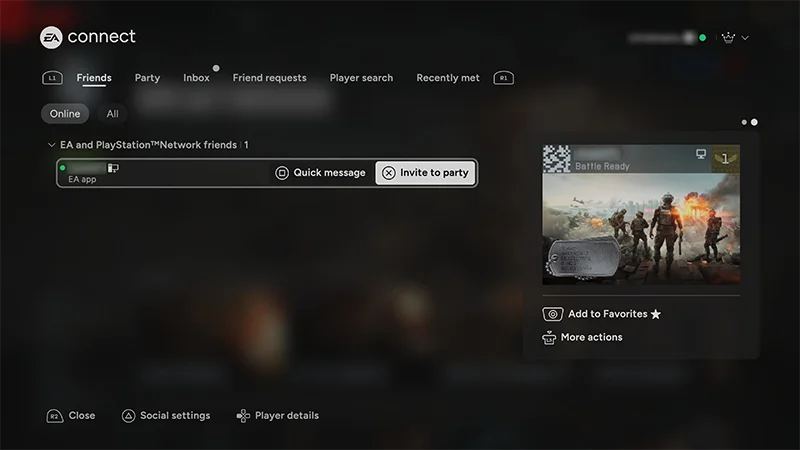
Po otevření EA Connect začnete na záložce Friends (Přátelé). Zde si můžete zobrazit, kteří přátelé jsou on-line nebo off-line.Zkontrolujte také, jakou platformu používají, jaký titul a režim hrají a kdy byli naposledy on-line. Přátelíte se s někým v EA Connect, ale ne v síti své platformy?
Vedle jména osoby uvidíte logo EA.
Přátelíte se s někým v síti své platformy, ale ne v EA Connect?
Neuvidíte podrobnosti o jeho aktivitě, včetně toho, kdy byl/a naposledy on-line.
1
Vyberte hráčovo jméno.
2
Vyberte Remove as EA friend (Odstranit z přátel EA).
3
Zvolte Confirm (Potvrdit).
Pokud jste stále přátelé v síti své platformy, daný uživatel / daná uživatelka se bude zobrazovat na záložce Přátelé i poté, co jste ho/ji odstranili z přátel EA.
1
V EA Connect najděte a vyberte osobou, vůči které chcete podniknout kroky.
2
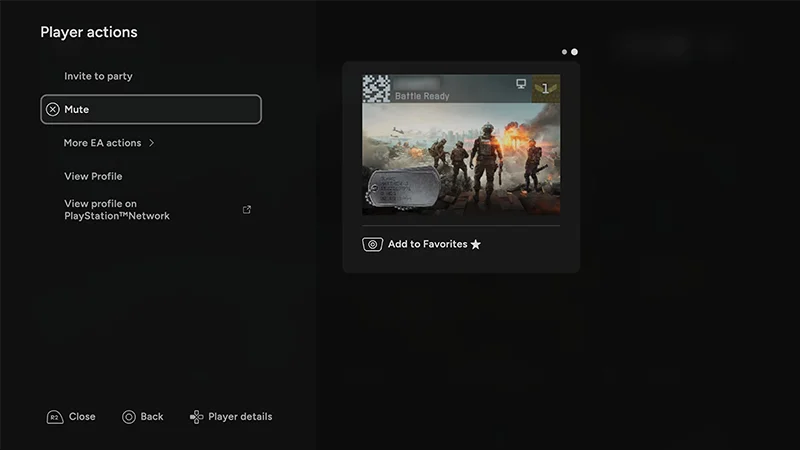
V nabídce Player actions (Hráčské akce) zvolte položku Mute (Ztlumit), Block (Blokovat) nebo Report (Nahlásit).
Pokud zvolíte Report (Nahlásit), budete vyzváni k zaslání dalších informací o konkrétním chování nebo obsahu, který vám přijde závadný.
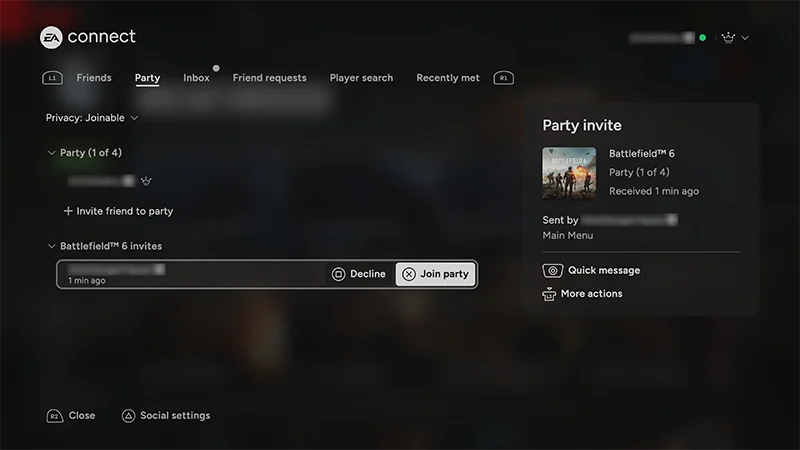
Utvořte s přítelem/přítelkyní v lobby tým a společně naskočte do stejného herního režimu. Zobrazte své pozvánkyVýběrem záložky Game invites (Pozvánky ke hře) zobrazíte obdržené pozvánky. Pokud máte aktivní pozvánku, jejím výběrem si prohlédněte detaily: k jakému titulu se vztahuje, kdo ji poslal a také přehled akcí hráče/hráčky. Tyto podrobnosti najdete na pravé straně obrazovky.Přijměte, nebo odmítněte pozvánkuVyberte pozvánku a otevřete ji. Buď ji přijměte výběrem Join lobby (Připojit se do lobby), nebo odmítněte zvolením Decline (Odmítnout).Pozvěte někoho do lobbyJakmile se ocitnete v požadovaném herním režimu, přejděte na záložku Friends (Přátelé), vyberte přítele/přítelkyni on-line, kterého/kterou chcete pozvat, a zvolte Invite to lobby (Pozvat do lobby).Omezení při hraní napříč platformamiPřipojit se k příteli/přítelkyni v lobby nebudete možné, pokud:
Na záložce Party (Parta) v EA Connect můžete založit skupinu s ostatními hráči/hráčkami a komunikovat prostřednictvím chatu. Pokud jste vlastníkem party, vedle svého EA ID najdete ikonu koruny.Přidejte hráče do party
1
Na záložce Party (Parta) vyberte Add players to Party (Přidat hráče do party). Tím se dostanete na záložku Friends (Přátelé).
2
Ze záložky Friends (Přátelé) najděte a vyberte osobu, kterou chcete pozvat, a zvolte Invite to party (Pozvat do party).
Do své party můžete pozvat on-line i off-line hráče/hráčky. Hráči, kteří jsou offline, obdrží vaši pozvánku po přihlášení.Povyšte hráče na lídra party
1
Na záložce Party (Parta) přejděte na jméno hráče, kterého chcete povýšit na lídra party.
2
Vyberte See player actions (Zobrazit akce hráčů).
3
Zvolte Promote to Party Leader (Povýšit na lídra party).
Spravujte předvolby hlasové konverzace
1
Na záložce Party (Parta) vyberte pomocí ovladače v dolní části obrazovky položku Chat: Party (Chat: Parta). V závislosti na vašem nastavení se může nazývat i jinak, třeba Chat:Team (Chat: Tým).
2
Vyberte, na kterém kanálu chcete chatovat (parta, tým, případně hlasovou konverzaci zcela vypněte).
EA Connect můžete využít ke kontaktu se členy/členkami klubů, do nichž patříte nebo které spravujete. Přidejte si klubového člena jako přítele
1
Přejděte na záložku Club (Klub) hrané hry.
2
Zvolte jméno osoby, kterou chcete pozvat.
3
Vyberte Add friend (Přidat přítele/přítelkyni).
Pozvěte klubového člena do party
1
Přejděte na záložku Club (Klub) hrané hry.
2
Zvolte jméno osoby, kterou chcete pozvat.
3
Vyberte Invite to party (Pozvat do party).
Povyšte klubového členaPokud jste generálními manažery (GM) svého klubu, můžete povýšit ostatní klubové členy na GM, klubového kapitána nebo vlastníka klubového UGO.
1
Přejděte na záložku Club (Klub) hrané hry.
2
Zvolte jméno hráče, kterého chcete povýšit, a vyberte See player actions (Zobrazit akce hráče).
3
Zvolte typ povýšení podle toho, kterou roli chcete danému hráči přisoudit.
Zprávy hry komunitě jsou informace o aktualizacích zasílané ve hře přímo společností EA. Tyto zprávy se zobrazují během hraní a mohou obsahovat informace o událostech, přehled změn a úprav v rámci aktualizací, nové funkce nebo komunitní zajímavosti, které si můžete přečíst bez nutnosti odcházet ze hry.
Při hraní Battlefieldu 6 můžete používat funkce Discordu. Díky tomu uvidíte ve hře své přátele z Discordu, se kterými můžete chatovat, nebo pozvat hráče/hráčky Battlefieldu 6 na svůj Discord.Nejprve musíte propojit své účty EA a Discord. Po propojení svých účtů můžete:
vstupovat do hlasových kanálů Discordu přímo ve hře
chatovat s přáteli z různých platforem
chatovat s komunitou bez nutnosti přepínat aplikace.
Funkce Doporučení přátel vám pomůže rozšířit váš herní tým. Navrhne vám hráče a hráčky, které možná znáte nebo s nimiž byste se chtěli spojit. Osoby mimo vaše sítě nikdy nenavrhujeme – toto lze kdykoliv vypnout v nastavení soukromí.Vaše návrhy jsou založeny na:
propojení vašich účtů EA
spoluhráčích a spoluhráčkách, se kterými jste v poslední době hráli
přátelích z platformy, kteří také hrají tituly od EA.
Doporučení uvidíte v seznamu přátel nebo v centru sociálních funkcí, odkud můžete dané osoby přidat nebo pozvat.
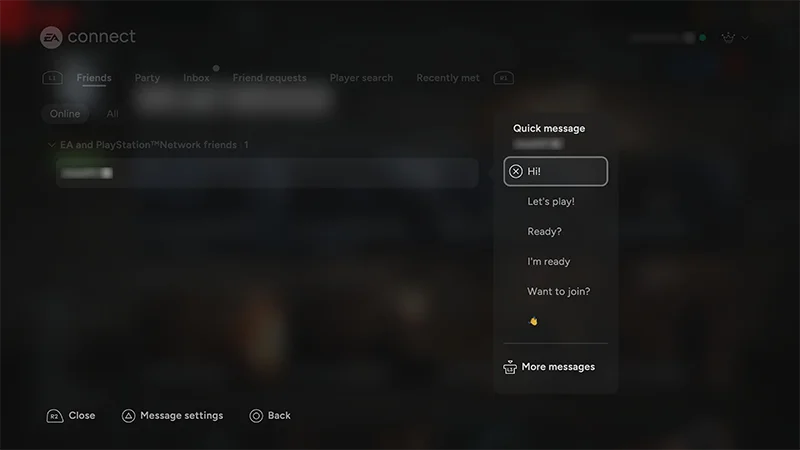
Rychlá zpráva přátelům v EA Connect
Díky funkci Quick Message (Rychlá zpráva) můžete ostatním hráčům/hráčkám posílat předpřipravené zprávy jako Play another? (Dáme další?) nebo GG (Dobrá hra). Zprávy můžete posílat hráčům/hráčkám v EA app, mobilní aplikaci EA Connect nebo v EA Connect na konzoli.Pokud chcete odeslat rychlou zprávu, najděte na některé z těchto záložek uživatelské jméno svého přítele / své přítelkyně a vedle jeho/jejího jména vyberte Quick Message (Rychlá zpráva):
Přátelé
Parta
Pozvánky do hry
Seznam hráčů/hráček
Nedávno jste se setkali.
Pokud během hraní obdržíte rychlou zprávu, objeví se v pravém dolním rohu obrazovky. Zkontrolujte, že máte zapnutá oznámení pro zasílání rychlých zpráv od ostatních hráčů/hráček. Jestliže chcete zobrazit konverzace z rychlých zpráv za posledních 29 dní, přejděte do záložky Inbox (Doručená pošta).
Sociální funkce EA Connect a nastavení přístupnosti
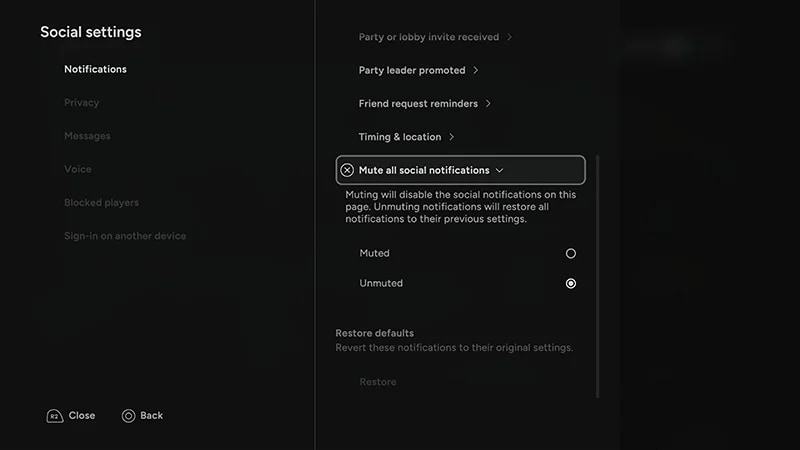
V levé dolní části obrazovky vyberte možnost Social settings (Nastavení sociálních funkcí).Tady můžete měnit předvolby upozornění a nastavení ochrany soukromí, zapínat/vypínat hlasovou konverzaci a upravovat přístupnost.
Stále se potýkáte s problémy?
Pro další pomoc se obraťte na náš tým zákaznické podpory.