Podívejte se na naše video, kde se dozvíte, jak zprovoznit EAS FC na Nintendo Switch™ a Nintendo Switch™ 2.
Fyzická kopie
Fyzická kopie
Digitální kopie
Digitální kopie
Pokud jste si koupili fyzickou kopii pro Nintendo Switch™ 2:
1
Vložte kazetu (cartridge) do své konzole Nintendo Switch™ 2.
2
Vaše konzole ji rozpozná a automaticky zahájí stahování z obchodu Nintendo eShop.
3
Po dokončení stahování budete moct hru spustit a hrát.
Pokud jste si zakoupili fyzickou kopii EAS FC pro Nintendo Switch™, 8GB herní karta obsahuje limitovanou verzi hry. Výkop a Naučte se hrát jsou jediné herní režimy dostupné bez stažení zbytku hry, nabízejí méně týmů, dresů a stadionů. Pokud si chcete užít EAS FC naplno, můžete si stáhnout zbytek hry on-line. Zde je návod:
1
Vložte herní kartu do své konzole Nintendo Switch™.
2
Hru je nyní možné spustit. Herní režim Výkop si můžete zahrát okamžitě.
3
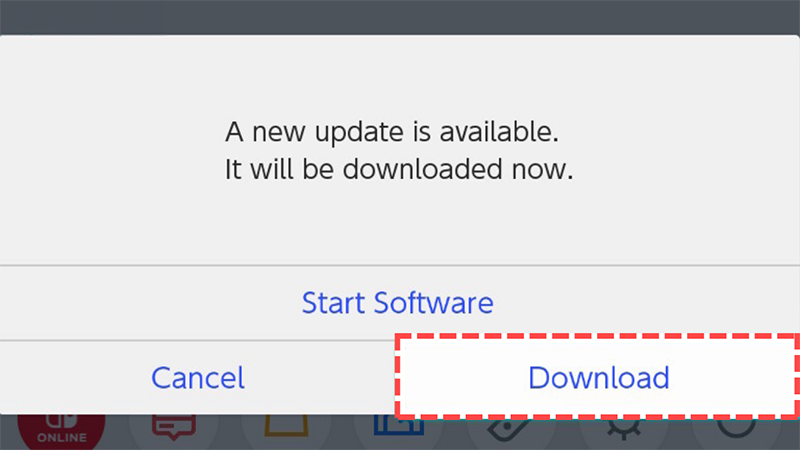
Jestliže je váš Switch připojen k internetu, budete vyzváni ke stažení zbytku hry.
Hra se nainstaluje pouze, když budete v hlavní nabídce Nintendo. Během hraní režimu Výkop bude instalace pozastavena.
Pokud se vám na vašem Nintendo Switch™ zobrazí zpráva „There is not enough free space to download the data“ (Nedostatek volného místa ke stažení dat), existuje několik věcí, které můžete udělat s cílem navýšit kapacitu úložiště.
Zkuste archivovat jiné hry. Archivace znamená, že hra ani její uložená data nebudou odstraněna, a pokud si ji budete chtít znovu zahrát, můžete ji opětovně stáhnout.
Rozšiřte dostupnou paměť na své konzoli Nintendo Switch™ zakoupením karty microSD.
Pokud kartu microSD již máte, zkuste přenést data mezi systémovou pamětí konzole a kartou microSD.