Přehled
Najděte pomoc při řešení běžných problémů s The Sims 3 na PC a Macu.
Minimální požadavky
Před řešením problémů se ujistěte, že váš počítač splňuje minimální požadavky The Sims 3 a nejnovějšího rozšíření, které jste si nainstalovali.Pro bezproblémové fungování doporučujeme také udržovat aktuální ovladače grafické karty. Pro uživatele Maců platí, že macOS to automaticky udělá s každou novou verzí operačního sytému.Potřebujete zjistit, jakou grafickou kartu v počítači máte? Přečtěte si náš článek, kde se dozvíte, jak zjistit, jakou grafickou kartu máte.Řešení problémů s grafikou
Pokud vaše PC nebo váš Mac splňuje minimální požadavky, ale hra je zpomalená nebo trhaná, zkuste vypnout některá grafická nastavení:- 1Otevřete složku The Sims 3.
- 2Vyberte tlačítko ... (možnosti) nebo stiskněte na klávesnici F5.
- 3Na záložce Grafika přesuňte všechny posuvníky pod nadpisem Grafické detaily na minimum.
- 4Výběrem zaškrtávátka uložte provedené změny.
- 1Spusťte The Sims 3.
- 2Vyberte tlačítko ... (možnosti) nebo stiskněte na klávesnici F5.
- 3Na záložce Grafika zrušte zaškrtnutí políčka vedle možnosti Zapnout režim celé obrazovky.
- 4Výběrem zaškrtávátka uložte provedené změny.
PC
Zkontrolujte, zda je zapnuté pokročilé vykreslování:- 1Spusťte The Sims 3.
- 2Vyberte tlačítko ... (možnosti) nebo stiskněte na klávesnici F5.
- 3Na záložce Grafika zaškrtněte políčko vedle možnosti Pokročilé renderování.
- 4Výběrem zaškrtávátka uložte provedené změny.
Mac
Zkontrolujte nastavení Úspory energie:Některé systémy Mac mají dvě grafické karty. Jedna je zabudovaná v procesoru a používá se na standardní úkoly, zatímco druhá je určena pro náročné aplikace, jako jsou například hry.Pomocí volby O tomto Macu si ověřte, jakou grafickou kartu máte.Pokud má váš Mac dedikovanou grafickou kartu a všimli jste si, že Mac běží při hraní The Sims 3 pomaleji, podívejte se do nastavení Úspora energie.- 1V nabídce Apple vyberte Předvolby systému.
- 2Vyberte Úspora energie.
- 3Ověřte následující dvě věci:
- Nastavení grafiky: pokud tuto volbu vidíte, klikněte na Vyšší výkon.
- Pro použití této změny se musíte nejprve z Macu odhlásit a znovu k němu přihlásit.
- Automatické přepnutí grafiky: vypnutím této volby systém Mac přinutíte, aby neustále používal svou dedikovanou grafickou kartu.
Řešení problémů s uživatelským obsahem
Pokud se i nadále potýkáte s chybnou grafikou, může problém souviset s nainstalovaným uživatelským obsahem. Zakažte nebo odstraňte uživatelský obsah a zkuste hru načíst znovu.Jiné kroky k řešení problémů na PC
Načítání hry způsobí její pád
Načítání hry The Sims 3 může selhat kvůli uživatelskému obsahu. Abyste zjistili, zda se jedná právě o tuto příčinu, zakažte ve spouštěči uživatelský obsah a zkuste hru načíst znovu.- 1Ukončete spouštěč The Sims 3.
- 2Restartujte ho a zvolte Nainstalovaný obsah.
- 3Zaškrtněte políčko vedle možnosti Spustit bez uživatelského obsahu. Ve vyskakovacím okně s upozorněním pokračujte stisknutím tlačítka OK.
Chyba nekompatibilní verze ve spouštěči
Tato chyba se může objevit, pokud jste odinstalovali balíček a zbyl po něm soubor, který způsobuje potíže. Postup řešení:- 1Přejděte do složky Dokumenty > Electronic Arts.
- 2Otevřete složku The Sims 3.
- 3Vyhledejte soubor s názvem Version.tag a odstraňte ho (hra si ho při příštím spuštění automaticky znovu vytvoří).
- 4Restartujte spouštěč.
Jiné kroky k řešení problémů na Macu
Chyba při autorizaci disku
Hrajete-li na macOS X Yosemite nebo starším, může vám s tímto problémem pomoci oprava oprávnění k disku. Postupujte podle kroků v tomto článku podpory společnosti Apple, který vám poradí, jak spustit Diskovou utilitu na Macu.Novější verze macOS automaticky spravují a chrání systémové soubory a jejich oprávnění, takže není třeba práva nijak opravovat.Promazání mezipaměti
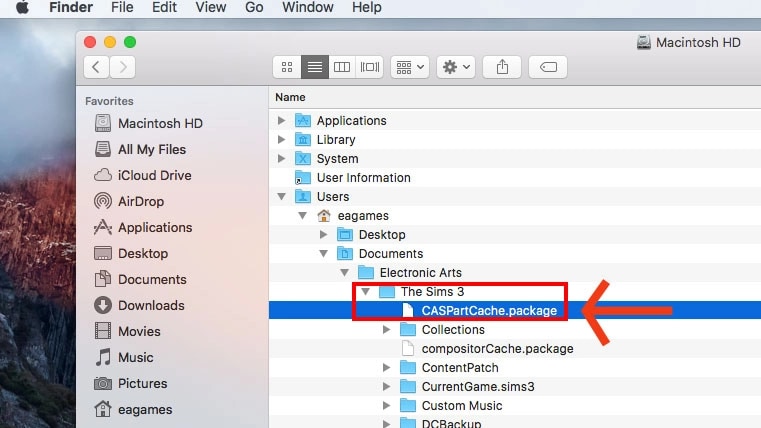
Máte-li problém s poškozenou uloženou pozicí nebo uživatelským obsahem, zkuste na Macu promazat mezipaměť The Sims 3.- 1Ve Finderu vyberte pevný disk (obvykle Macintosh HD, pokud jste ho nepřejmenovali).
- 2Klikněte na Users (Uživatelé) a potom na své uživatelské jméno.
- Na starších systémech Mac se složka může jmenovat Places (Místa).
- 3Otevřete Dokumenty > Electronic Arts > The Sims 3.
- 4Odstraňte tyto soubory (nemusíte se bát, hra si je při příštím spuštění sama znovu vytvoří):
- CASPartCache.package
- compositorCache.package
- scriptCache.package
- simCompositorCache.package
- 5Otevřete složku Thumbnails a odstraňte všechny soubory, které obsahuje.
- 6Vyprázdněte Koš a znovu zkuste spustit The Sims 3.
Odstranění uživatelského obsahu a modů
Než odstraníte veškerý uživatelský obsah a mody, nezapomeňte je zálohovat tím, že zkopírujete jejich složky na plochu.- 1Ve Finderu vyberte pevný disk (obvykle Macintosh HD, pokud jste ho nepřejmenovali).
- 2Klikněte na Users (Uživatelé) a potom na své uživatelské jméno.
- Na starších systémech Mac se složka může jmenovat Places (Místa).
- 3Otevřete Dokumenty > Electronic Arts > The Sims 3.
- 4Odstraňte tyto soubory (nemusíte se bát, hra si je při příštím spuštění sama znovu vytvoří):
- CASPartCache.package
- compositorCache.package
- scriptCache.package
- simCompositorCache.package
- 5Otevřete složku Thumbnails a odstraňte všechny soubory, které obsahuje.
- 6Otevřete složku Mods a odstraňte všechny soubory, které obsahuje.
- 7Otevřete složku Packages a odstraňte všechny soubory, které obsahuje.
- 8Vyprázdněte Koš a znovu zkuste spustit The Sims 3.
Změna jazyka
Jak změnit jazyk v The Sims 3:- 1Otevřete Finder a poté složku Aplikace.
- 2Vyberte The Sims 3 > TheSims™3.app.
- 3Vyberte ikonu ozubeného kola a poté Zobrazit obsah balíčku.
- 4V novém okně, které se otevře, klikněte na Obsah.
- 5Klikněte na Prostředky a poté na Předvolby.
- 6Vyberte soubor update_always.reg a poté znovu vyberte ozubené kolo.
- 7Vyberte Otevřít pomocí a zvolte Jiné.
- 8V okně Vybrat aplikaci vyberte položku TextEdit.app a poté Otevřít.
- 9Změňte nastavení Locale, aby odpovídalo jazyku, který chcete použít. Seznam jazyků najdete níže.
- 10Následně soubor uložte a zavřete. Spusťte The Sims 3 a ověřte si, že běží ve správném jazyce.
Pokud chcete v The Sims 3 změnit jazyk, zaměňte locale v textovém souboru zkratkou locale vašeho preferovaného jazyka.
- Angličtina: en-US
- Čínština (zjednodušená): zh-CN
- Čínština (tradiční): zh-TW
- Dánština: da-DK
- Nizozemština: nl-NL
- Finština: fi-FI
- Francouzština: fr-FR
- Němčina: de-DE
- Řečtina: el-GR
- Maďarština: hu-HU
- Italština: it-IT
- Japonština: ja-JP
- Korejština: ko-KR
- Norština: no-NO
- Polština: pl-PL
- Portugalština: pt-PT
- Portugalština (brazilská): pt-BR
- Ruština: ru-RU
- Španělština: es-ES
- Španělština (mexická): es-MX
- Švédština: sv-SE
- Thajština: th-TH