Přehled
Přečtěte si, jak se dostat v The Sims 4 do Galerie, jak do ní nahrávat a jak z ní stahovat.
Co je to Galerie The Sims 4?
Galerie vám dává příležitost podělit se o svou kreativitu s celou komunitou The Sims 4. Vytvářejte, sdílejte a stahujte obsah spolu s hráči z celého světa. V Galerii můžete nahrávat i stahovat domácnosti, místnosti i pozemky.Přístup do Galerie vyžaduje připojení k internetu.
- Záložka Galerie: Prohlédněte si výtvory vytvořené ostatními hráči Simíků. Můžete hledat podle názvu položky, hashtagu a ID účtu EA.
- Záložka Profil: Vystavte své výtvory, napište hráčské představení a prohlížejte si přátele. Volba Přátelé zobrazí všechny tvůrce, které sledujete, nebo kteří sledují vás.
- Záložka Knihovna: Prohlédněte si své výtvory nebo výtvory ostatních hráčů Simíků, které jste si uložili do knihovny.
Jak přistupovat do Galerie
Galerii můžete ve hře kdykoliv otevřít výběrem ikony Galeriev pravém horním rohu obrazovky. Galerii můžete také otevřít přímo z hlavní nabídky hned po spuštění hry. Poznámka: Pokud hrajete na PC nebo Macu, můžete Galerii otevřít stisknutím F4.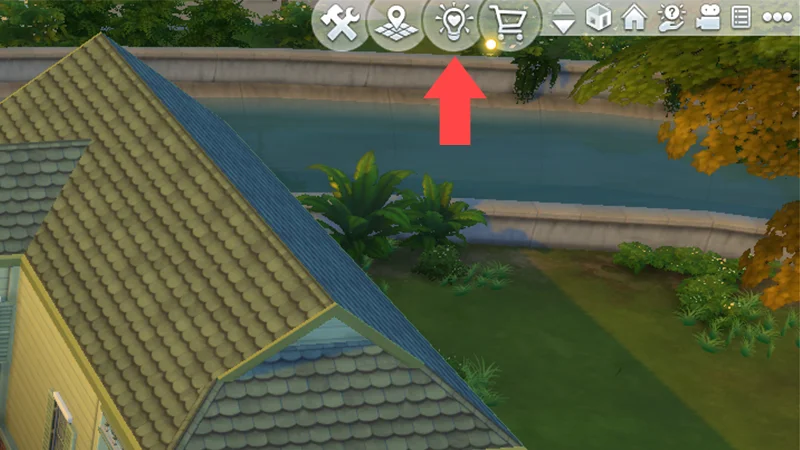
Ukládání obsahu z Galerie
Při prozkoumávání Galerie si můžete do Knihovny ukládat obsah pro pozdější použití.- 1Otevřete Galerii.
- 2Vyberte domácnost, Simíka, pozemek nebo místnost, kterou chcete uložit.
- 3Kliknutím na tlačítko se šipkou pro stažení si položku uložíte do Knihovny.
Jak umisťovat obsah z Galerie
Z Galerie si můžete do Knihovny stáhnout už hotové domácnosti. Níže najdete návod, jak je umístit do hry.Umístění v nástroji Vytvořit Simíka
- 1V hlavní nabídce otevřete nástroj Vytvořit Simíka.
- 2Vyberte v pravém horním rohu ikonu Galerie.
- 3Vyberte záložku Galerie.
- 4V poli Kategorie vyberte Domácnosti.
- 5Uložte si domácnost nebo Simíka do Knihovny.
- 6Klikněte na Umístit domácnost v pravém dolním rohu.
Umístění v režimu života
- 1V režimu života klikněte v pravém horním rohu na tlačítko Galerie.
- 2Na záložce Galerie nebo Moje knihovna najděte Simíka nebo domácnost.
- 3Výběrem Umístit domácnost ji můžete okamžitě sloučit s vaší domácností.
Jak umístit pozemek z Galerie
Hotový pozemek z Galerie můžete umístit ve chvíli, kdy máte otevřený prázdný pozemek. Také je to možné provést v Úpravě světů.- 1Otevřete nabídku a následně Úpravu světů.
- 2Otevřete Galerii pomocí ikony Galerie v horní části obrazovky.
- 3Vyberte pozemek, který chcete umístit, a zvolte ikonu Umístit pozemek nebo Umístit pozemek a upravit.
- 4Rozhodněte se, kam do světa chcete pozemek umístit.
- 5Výběrem ikony zaškrtávátka v pravé spodní části umístění potvrďte.
- 6Vyberte si mezi zařízeným a nezařízeným pozemkem a zvolte Nahradit pozemek.
- 7Pokud vyberete Umístit pozemek, zůstanete v Úpravě světů. Pokud zvolíte Umístit pozemek a upravit, otevře se vám nový pozemek v režimu stavby.
Pokud se snažíte umístit dům nebo pozemek, nemůžete umístit nic, co velikostí přesahuje váš aktuální pozemek.
Jak si do hry stáhnout místnost
Místnosti můžete umísťovat pouze v době, kdy máte otevřený pozemek. Z Úpravy světů je umístit nelze.- 1Otevřete režim stavby.
- 2Klikněte v pravém horním rohu na tlačítko Galerie.
- 3Vyberte místnost, kterou chcete přidat.
- 4Klikněte v pravém dolním rohu na místnost, čímž ji přidáte na pozemek.
Jak stahovat tetování z Galerie
I když všichni hráči si mohou v Galerii oblíbit uživatelská tetování a tetování s vrstvami, ve hře je můžete použít pouze v případě, že vlastníte rozšíření The Sims 4 Záliby a živnosti.- 1V nástroji Vytvořit Simíka vyberte v pravém horním rohu ikonu Galerie.
- 2Vyberte záložku Galerie.
- 3V poli Kategorie vyberte Tetování.
- 4Jakmile najdete položku, kterou si chcete stáhnout, vyberte Uložit tetování do Knihovny.
- 5Zvolte v pravém dolním rohu Použít tetování.
Nahrávání obsahu do Galerie
Sdílení Simíka nebo domácnosti v Galerii
- 1Otevřete Galerii.
- 2Vyberte domácnost nebo Simíka, kterého chcete sdílet.
- 3Vyberte název domácnosti a napište popis.
- 4V levém dolním rohu vyberte Sdílet domácnost v Galerii.
Nahrávání tetování do Galerie
Po vytvoření vlastního tetování v nástroji Vytvořit Simíka ho můžete nahrát do Galerie přímo z režimu malby.- 1Zvolte Uložit tetování (ikona mraku se šipkou). Tím se otevře Galerie.
- 2Pojmenujte své tetování a napište jeho popis.
- 3V levém dolním rohu vyberte Sdílet tetování v Galerii.
Sdílení pozemku v Galerii
- 1Otevřete režim stavby.
- 2V horní části obrazovky zvolte Uložit do knihovny (ikona šipky a složky).
- 3Vyberte rozbalovací nabídku Uložit pozemek.
- 4Vyberte pozemku název, napište popis a nastavte, kolik ložnic a koupelen se na něm nachází.
- 5V pravém dolním rohu vyberte Uložit pozemek do Knihovny.
- 6V levém dolním rohu vyberte Sdílet pozemek v Galerii.
Sdílení místnosti v Galerii
- 1Otevřete režim stavby.
- 2V horní části obrazovky zvolte Uložit do knihovny (ikona šipky a složky).
- 3Vyberte rozbalovací nabídku Uložit pozemek.
- 4Vyberte název místnosti a napište popis.
- 5V pravém dolním rohu vyberte Uložit místnost do Knihovny.
- 6V levém dolním rohu vyberte Sdílet místnost v Galerii.
Chybějící položky po stažení z Galerie
Simíci a pozemky nahrané do Galerie mohou obsahovat uživatelský nebo exkluzivní obsah. Pokud tyto věci nemáte instalovány na svém počítači, budou ve staženém obsahu chybět. Pokud je nainstalovány máte, ale ve staženém obsahu přesto něco chybí, zkuste restartovat hru. Volbu uživatelského obsahu můžete při vyhledávání v Galerii zapnout nebo vypnout zaškrtnutím nebo zrušením zaškrtnutí políčka v levém panelu. Další informace o uživatelském obsahu pro The Sims 4 najdete v našem článku o modech.Jak nahlásit nebo zablokovat obsah z Galerie
Pokud v Galerii narazíte na obsah, který porušuje naše pravidla, můžete tento obsah nahlásit pomocí kroků uvedených zde. Jak zablokovat hráče na PC nebo Macu:- 1
- 2Otevřete Nastavení účtu.
- 3Vyberte Nastavení soukromí.
- 4Posuňte se dolů na Seznam blokovaných uživatelů EA a do textového pole Blokovat uživatele napište EA ID, které chcete zablokovat.
- 5Zvolte Zablokovat.
- 6Zvolte Aktualizovat, čímž provedené změny uložíte.
- 1Otevřete Galeriia vyhledejte uživatele, kterého chcete zablokovat. Uživatele můžete vyhledat pomocí vyhledávacího pole nebo výběrem jeho jména v komentáři nebo u nahraných položek.
- 2Na jeho profilu zvolte v horní části obrazovky tlačítko ZABLOKOVAT.
Zablokováním hráče přímo z Galerie ho nezablokujete na Steamu ani na systémech PlayStation® a Xbox. To bude nutné provést zvlášť. Když zablokujete hráče v The Sims 4, zablokujete ho ve všech hrách EA na všech platformách.