Přehled
Vše, co potřebujete vědět o opakovaném zapnutí modů po herní aktualizaci a řešení nejčastějších chybových kódů modů.
Při stahování modů do The Sims 4 buďte opatrní a stahujte pouze od důvěryhodných zdrojů nebo tvůrců. Společnosti Maxis ani EA předem neschvalují ani nepropagují konkrétní mody ani uživatelský obsah. Mody a uživatelský obsah proto používejte s opatrností a vědomím, že mohou přinášet rizika.
Proč The Sims 4 po aktualizaci vypíná mody?
Jelikož mody neprověřujeme ani nepodporujeme, nemůžeme si být jistí, že mod, který hráčům nezpůsoboval žádné problémy, je nezpůsobí po aktualizaci. Proto mody při aktualizaci vypínáme, abychom tím omezili všechny problémy, na které byste při hraní mohli narazit. Můžete se obrátit na tvůrce modů, abyste zjistili, zda jsou po aktualizaci nebo patchi stále kompatibilní. Je možné, že aby byl mod kompatibilní s nejnovější verzí hry, bude třeba ho kompletně přeinstalovat. Mějte na paměti, že tvůrcům modů může nějakou chvíli trvat, než svůj obsah po aktualizaci vylepší.Jak znovu zapnout mody v The Sims 4 po aktualizaci
Mody vypnuté při aktualizaci můžete znovu zapnout v nabídce Možností. Dávejte pozor a uvědomte si, že pokud znovu zapnete mod, který nebyl jeho tvůrcem aktualizován, může to představovat riziko.- 1Spusťte The Sims 4 s vypnutými mody.Vyberte Pokračovat nebo Načíst hru a hrajte v režimu života, abyste si ověřili, že všechno funguje správně.
- Při kontrole, zda vaše hra funguje správně s vypnutými mody, se žádný nainstalovaný vlastní obsah ve hře nezobrazí.
- 2Zavřete hru bez ukládání otevřením nabídky v pravém horním rohu v režimu života a výběrem položky Ukončit hru. Potvrďte, že chcete odejít bez uložení, opětovným výběrem položky Konec hry.
- Pokud vyberete Uložit a ukončit před opětovným zapnutím uživatelského obsahu a modů, může být obsah odstraněn z vaší uložené hry.
- 3Navštivte stránky tvůrce modu a ověřte si, že mod funguje s nejnovější aktualizací The Sims 4. Pokud existuje aktualizovaná verze modu, řiďte se pokyny tvůrce modu pro nahrazení zastaralé verze.
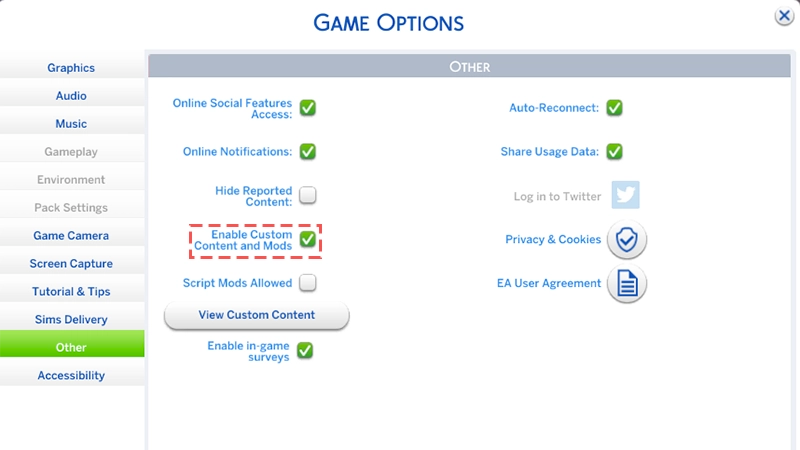
- 4Mody můžete znovu zapnout v nabídce Nastavení pomocí volby Herní možnosti > Ostatní > Povolit vlastní obsah a mody.
- 5Vyjděte ze hry a znovu ji spusťte. Zkontrolujte, zda mod funguje správně.Potřebujete-li poradit s řešením problémů, použijte naše kroky k zjištění, který mod způsobuje problémy.
- 6Pokud narazíte na mody způsobující problémy, odstraňte je a zkontrolujte na stránce tvůrce modu aktualizovanou verzi.
- Jako člen komunity The Sims můžete také kontaktovat tvůrce modu a informovat ho, že jeho mod způsobuje problémy.
- Nezapomeňte ho informovat také o aktuální verzi své hry. Najdete ji v levém dolním rohu hlavní nabídky.
Jak poznat, jestli mody způsobují problémy
Mody mohou v The Sims 4 způsobit potíže a konflikty nejrůznějšími způsoby. Máte-li problémy s hrou, neexistuje jediný způsob, jak zjistit, zda jsou mody příčinou. Nejjednodušší způsob, jak zjistit, jestli něco způsobuje potíže, je prostě si hru zahrát. Mohou se objevit naprosto zjevné problémy, například neúspěšné spuštění hry nebo nenačítající se uložené hry, ale na problematičnost modu mohou upozornit také menší problémy.- Pokud používáte vlastní obsah, zkontrolujte obsah, jako jsou předměty nebo oblečení, abyste se ujistili, že funguje normálně. Pokud se například simíkovský klobouk vznáší nad ním, obvykle jde o znamení, že je něco špatně s danou položkou uživatelského obsahu.
- Pokud používáte herní mody, ujistěte se, že vše funguje, jak má. I když nás Simíci rádi ignorují, pokud lezou po stěnách nebo celé dny večeří, může to být signál, že některý herní mod působí potíže.
Běžné chybové kódy modů The Sims 4
Některé chybové kódy, které se objevují ve hře, se vztahují přímo k modům. Zde najdete více informací o nejčastějších chybových kódech souvisejících s mody a o tom, co je způsobuje.102, 123, 125, 127, 129 nebo 131Tento kód se obvykle objeví, pokud dojde k problému se skriptem hry, takže mod se skriptem může být příčinou. 110Tento kód chyby se obvykle objeví po vydání herní aktualizace a je způsoben zastaralými mody.Jak najít mody způsobující problémy ve hře The Sims 4
Jakmile zjistíte, že jeden nebo více modů působí potíže, potřebujete zjistit, které mody to jsou. Pokud máte v adresáři s mody velké množství modů, může to být časově náročné.Odstraňte všechny mody ze složky Mody a přidávejte je po skupinách. Odstraňte herní mody ze složky mody před vlastním obsahem.
- 1Po přidání každé skupiny vždy hru spusťte a ověřte si, zda problém trvá.
- 2Pokud přidáte sadu a hra běží bez problémů, není pravděpodobné, že mody v této dávce budou problém způsobovat.
- 3Pokud přidáte další skupinu a problém se vrátí, obvykle to znamená, že alespoň jeden problémový mod je v dané dávce. Nezapomeňte si sledovat mody, které přidáváte do jednotlivých dávek.
- 4Jakmile odhalíte skupinu s problematickým modem, odstraňte polovinu této skupiny. Znovu hru spusťte a ověřte, zda problém stále trvá.
- 5Pokud ano, pak odstraňte další polovinu skupiny a zkuste to znovu.
- 6Pokud ne, vraťte polovinu odebraných modů zpátky a zkuste to znovu.
- 7Tento postup opakujte, dokud se vám nepodaří odhalit problémový mod. V komunitě se tomuto vyhledávacímu postupu občas přezdívá „metoda 50/50“.
- 1Herní mody přidávají nové funkce nebo mění funkcionalitu hry a také způsobují problémy častěji než vlastní obsah.
- 2Chcete-li zúžit vyhledávání, začněte odstraněním pouze herních modů. Poté spusťte hru, abyste zjistili, zda problém přetrvává.
- 3Pokud problém přetrvává i po odstranění pouze herních modů, je možné, že potíže způsobuje vlastní obsah.
- Pokud hra funguje správně a po odstranění pouze herních modů nedojde k žádným problémům, jeden z odebraných herních modů bude pravděpodobně příčinou.
Nedaří se vám najít mod, který působí potíže? Stojí za to zjistit více o tom, co jednotlivé mody, které máte, dělají. Například pokud máte mod, který položce nebo Simíkovi přidává nějakou nabídku a tato nabídka se neotevírá, může být příčinou potíží právě tento mod. Tyto stopy přímo ve hře vám pomohou rozhodnout se, které mody zkusit ze hry odstranit jako první.
Problémy s výkonem související s mody v The Sims 4
Používáte-li hodně modů, může to vést k problémům s výkonem. Počet modů, které můžete nainstalovat, sice nijak neomezujeme, nicméně jelikož mohou vyžadovat více paměti a výkonu procesoru, mohou mít vliv na vaše hraní.Jak vypnout nastavení Ukázat při startu
Chcete-li urychlit načítání hry, zkuste vypnout volbu Ukázat při startu. Pokud je toto nastavení zapnuté, zobrazí se mody, které máte nainstalované, což může zpomalit proces otevírání hry.- 1Spusťte The Sims 4. Jakmile se hra načte, vyskočí na vás upozornění s přehledem všech modů, které používáte.
- 2Zrušte zaškrtnutí políčka vedle Ukázat při startu v levém dolním rohu vyskakovacího okna s upozorněním, aby se vám při načtení hry seznam modů již nezobrazoval.