Přehled
Zjistěte, zda váš PC nebo Mac splňuje minimální a doporučené systémové požadavky pro spuštění The Sims 4. Dále se můžete dozvědět víc o Optimalizaci paměti, volitelné funkci, která pomáhá zlepšit výkon hry na PC.
Požadavky The Sims 4 na PC
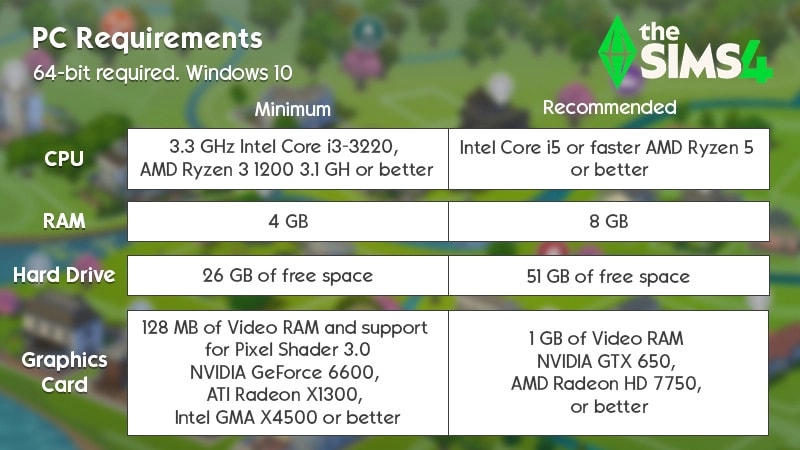
Minimální požadavky
- Operační systém: vyžadován 64bitový. Windows 10.
- Procesor (CPU): 3,3GHz Intel Core i3-3220 (2 jádra, 4 vlákna), AMD Ryzen 3 1200 3,1 GHz (4 jádra) nebo lepší.
- Paměť (RAM): alespoň 4 GB RAM.
- Pevný disk (volné místo): alespoň 25 GB volného místa a alespoň 1 GB dalšího místa na vlastní obsah a uložené hry.
- DVD jednotka: DVD-ROM jednotka je potřeba pouze při instalaci z fyzického média
- Grafická karta: 128 MB grafické paměti RAM a podpora Pixel Shader 3.0.
- Podporované grafické karty: NVIDIA GeForce 6600 nebo lepší, ATI Radeon X1300 nebo lepší, Intel GMA X4500 nebo lepší.
- Verze DirectX: kompatibilní s DirectX 11.
- Vstupní zařízení: klávesnice a myš nebo touchpad.
- Připojení k internetu: je třeba k aktivaci hry a volitelným herním aktualizacím.
Doporučené požadavky
- Operační systém: Windows 10 (64bitový).
- Procesor: Intel Core i5 (4 jádra) nebo rychlejší, AMD Ryzen 5 nebo lepší.
- Paměť (RAM): 8 GB.
- Pevný disk (volné místo): alespoň 50 GB volného místa a alespoň 1 GB dalšího místa na vlastní obsah a uložené hry.
- DVD jednotka: DVD-ROM jednotka je potřeba pouze při instalaci z fyzického média.
- Grafická karta: 1 GB grafické paměti RAM, NVIDIA GTX 650, AMD Radeon HD 7750 nebo lepší.
- Verze Direct X: kompatibilní s DirectX 11.
- Vstupní zařízení: klávesnice a myš nebo touchpad.
- Připojení k internetu: je třeba k aktivaci hry a volitelným herním aktualizacím.
Jak zkontrolovat, zda vaše PC splňuje systémové požadavky
- 1Klikněte na Tento počítač pravým tlačítkem a zvolte Vlastnosti.
- V systému Windows 10 vyhledejte Tento počítač a potom na něj ve výsledcích klikněte pravým tlačítkem.
- 2Objeví se okno s informacemi o procesoru, RAM a operačním systému. Otevřete Správce zařízení.
- 3Klikněte na ikonu > vedle nápisu Grafické adaptéry. Následně byste měli vidět informace o grafické kartě.
- Patrně uvidíte jednu nebo dvě grafické karty, podle toho, jestli máte dedikovanou grafickou kartu, nebo ne.
Můžete vyzkoušet automatický sken svého počítače, abyste zjistili, jestli dokáže The Sims 4 spustit: zajděte na stránky System Requirements Lab a spusťte nástroj Can You RUN it pro The Sims 4.Společnost EA neprovozuje stránku Can You RUN It v System Requirements Lab ani nemůže tuto stránku ani její systém jakkoliv ovlivnit. Veškeré používání této stránky a nástrojů je na vlastní riziko.
Požadavky The Sims 4 na Mac
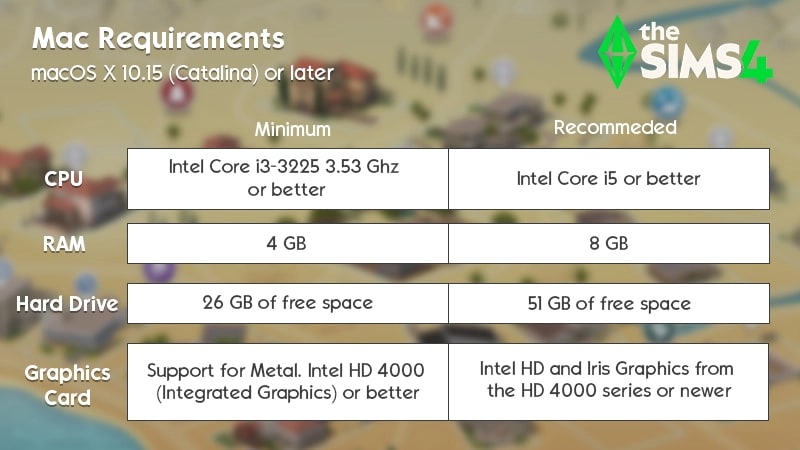
Minimální požadavky
- Verze pro Mac OS: je vyžadováno rozhraní Metal. macOS 10.15 (Catalina).
- Procesor: 3,53GHz Intel Core i3-3225 (2 jádra, 4 vlákna) nebo lepší.
- Paměť (RAM): alespoň 4 GB RAM.
- Pevný disk (volné místo): alespoň 25 GB volného místa a alespoň 1 GB dalšího místa na vlastní obsah a uložené hry.
- Grafická karta: podpora pro rozhraní Metal. Intel HD 4000 (integrovaná grafika) nebo lepší.
- Vstupní zařízení: klávesnice a myš nebo touchpad.
- Připojení k internetu: připojení k internetu je třeba k aktivaci produktu.
- Grafická paměť: alespoň 256 MB nebo lepší.
Doporučené požadavky
- Verze Mac OS: macOS X 10.11 (El Capitan) nebo novější.
- Procesor: Intel Core i5 (4 jádra) nebo lepší.
- Paměť (RAM): 8 GB.
- Pevný disk (volné místo): alespoň 50 GB volného místa a alespoň 1 GB dalšího místa na vlastní obsah a uložené hry.
- Grafická karta: Intel HD a Iris Graphics ze série HD 4000 nebo novější.
- Vstupní zařízení: klávesnice a myš.
- Připojení k internetu: připojení k internetu je třeba k aktivaci produktu.
Jak zkontrolovat, zda váš Mac splňuje systémové požadavky
Pomocí volby O tomto Macu si ověřte, jestli váš Mac splňuje minimální a doporučené požadavky.Notebookový režim The Sims 4
Pokud váš počítač nebo Mac jen těsně splňuje minimální požadavky, nebo pokud hrajete na notebooku, možná budete chtít hru spustit v notebookovém režimu. Tím se vám zlepší snímková frekvence (pro plynulejší grafiku) a hra díky tomu poběží efektivněji (pro delší výdrž baterie).Níže najdete postup pro nastavení notebookového režimu na PC nebo Macu:- 1Klikněte ve hře na ikonu ….
- 2Vyberte Možnosti.
- 3Zaškrtnutím pole Notebookový režim tento režim zapnete.
- Chcete-li notebookový režim vypnout, zrušte zaškrtnutí tohoto pole.

Optimalizace paměti
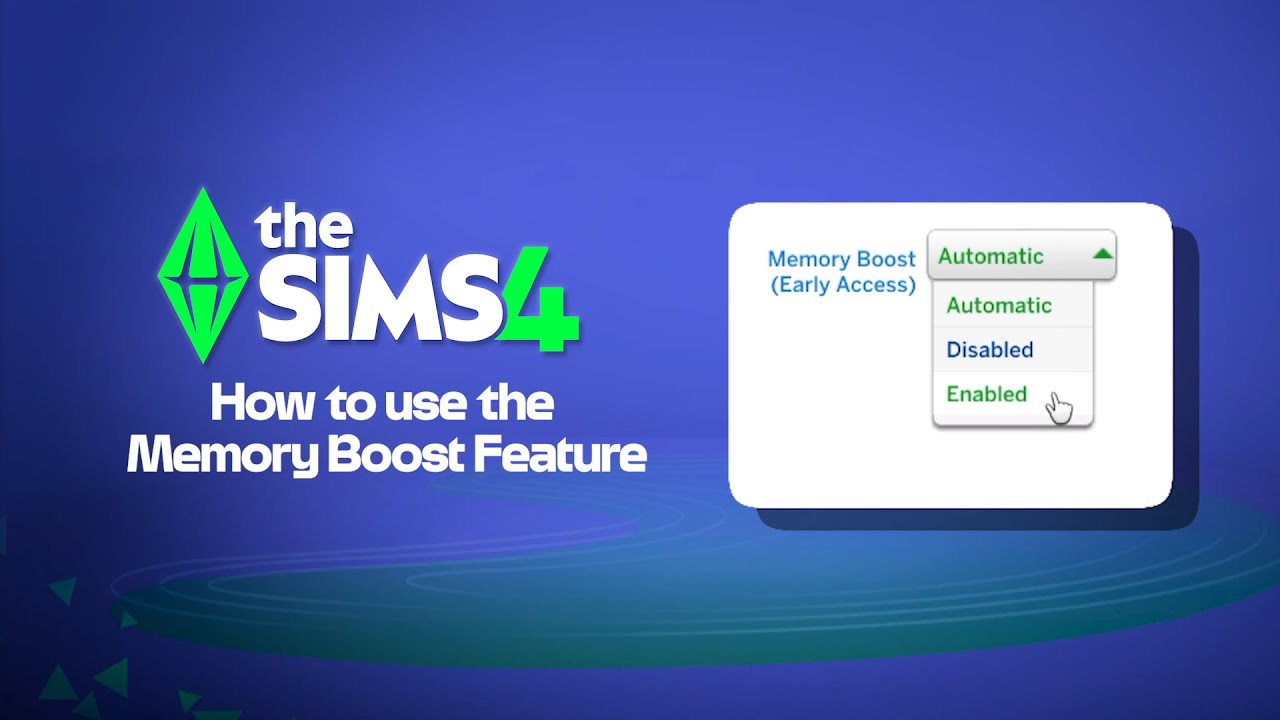
Memory Boost je volitelná funkce, která optimalizací využití paměti vylepšuje vaše herní zážitky. Pomáhá snížit prodlevy (lagy), zvyšuje snímkovou frekvenci a brání padání hry. Momentálně je ve fázi předběžného přístupu a je k dispozici pouze na PC. K dispozici jsou tři možnosti funkce Memory Boost.- Zapnout: zapne funkci Memory Boost
- Vypnout: vypne funkci Memory Boost
- Automaticky: umožní hře vybrat nejlepší nastavení pro vlastnosti systému
Jak zapnout a vypnout funkci Memory Boost
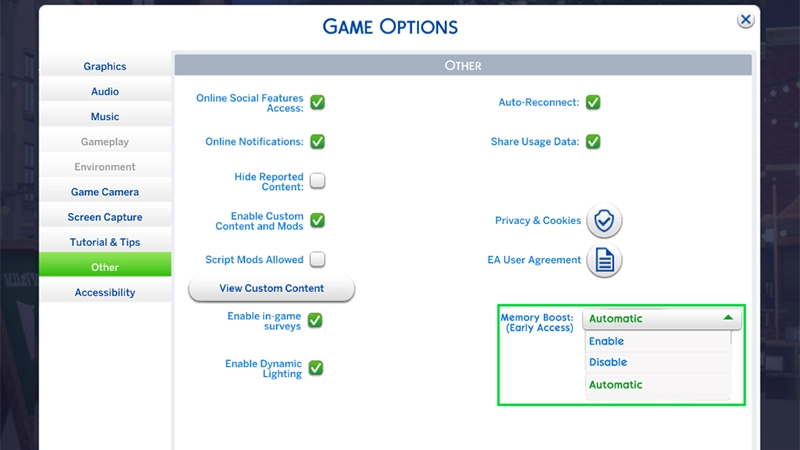
Postup aktivace funkce Memory Boost:- 1Otevřete hlavní nabídku.
- 2Výběrem tří teček otevřete Nastavení hry.
- 3Vyberte Ostatní.
- 4Vyberte rozevírací seznam vedle nápisu Memory Boost. Vyberte mezi Zapnout, Vypnout a Automaticky.
- 1Stiskněte Control + Shift + C, čímž otevřete cheatovací dialogové okno.
- 2Napište do cheatovacího okna version a stiskněte Enter.
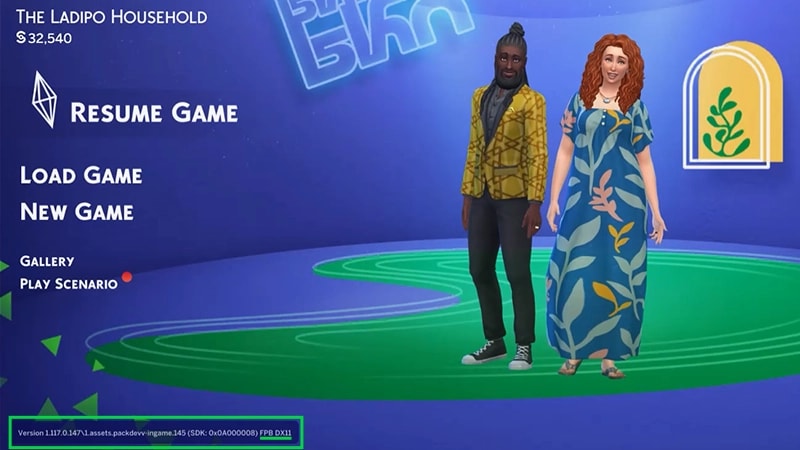
- Pokud v souhrnu uvidíte (FPB), Memory Boost je zapnutý.
Jaký vliv má Memory Boost na uložené pozice?
Když si funkci Memory Boost aktivujete, nijak tím neovlivníte své stávající uložené pozice. Všechny nově uložené pozice vytvořené v době, kde je funkce Memory Boost zapnutá, budou mít značku Memory Boost, která to jasně ukazuje. Vždy budete mít k dispozici alespoň jednu původní a neoznačenou uloženou pozici pro obnovení. To znamená, že v případě potřeby se můžete vrátit k uložené pozici před zapnutím funkce Memory Boost.Pokud funkci Memory Boost později vypnete, uložené soubory vytvořené během jejího používání budou i nadále zobrazovat značku Memory Boost, ale to už nebude mít vliv na vaše hraní.Pokud nevidíte možnost Memory Boost
Pokud nevidíte možnost Memory Boost, nejprve si ověřte, že je vaše hra aktualizovaná. Memory Boost nebude fungovat, pokud používáte DX9, musíte tedy používat DirectX 11. Pro přístup k DX9 Memory Boost vypněte. Pokud chcete zjistit, jakou verzi DirectX používáte, podívejte se do levého dolního rohu hlavní nabídky.