Übersicht
Battlefield 1 ist ein First-Person-Shooter. Bereite dich mit unserem Leitfaden für Anfänger auf das Spiel vor.
Worauf Battlefield 1 gespielt wird
Battlefield 1 ist auf PC, Xbox und PlayStation verfügbar.Was sind Platoons in Battlefield 1?
In Battlefield 1 kannst du Platoons beitreten oder erstellen, um mit befreundeten Personen zu spielen. Crossplay wird von Platoons nicht unterstützt. Du kannst also nur mit befreundeten Personen auf derselben Plattform spielen. Spielst du beispielsweise auf Xbox One, kannst du nur mit Personen spielen, die ebenfalls auf einer Xbox One spielen. Über das Schild-Symbol des Hauptmenüs (auf der linken Seite) kannst du auf Platoons zugreifen.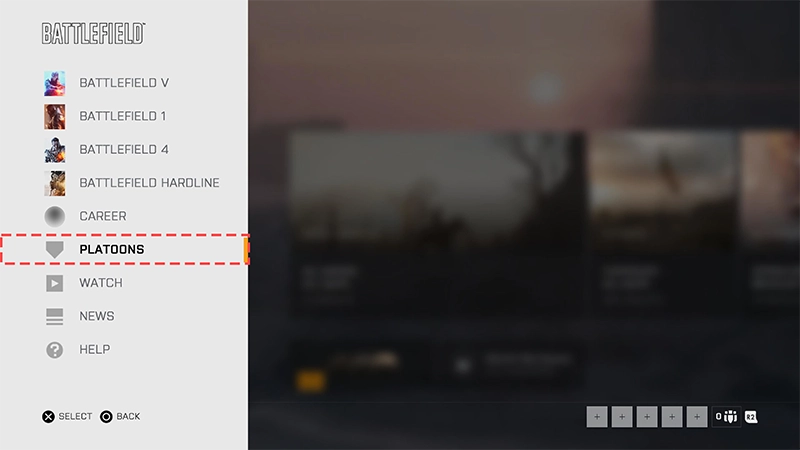
Du kannst bis zu zehn Platoons beitreten, aber immer nur ein Platoon repräsentieren.Beitritt in ein Platoon:Bist du einem Platoon beigetreten, kannst du anzeigen, welches Platoon du repräsentierst, indem du das Platoon-Menü (mit dem Schild-Symbol) öffnest. Ein Repräsentation-Symbol zeigt dein aktuelles Platoon an.Platoon wechseln:Möchtest du ein Platoon nicht mehr repräsentieren, wiederhole die oben genannten Schritte und wähle Nicht mehr repräsentieren.Platoon verlassen:Wähle Platoon verlassen.
- 1Öffne das Platoons-Menü mit dem Schild-Symbol.
- 2Suche im Bereich Platoon suchen vorhandene Platoons oder gib den Namen des gewünschten Platoons ein. Gehören befreundete Personen bereits einem Platoon an, machen wir dir Vorschläge.
- 3Wähle Für Beitritt bewerben oder prüfe die Zugangsart des gewünschten Platoons, um weitere Informationen zu erhalten.
Einige Platoons nehmen alle Anwärter:innen auf, andere werden geschlossen, wenn sie die Obergrenze von 100 Mitgliedern erreicht haben. Wieder andere bitten dich um eine Bewerbung.
- 1Öffne das Platoons-Menü mit dem Schild-Symbol.
- 2Wähle Deine Platoons.
- 3Wähle das Platoon, das du repräsentieren möchtest.
- 4Wähle Platoon repräsentieren.
- 1Öffne das Platoons-Menü mit dem Schild-Symbol.
- 2Wähle Deine Platoons.
- 3Wähle das Symbol des Platoons, das du verlassen möchtest.
- 4Wähle Mehr.
Um dein eigenes Platoon zu erstellen und zu verwalten, wähle zunächst Deine Platoons oder Platoon suchen und dann Platoon erstellen. Folgende Informationen sind für die Erstellung deines Platoons erforderlich:Hast du alles festgelegt, wähle Erstellen.
- Name – Wähle einen Namen für dein Platoon. Er muss 3-24 Zeichen lang, aber nicht einzigartig sein.
- Marke – Wähle eine Marke für dein Platoon. Muss 1-4 alphanummerische Zeichen (Buchstaben oder Ziffern) enthalten, aber nicht einzigartig sein.
- Beschreibung –Beschreibungen sind optional und können bis zu 256 Zeichen lang sein. Beschreibe auf diese Weise dein Platoon.
- Emblem – Wähle ein Emblem aus deiner Galerie als Emblem deines Platoons aus. Wechselst du danach dein persönliches Emblem, wirkt sich dies nicht aus das Emblem des Platoons aus.
- Zugangsart – Lege fest, wie andere Personen deinem Platoon beitreten können:
- Offen Platoon kann jeder sofort beitreten.
- Für Beitritt bewerben – Jeder kann sich bewerben. Platoon-Mitglieder mit Berechtigungen können Anfragen akzeptieren oder ablehnen.
- Geschlossen – Niemand kann einem geschlossenen Platoon beitreten. Hast du 100 Mitglieder erreicht, solltest du dein Platoon auf "Geschlossen" setzen.
Platoon-Namen, Marken und Embleme werden nicht zugelassen, wenn sie gegen unsere Nutzungsbedingungen oder Verhaltensregeln verstoßen.
- General – Der Anführer und meist das Gründungsmitglied eines Platoons. Du kannst nur General eines Platoons sein. Dies ist der höchste Rang mit Zugriff auf alle Platoon-Einstellungen. Der General kann Name und Emblem ändern oder das Platoon auflösen.
- Colonel – Colonels haben Zugriff auf die meisten Platoon-Einstellungen. Sie können Beschreibung, Emblem und Zugangsart bearbeiten.
- Lieutenant – Lieutenants können Mitgliedsanträge annehmen und ablehnen (sofern diese in deinem Platoon erforderlich sind).
- Soldat:in – Soldat:innen sind Standardmitglieder des Platoons und haben keinen Zugriff auf die Verwaltungseinstellungen.
Platoon verwalten: Hier kannst du Apps anzeigen, die Platoon-Informationen ändern, dein Emblem bestimmen oder wechseln und (sofern du der General bist) dein Platoon auflösen.Als General kannst du dich auch selbst degradieren und eine andere Person zum General befördern. Dies ist erforderlich, wenn du ein von dir erstelltes Platoon verlassen willst.
- 1Wähle dein Platoon im Platoons-Menü aus.
- 2Wähle Verwalten.
Community-Websites und Datenschutz-Einstellungen
Wenn du Battlefield 1 spielst, werden deine Statistiken und Fortschritte automatisch auf Battlefield-Community-Websites wie Battlefield Tracker öffentlich geteilt. Community-Websites werden von Drittanbietern betrieben und ermöglichen es Besuchern, ihre eigenen Statistiken und Fortschritte bei Battlefield 1 sowie die Statistiken anderer Spieler einzusehen. Möchtest du deine Statistiken und Fortschritte nicht teilen, kannst du dies im Spiel entsprechend anpassen.- 1Öffne das Startmenü.
- 2Wähle Mehr.
- 3Wähle Optionen.
- 4Öffne das Gameplay-Menü.
- 5Wähle die Option Erweitert.
- 6Wähle zunächst Nutzungsdaten teilen und dann Nein.
Weitere Datenschutz-Einstellungen
Hier sind einige Möglichkeiten, deine Privatsphäre-Einstellungen zu aktualisieren.PC
PlayStation
Xbox
- 1Öffne die EA app.
- 2Klicke oben rechts auf deinen Profil-Namen.
- 3Wähle Unsichtbar, wenn du online nicht angezeigt werden willst.