Anpassung deiner PC- und Controller-Einstellungen in Battlefield 6
5 Min. Lesedauer
Übersicht
Erfahre, wie du die PC- und Controller-Einstellungen für Battlefield 6 anpassen kannst und bearbeite die Grafik-, Maus-, Tastatur-, Controller- und Audio-Einstellungen.
Battlefield 6 – Grafikeinstellungen-Leitfaden für PC
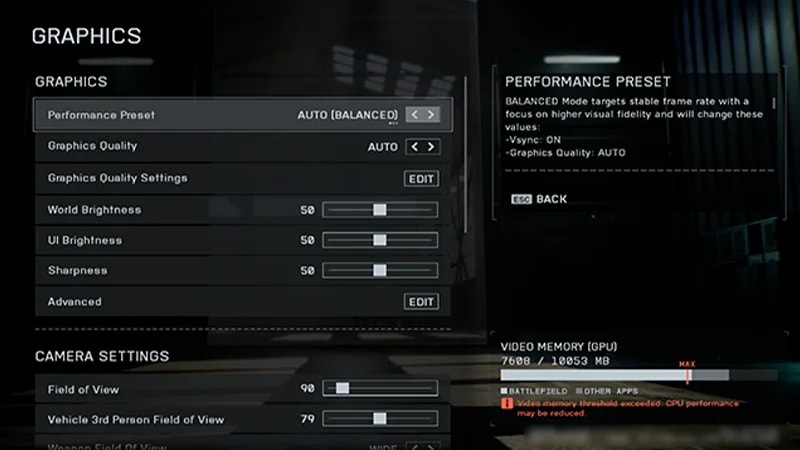
Wähle zum Bearbeiten deiner Grafikeinstellungen in Battlefield 6 das Einstellungen-Zahnrad und dann Grafik. Hier kannst du verschiedene Grafikeinstellungen für dein Spiel anpassen.
Möchtest du deine Grafikeinstellungen ändern, wähle Modifizieren neben Grafik. Die Optimierung deiner Einstellungen hängt von deinem PC ab und der Priorisierung von Leistung gegenüber Qualität. Wenn du Grafikeinstellungen verringerst, hilft das deinem PC, mehr Frames pro Sekunde (FPS) zu erzielen.Um deine FPS zu optimieren, empfehlen wir, folgende weniger bemerkbare Einstellungen auf Niedrig zu setzen.
Gestrüppqualität
Effektqualität
Volumetrik-Qualität
Lichtqualität
Qualität der lokalen Lichter & Schatten
Sonnenschattenqualität
Postprocessing-Qualität
Falls du deine FPS nach dem Reduzieren dieser Einstellungen noch weiter verbessern willst, setze alles auf Niedrig.
Für manche Spieler:innen ist es leichter, Gegner:innen in Gebäuden oder durch Wasser zu entdecken, wenn die Bildschirmbereich-Reflexionen auf Aus gesetzt sind.
Um deine Grafikeinstellungen zu ändern, scrolle im Grafikmenü nach unten zu Kameraeinstellungen. Hier kannst du dein Sichtfeld und die Bewegungsunschärfe ändern. Zu den Kameraeinstellungen noch einige Tipps und Empfehlungen:
Versuche, für Wettkämpfe Einstellungen wie Welt-Bewegungsunschärfe, Waffen-Bewegungsunschärfe und Kamerawackeln so niedrig wie möglich zu setzen, damit sie deine Sicht nicht stören.
Auch das Ausschalten von Einstellungen wie Chromatische Aberration, Vignette und Filmkörnung kann helfen, das Spiel möglichst klar zu halten.
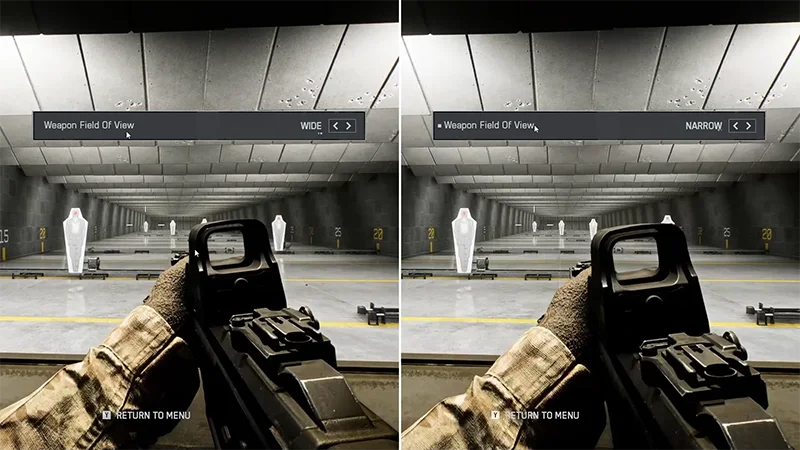
Darüber hinaus kannst du in diesem Menü dein Sichtfeld, das Fahrzeug-Third-Person-Sichtfeld und das Waffen-Sichtfeld ändern. Was für dich am besten funktioniert, hängt von deinen Vorlieben ab: Mit höherem Sichtfeld höher siehst du mehr von deiner Umgebung, allerdings erscheinen weiter entfernte Gegner:innen und Objekte kleiner.
Bearbeite deine Einstellungen testweise und probiere sie am Schießstand aus, um deine bevorzugten Einstellungen zu finden. Ein Sichtfeldwert von 110 ist ein guter Ausgangspunkt. Außerdem empfehlen wir, dein Waffen-Sichtfeld zunächst auf Breit zu setzen, damit du von deiner Umgebung so viel wie möglich sehen kannst.
Mit einigen Einstellungen unter Anzeige und Benutzeroberfläche und HUD kannst du dein Spiel optimieren.
Schalte in Anzeige die vertikale Synchronisierungaus, um Lags zu vermeiden. Außerdem solltest du sicherstellen, dass Vollbild-Auflösung und Bildwiederholrate deinen PC-Einstellungen entsprechen.
Wenn dir deine Bildschirmgröße nicht richtig erscheint, solltest du versuchen, dein Seitenverhältnis zu ändern, aber vergiss nicht, dass du damit auch deine Auflösung änderst.
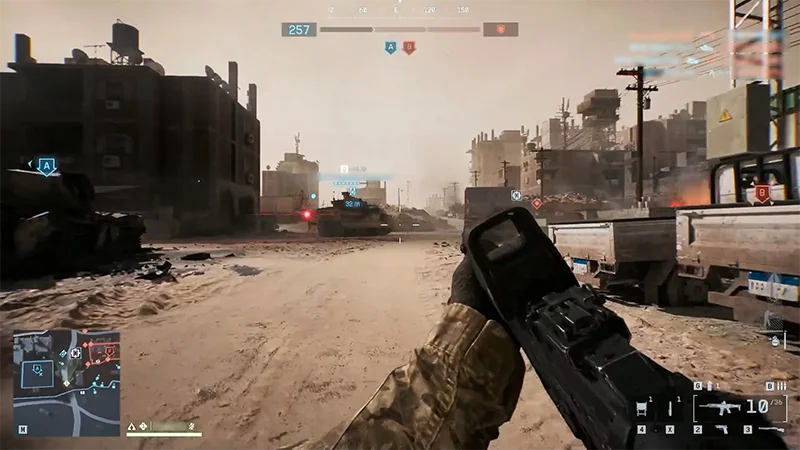
Schalte in Benutzeroberfläche und HUD die Soldat:innen-HUD-Bewegung und die Fahrzeug-HUD-Bewegungaus, damit sie dein Spiel nicht stören.
Mit HUD ist das Heads-Up Display gemeint, das alle wesentlichen Informationen am oberen Bildschirmrand anzeigt. Ist die HUD-Bewegung aktiviert, bewegt sich das HUD mehr, wenn du spielst.
Du findest deine Fadenkreuz-Einstellungen unter Symbole & Indikatoren. Wähle Modifizieren neben Fadenkreuz und Indikatoren, um deine Einstellungen zu bearbeiten. Du kannst Faktoren wie Fadenkreuz- und Trefferanzeige-Sichtbarkeit, Intensität, Dicke und Farbe nach Belieben bearbeiten, damit diese Symbole deutlicher hervortreten.
Battlefield 6 unterstützt keine Ansicht mit geteiltem Bildschirm. Wie du mit Freund:innen spielst, erfährst du in unserem Crossplay-Leitfaden.
Battlefield 6 – Leitfaden für Maus- und Tastatur-Einstellungen auf PC
Um die Einstellungen von Maus und Tastatur anzupassen, wähle das Einstellungen-Zahnrad und dann Maus & Tastatur.
Du kannst die Steuerungsempfindlichkeit deiner Maus nach deinen Wünschen bearbeiten. Geringe Empfindlichkeit gibt dir mehr Kontrolle, mit hoher Empfindlichkeit kannst du schneller zielen. Prüfe die Empfindlichkeit beim Spielen und passe sie nach Bedarf an. Du kannst Folgendes ändern:
Infanterie-Maus-Zielempfindlichkeit unter Infanterie
Fahrzeug-Maus-Zielempfindlichkeit unterFahrzeuge.
Du kannst diese Werte im Detail bearbeiten, indem du unter jedem Menü Modifizieren neben Kontrolleinstellungen auswählst. Die beste Methode, um die ideale Empfindlichkeit für dich zu finden, besteht darin, verschiedene Einstellungen am Schießstand zu testen. Hier sind einige Einstellungen, die wir als Ausgangspunkt empfehlen würden.
Infanterie-Maus-Zielempfindlichkeit
20
Zoom-Empfindlichkeitskoeffizient
178
Fahrzeug-Maus-Zielempfindlichkeit
20-40
Battlefield 6 PC-Controller-Leitfaden
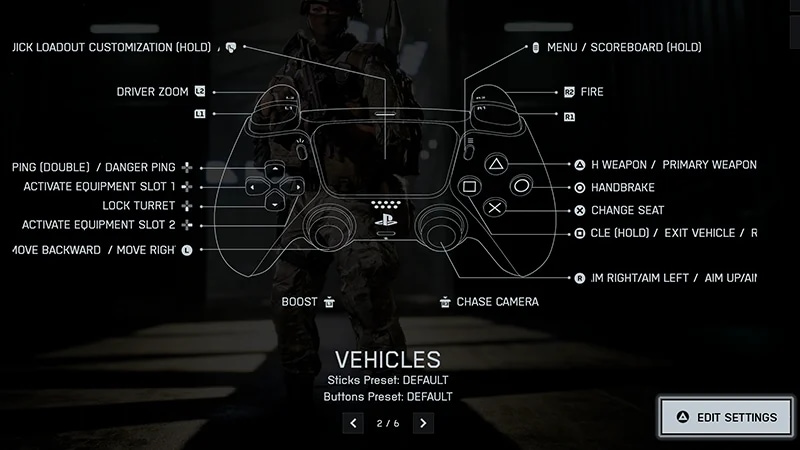
Im Controller-Menü kannst du zwischen Voreinstellungen wählen oder deine eigenen Controller-Einstellungen anpassen. Es gibt Controller-Voreinstellungen für Soldat:in, Fahrzeuge, Luftfahrzeuge, Schütz:in, Transporter und Hubschrauber.
Wähle zunächst Einstellungen und dann Controller. Gehe die Kategorien durch und wähle Voreinstellung bearbeiten, um die bestehenden Einstellungen anzupassen. Du kannst zwischen den Voreinstellungen Standard, Alternativ oder Linkshändig wählen. Bei einer Änderung an einer Controller-Kategorie empfehlen wir die Änderung in allen Kategorien, damit deine Eingaben konsistenter sind.Wenn du beispielsweise Änderungen an deiner Fahrzeugsteuerung vornimmst, solltest du die gleichen Änderungen auch in den anderen Controller-Einstellungen vornehmen.
Wenn dir die Voreinstellungen nicht zusagen, kannst du deine Einstellungen mit Einstellungen bearbeiten komplett individualisieren.
Achte dabei auf deine bevorzugte Infanterie-Zielempfindlichkeit, den Zoom-Empfindlichkeitskoeffizienten und die Links/Rechts-Zielbeschleunigung. Verschiedene Werte testest du am besten auf dem Schießstand.
Probiere verschiedene Einstellungen für die Zieleingabekurve für Soldat:innen aus, um deine Stick-Bewegungen an die Zielreaktion im Spiel anzupassen. Falls du vorherige Battlefield-Spiele gespielt hast, kannst du eine Einstellung auswählen, die älteren Titeln entspricht.
Gehe alle Menüs durch, um die Controller-Eingabe für zentrale Aktionen wie Sprinten, Ducken und Rutschen festzulegen.
Hier sind einige Einstellungen, die wir als Ausgangspunkt empfehlen würden.
Infanterie-Zielempfindlichkeit
30-40
Sichtfeld
110
Zoom-Empfindlichkeitskoeffizient
178
Verlangsamung der Zielhilfe (Infanterie) und Zoomerfassung
100
Links/Rechts-Zielbeschleunigung
50-70
Vertikales Zielverhältnis
56
Die Totzone eines Controllers ist ein kleiner Bereich, in dem eine Bewegung trotz Eingabe nicht registriert wird. Wenn du die Einstellungen der Controller-Totzone anpasst, kannst du unerwünschte Bewegungen im Spiel vermeiden, sodass dein Controller sich reaktiver anfühlt.Die Anpassung der Totzone erfolgt so:
1
Wähle in den Einstellungen die Option Controller.
2
Wähle Einstellungen bearbeiten.
3
Wähle unter Andere die Option Modifizieren neben Controller-Justierung.
Hier kannst du festlegen, wie viel Eingabe für die einzelnen Controller-Sticks benötigt wird. Falls dein Controller keine oder wenig Stickabweichung hat, empfehlen wir jeweils eine Totzone zwischen 0 und 5. Falls du möchtest, kannst du in diesem Menü auch die Maximalinput-Grenze ändern. Ein niedriger Wert bei dieser Einstellung bedeutet, dass du den Stick für maximale Eingabe weniger bewegen musst.
Durch den Gyro-Zielmodus kannst du im Spiel zielen, indem du deinen Controller kippst oder drehst. Um den Gyro-Zielmodus zu aktivieren, besuche den Schießstand und befolge die unten angegebenen Schritte.
1
Öffne deine Controller-Einstellungen.
2
Wähle Einstellungen bearbeiten.
3
Wähle unter InfanterieInfanterie/Passagier-Steuerungsbelegung.
4
Scrolle nach unten zu Bewegung & Zielen.
5
Wähle Nach oben schauen und bewege deinen Controller nach oben, um die Bewegung neu zu belegen.
6
Mache dasselbe für Nach rechts schauen, Nach links schauen und Nach unten schauen.
Du kannst auch andere Eingaben neu belegen, um deine Gyro-Steuerung zu ergänzen, wie etwa die Flick-Stick-Einstellungen und das Zielen mit Bewegungssensor.
Wenn du in Battlefield 6 haptische Trigger für deinen Controller ausschalten möchtest, erfolgt das über deine Systemeinstellungen.
Achte auf Steam darauf, dass dein Controller mit deinem PC verbunden ist. Gehe zu Einstellungen>Controller und vergewissere dich, dass Vibration ausgeschaltet ist.
Gehe auf PlayStation zu Einstellungen > Barrierefreiheit > Controller. Hier kannst du deine Trigger-Effekt-Intensität bearbeiten oder ausschalten.
Gehe auf Xbox zu Einstellungen > Geräte und Verbindungen > Zubehör. Wähle einen Controller für Konfigurieren, wähle das Bearbeiten-Symbol und vergewissere dich, dass Vibration ausgeschaltet ist.
Diese Einstellungen schalten die haptischen Trigger für alle deine Spiele aus, also vergiss nicht, sie für andere Spiele wieder einzuschalten.
Spielst du auf Konsole, hast du in Battlefield 6 automatisch Zielhilfen. Du kannst die Zielhilfen nicht ausschalten. Möchtest du das Zielverhalten im Spiel ändern, passe deine Controller-Einstellungen und die Einstellungen der Controller-Totzone an.Möchtest du die Zielgeschwindigkeit ändern, passe folgende Empfindlichkeit-Einstellungen an:
Infanterie-Zielempfindlichkeit (Wie weit sich dein Fadenkreuz basierend auf deinen Eingaben bewegt)
Zoom-Empfindlichkeitskoeffizient(Deine Empfindlichkeit beim Zoomen)
Vertikales Zielverhältnis(Wie schnell sich dein Fadenkreuz im Vergleich zur Links-/Rechtsbewegung nach oben/unten bewegt).
Möchtest du das Zielen über Visier bearbeiten, ändere folgende Einstellungen:
Infanterie-Zielhilfe (Wie stark sich dein Fadenkreuz verlangsamt oder auf einem Ziel haftet)
Verlangsamung der Infanterie-Zielhilfe (Wie stark sich dein Fadenkreuz in der Nähe feindlicher Ziele verlangsamt)
Zoomerfassung (Wie schnell nahe feindliche Ziele erfasst werden).
Leitfaden für Audio-Einstellungen
Du kannst deine Audio-Einstellungen ändern, um bestimmte Sounds im Spiel besser zu hören. Öffne zunächst die Einstellungen und wähle Audio.Im Lautstärkemenü empfehlen wir:
Reduziere die Musik-Lautstärke, damit sie dich nicht von deinem Spiel ablenkt
Maximale Lautstärke bei Soundeffekte, Kommandoanweisungen und UI-Soundeffekte sorgt dafür, dass du keine feindlichen Schritte, Funksprüche oder Soundeffekte überhörst
Schalte die Trefferanzeige ein, damit du merkst, wenn du getroffen wirst.
Wenn du deine Audio-Einstellungen aus Gründen der Barrierefreiheit ändern musst, findest du entsprechende Optionen unter Barrierefreiheit im Einstellungen-Menü.
Um den Sprachchat in Battlefield 6 zu aktivieren oder zu deaktivieren:
1
Öffne die Audio-Einstellungen.
2
Scrolle nach unten zu Sprachchat.
3
Vergewissere dich, dass Sprachchat aktivieren eingeschaltet ist.
Sobald der Sprachchat aktiviert ist, kannst du Einstellungen wie Lautstärke und Mikrofon bearbeiten. Du kannst aus drei verschiedenen Mikrofonmodi wählen.
Aus: Du wirst stummgeschaltet.
Offenes Mikro: Deine Stimme wird übertragen, wenn sie über deinem Mikrofon-Schwellenwert liegt.
Push to Talk: Deine Stimme wird übertragen, wenn du die zugewiesene Push-to-Talk-Taste hältst.
Du kannst die Kommentar-Sprachausgabe des Spiels stummschalten, indem du unter Einstellungen > Barrierefreiheit die Menü-Sprachausgabe ausschaltest.
Ändern der Spracheinstellungen
EA app
EA app
Steam
Steam
Konsolen
Konsolen
1
Suche Battlefield 6 in der EA app Bibliothek.
2
Wähle Verwalten.
3
Wähle Eigenschaften anzeigen.
4
Wähle unter Sprache die gewünschte Sprache und dann Speichern.
5
Wähle Schließen, um das Spiel zu aktualisieren.
Deine neue Sprache ist beim Neustart des Spiels verfügbar.
1
Wähle Battlefield 6 in deiner Steam-Bibliothek aus.
2
Wähle Eigenschaften.
3
Wähle neben Sprache die gewünschte Sprache aus.
4
Dein Spiel wird jetzt aktualisiert.
Deine neue Sprache ist beim Neustart des Spiels verfügbar.
Spielst du auf einer Konsole, musst du die Spracheinstellungen deiner Konsole ändern, um die Sprache im Spiel zu ändern. In der Regel findest du die Spracheinstellungen in den Systemeinstellungen.
Nein, der Obszönitäten-Filter von Battlefield 6 kann nicht deaktiviert werden.
Zurücksetzen deiner Einstellungen
Du kannst deine Einstellungen in jedem der Einstellungen-Bildschirme jederzeit auf die Standardeinstellungen zurücksetzen. Hast du dich für ein bestimmtes Menü entschieden – wie deine Grafik- oder Audio-Einstellungen –, erscheint unten rechts auf deinem Bildschirm die Option Kategorie zurücksetzen. Wenn du sie auswählst, werden alle Bearbeitungen im gewählten Menü zurückgesetzt, sodass du die Standardeinstellungen neu anpassen kannst.