Übersicht
Erfahre, wie du ein Konto für dein Kind einrichtest, um ihm eine sichere und altersangemessene Spiele-Erfahrung zu ermöglichen.
Ein Kinderkonto einrichten
Ein Kinderkonto kann nur durch Eltern oder Erziehungsberechtigte erstellt werden. Eltern oder Erziehungsberechtigte benötigen kein eigenes EA-Konto, um ein Kinderkonto zu erstellen oder um Hilfe bei einem Kinderkonto anzufordern.Wenn du ein Konto für Erwachsene erstellst, kannst du das Konto deines Kindes erst verknüpfen, wenn es für ein Upgrade auf ein Teenager-Konto berechtigt ist.
- 1Lade EA app herunter, falls du das noch nicht getan hast.
- 2Wähle Konto erstellen.
- Wenn du bereits angemeldet bist, musst du dich zunächst abmelden.
- 3Wähle dein Land/deine Region aus und gib das Geburtsdatum deines Kindes ein, bevor du aufWeiter klickst.
- 4Gib deine eigene E-Mail-Adresse ins Feld E-Mail-Adresse eines Elternteils/Erziehungsberechtigten ein.
- 5Du erhältst eine E-Mail, in der du dazu aufgefordert wirst, deine Volljährigkeit zu bestätigen. Um fortzufahren, wähle Ja, Ich bin volljährig, um den Verifizierungsprozess abzuschließen.
- Wenn der Verifizierungsprozess nicht innerhalb von 10 Tagen ab Beginn der Kontoerstellung abgeschlossen wird, verfällt der Verifizierungslink und du musst erneut mit der Erstellung des Kinderkontos beginnen.
- 6Sobald du bestätigt hast, dass du volljährig bist, erstelle eine EA-ID für dein Kind. Diese Information wird öffentlich angezeigt, also achte darauf, keine personenbezogenen Daten (wie zum Beispiel den Namen deines Kindes) zu verwenden.
- 7Wähle ein einprägsames Passwort, das sich von deinem unterscheidet. Damit wird sich dein Kind anmelden.
- Notiere dir die ID und das Passwort für dein Kind. Solltest du das Passwort vergessen, kannst du es in einigen kurzen Schritten zurücksetzen.
- 8Nachdem du auf angemessene Weise die relevanten Bestimmungen mit deinem Kind besprochen hast, kannst du dir die Nutzervereinbarung und die Datenschutz- und Cookie-Richtlinie durchlesen und der dazugehörigen Aufforderung nachkommen.
- 9Wähle Konto erstellen.
Die Einrichtung eines EA-Kontos für Kinder im Spiel hängt vom EA-Spiel und deiner Plattform ab. Bei einigen EA-Spielen auf Konsolen wirst du nach dem Start des Spiels dazu aufgefordert, dich anzumelden oder ein Konto zu erstellen. In anderen Spielen geschieht dies nur, wenn du versuchst, auf Online-Modi zuzugreifen.Befolge im Spiel die Schritte zum Erstellen eines EA-Kontos für dein Kind, wenn du dazu aufgefordert wirst. Je nach Spiel hast du die Möglichkeit, dies entweder über deine jeweilige Plattform mit einem Controller oder mit einem Mobilgerät zu tun.
So verifizierst du das EA-Konto eines Kindes
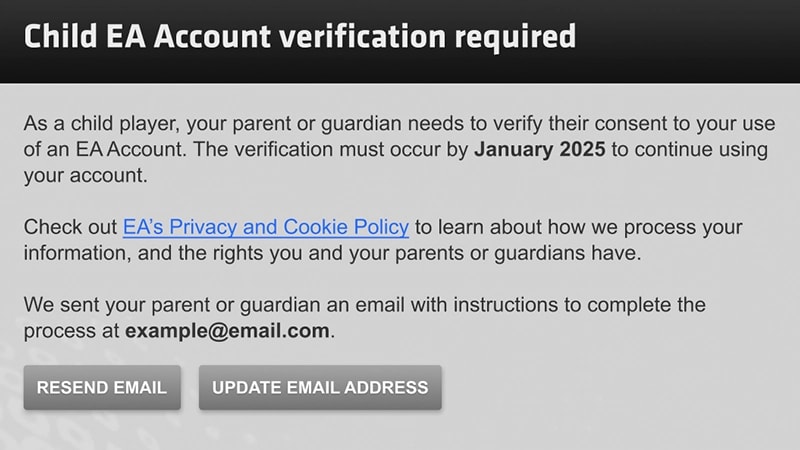
Wenn du vor dem 28. Juni 2024 ein Konto für dein Kind erstellt hast, hast du möglicherweise eine E-Mail erhalten, über die du das Konto deines Kindes verifizieren kannst. Dein Kind wurde zudem beim Anmelden bei Spielen über Benachrichtigungen dazu aufgefordert, die E-Mail-Adresse seines Elternteils/Erziehungsberechtigten zu bestätigen, sodass du die Verifizierung abschließen kannst.Schließe diese Verifizierung ab, damit dein Kind weiterhin Zugriff auf sein Konto hat.
- 1Wähle E-Mail hinzufügen, um deine E-Mail-Adresse des Kontos deines Kindes hinzuzufügen.
- Falls du deine E-Mail-Adresse dem Konto deines Kindes bereits hinzugefügt hast, die Verifizierungs-E-Mail jedoch nicht erhalten hast oder auffinden kannst, wähle E-Mail erneut senden oder E-Mail aktualisieren.
- 2Sobald du deine E-Mail-Adresse hinzugefügt hast, erhältst du eine E-Mail von EA mit Informationen zur Überprüfung des Kinderkontos.
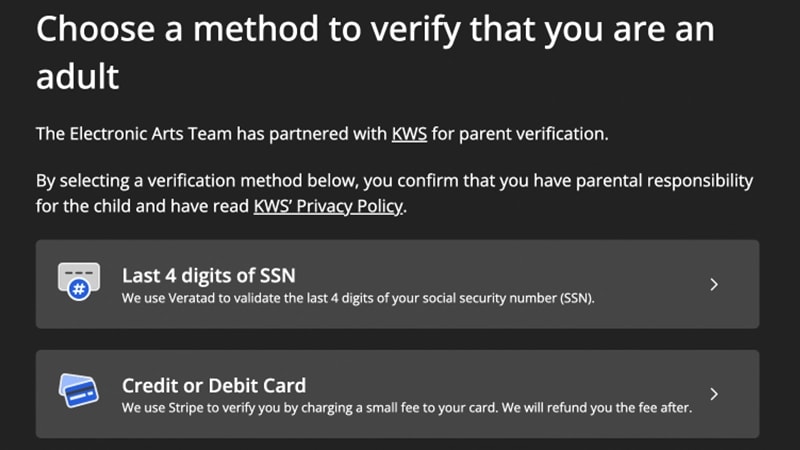
- 3Wähle in der E-Mail Ja, ich bin volljährig. Du wirst zu unserem vertrauenswürdigen Partner, Kids Web Services (KWS), weitergeleitet.
- 4Schließe den Verifizierungsprozess ab.
- 5Sobald die Verifizierung abgeschlossen ist, erhältst du eine Bestätigungs-E-Mail und wirst zu EA app weitergeleitet.
- 1Wähle E-Mail erneut sendenoder E-Mail aktualisieren.
- 2Du erhältst eine E-Mail von EA mit Informationen zur Überprüfung deines Kinderkontos.
- 3Wähle in der E-Mail Ja, ich bin volljährig. Du wirst zu unserem vertrauenswürdigen Partner, Kids Web Services (KWS), weitergeleitet.
- 4Schließe den Verifizierungsprozess ab.
- 5Sobald die Verifizierung abgeschlossen ist, erhältst du eine Bestätigungs-E-Mail. Dein Kind ist jetzt bereit, sein/ihr Spiel zu spielen.