EA Connect ist ein Menü im Spiel, das plattform- und gruppenübergreifendes Spielen zwischen EA-Spielen und -Plattformen ermöglicht. Du kannst Freund:innen finden, ihrer Lobby beitreten, einem laufenden Spiel beitreten und die sozialen Einstellungen anpassen, um dein Spielerlebnis unterhaltsam und fair zu gestalten.
Welche Spiele verfügen über EA Connect?
Battlefield 6
EA SPORTS™ College Football 25
EA SPORTS FC™
FIFA
EA SPORTS™ Madden NFL
EA SPORTS™ NHL
So startest du EA Connect im Spiel
Wenn dein Spiel EA Connect unterstützt, kannst du es auf folgende Weise im Spiel starten.
1
Gehe ins Hauptmenü des Spiels.
2
Suche das EA Connect-Symbol.
Du findest es in der Regel unten rechts auf deinem Bildschirm, aber je nach Spiel können Ort und Design variieren.
3
Wähle das EA Connect-Symbol, um es zu starten.
EA Connect-Features und -Einstellungen
Du benötigst ein EA-Konto und eine Internetverbindung, um EA Connect nutzen zu können. Wenn du Verbindungsprobleme hast,überprüfe den Serverstatus deines Spiels in der EA Hilfe.Nicht jedes Spiel wird über alle unten aufgeführten Features verfügen. Während wir EA Connect entwickeln und verbessern, werden Spielen in Zukunft möglicherweise weitere Features hinzugefügt.
1
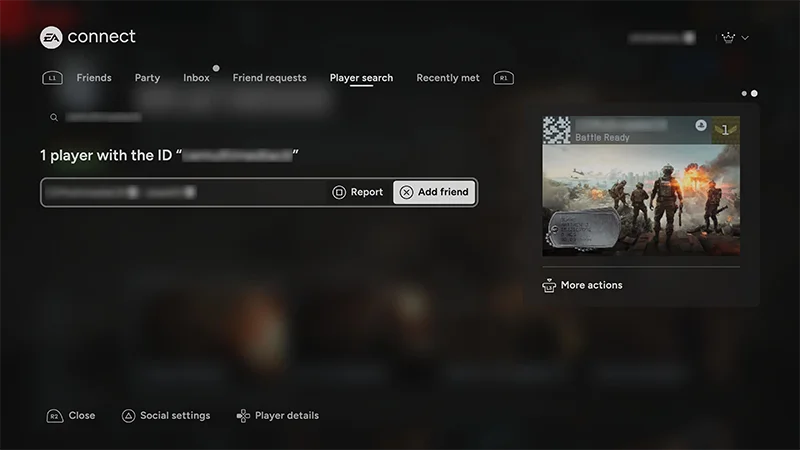
Starte EA Connect und rufe den Spielersuche-Tab auf.
2
Gib die EA-ID oder den Plattform-Benutzernamen der Person in die Suchleiste ein.
3
Wähle den Spielernamen und anschließend Freund hinzufügen.
Nutze den Freundschaftsanfragen-Tab, um eingegangene Freundschaftsanfragen zu überprüfen, anzunehmen oder abzulehnen. Du kannst auch den Status deiner gesendeten Freundschaftsanfragen überprüfen oder sie abbrechen.Im Vor Kurzem getroffen-Tab findest du andere Spieler:innen, mit denen du zuletzt gespielt hast. Du kannst für Spieler:innen hier Aktionen ausführen, indem du sie als Freund:in hinzufügst oder sie blockierst.
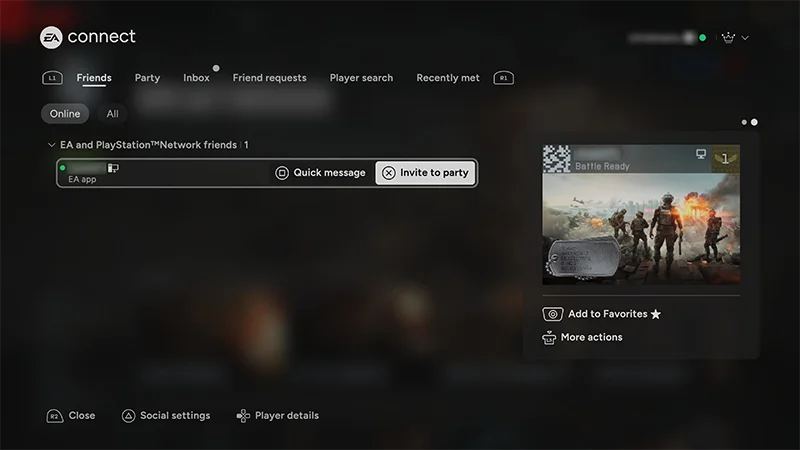
Wenn du EA Connect öffnest, startest du im Freunde-Tab. Hier kannst du sehen, welche Freund:innen online oder offline sind.Du kannst sehen, auf welcher Plattform sie sind, welches Spiel und welchen Spiel-Modus sie gerade spielen und wann sie zuletzt online waren. Du hast Freund:innen, die bei EA Connect, aber nicht in deinem Plattformnetzwerk sind?
Neben ihrem oder seinen Namen siehst du ein EA-Logo.
Du hast Freund:innen, die in deinem Plattformnetzwerk, aber nicht bei EA Connect sind?
Du kannst keine Details über ihre Aktivitäten sehen, beispielsweise nicht darüber, wann sie zuletzt online waren.
1
Wähle den Namen des Spielers aus.
2
Wähle Als EA-Freund:in entfernen aus.
3
Wähle Bestätigen aus.
Wenn du immer noch mit jemandem in deinem Plattformnetzwerk befreundet bist, wird diese Person weiterhin im Freunde-Tab angezeigt, selbst, nachdem du die Person als EA-Freund:in entfernt hast.
1
Wähle die Person in EA Connect aus, gegen die du vorgehen möchtest.
2
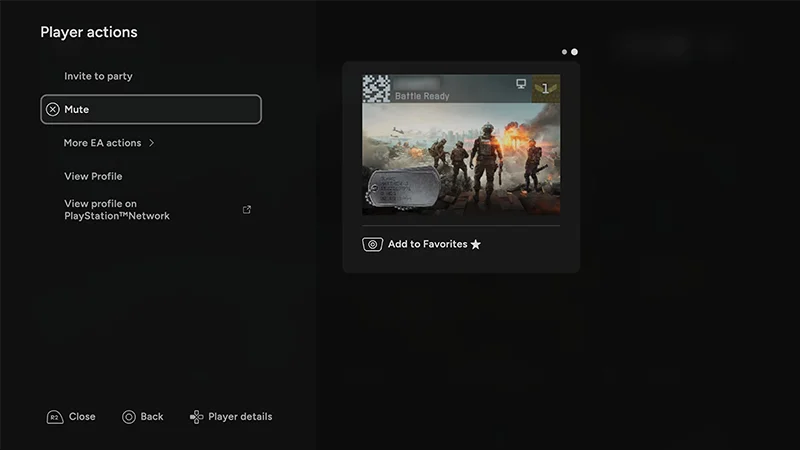
Wähle im Menü Spieleraktionen die Option Stummschalten, Blockieren oder Melden.
Wenn du dich für Melden entscheidest, wirst du aufgefordert, weitere Informationen zu dem spezifischen Verhalten oder Inhalt zuteilen, den du markierst.
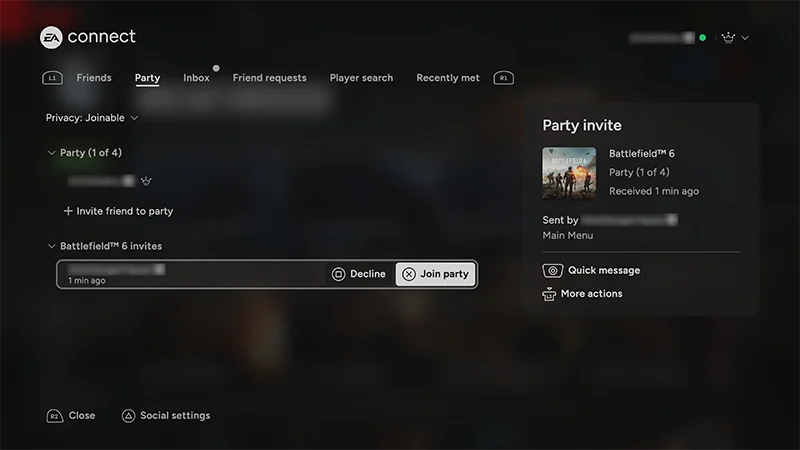
Bilde ein Team mit Freund:innen in einer Lobby, um gemeinsam denselben Spielmodus zu spielen. Sieh dir deine Einladungen anWähle den Spieleinladungen-Tab aus, um die von dir erhaltenen Einladungen anzuzeigen. Wähle eine aktive Einladung aus, um weitere Details einzusehen – beispielsweise für welches Spiel sie ist oder wer sie gesendet hat – oder um die Spieleraktionen zu sehen. Du findest diese Details auf der rechten Bildschirmseite.Eine Einladung annehmen oder ablehnenWähle die Einladung aus, um sie zu öffnen. Wähle entweder Lobby beitreten aus, um sie anzunehmen, oder Ablehnen, um sie abzulehnen.Jemanden in eine Lobby einladenSobald du dich im Spiel-Modus befindest, den du spielen möchtest, öffne den Freunde-tab, wähle die/den Online-Freund:in aus, die/den du einladen möchtest, und wähle dann Zur Lobby einladen aus.Crossplay-BeschränkungenDu kannst der Lobby eines/einer Freund:in nicht beitreten, wenn:
du Crossplay deaktiviert hast
der/die Freund:in Crossplay deaktiviert hat
Der Spiel-Modus Crossplay nicht unterstützt.
Im EA Connect-Gruppen-Tab kannst du eine Gruppe mit anderen Spieler:innen gründen, um über den Chat zu kommunizieren. Wenn du eine Gruppe gründest, zeigt das Kronensymbol neben deiner EA-ID an, dass du Besitzer:in der Gruppe bist.Spieler:innen zur Party hinzufügen
1
Wähle im Gruppe-Tab Spieler zur Gruppe hinzufügen. Jetzt wird der Freunde-Tab angezeigt .
2
Suche im Freunde-Tab die Namen der Spieler:innen, die du einladen möchtest, und wähle In Gruppe einladen.
Du kannst Spieler:innen in deine Gruppe einladen, die online oder offline sind. Spieler:innen, die offline sind, erhalten deine Einladung, wenn sie sich anmelden.Eine:n Spieler:in zum Party-Anführer befördern
1
Wähle im Gruppe-Tab den Namen des Spielers/der Spielerin, den/die du zum Gruppenanführer befördern möchtest.
2
Wähle Spieleraktionen ansehen.
3
Wähle Zum Party-Anführer befördern.
Voreinstellungen zum Sprach-Chat verwalten
1
Wähle im Gruppe-Tab mit deinem Controller, deiner Tastatur oder deiner Maus Chat: Gruppe am unteren Bildschirmrand aus (abhängig von deinen Einstellungen kann dies auch anders heißen, etwa: Chat:Team).
2
Wähle aus, wie du chatten möchtest – im Party-Kanal oder im Teamkanal – oder stelle den Sprach-Chat ganz aus.
In EA Connect kannst du mit Mitgliedern von Clubs interagieren, denen du angehört oder die du verwaltest. Club-Mitglieder als Freund:innen hinzufügen
1
Rufe den Club-Tab des Spiels auf, das du gerade spielst.
2
Wähle den Namen der Person, die du einladen möchtest.
3
Wähle Freund Hinzufügen aus.
Club-Mitglieder in eine Party einladen
1
Rufe den Club-Tab des Spiels auf, das du gerade spielst.
2
Wähle den Namen der Person, die du einladen möchtest.
3
Wähle In Gruppe einladen.
Club-Mitglieder befördernWenn du der General Manager (GM) deines Clubs bist, kannst du andere Club-Mitglieder zu GMs, Club-Captains oder Club-UGC-Besitzer:innen befördern.
1
Rufe den Club-Tab des Spiels auf, das du gerade spielst.
2
Suche die Namen der Spieler:innen, die du befördern möchtest, und wähle Spieleraktionen ansehen.
3
Wähle die gewünschte Art der Beförderung und wähle diese Option aus.
Spiel-zu-Community-Nachrichten sind Ingame-Updates, die direkt von EA an dich gesendet werden. Diese Nachrichten werden angezeigt, während du spielst. Sie können Event-Informationen, Patch-Notizen, neue Features oder Community-Highlights enthalten, die du sehen kannst, ohne das Spiel zu verlassen.
Du kannst Discord im Spiel nutzen, während du Battlefield 6 spielst. Dadurch kannst du deine Discord-Freund:innen im Spiel sehen und mit ihnen chatten, und du kannst Battlefield 6-Spieler:innen auf deinen Discord einladen.Du musst dein EA-Konto und dein Discord-Konto verknüpfen, um loszulegen. Nach dem Verknüpfen deiner Konten kannst du:
Discord-Sprachkanälen direkt im Spiel beitreten
Plattformübergreifend mit Freund:innen chatten
Mit deiner Community chatten, ohne Apps zu wechseln.
Freund:innenempfehlungen helfen dir dabei, dein Ingame-Team zu vergrößern, indem du Spieler:innen vorschlagen kannst, die du bereits kennst oder mit denen du gerne ein Team bilden würdest. Wir schlagen keine Personen außerhalb deiner Netzwerke vor. Du kannst dies jederzeit in deinen Privatsphäre-Einstellungen deaktivieren.Deine Vorschläge basieren auf:
Verbindungen mit deinem EA-Konto
Teammitgliedern, mit denen du kürzlich gespielt hast
Plattformfreund:innen, die ebenfalls EA-Spiele spielen.
Die Empfehlungen findest du in deiner Freundesliste oder im Social Hub. Du kannst sie schnell hinzufügen oder einladen.
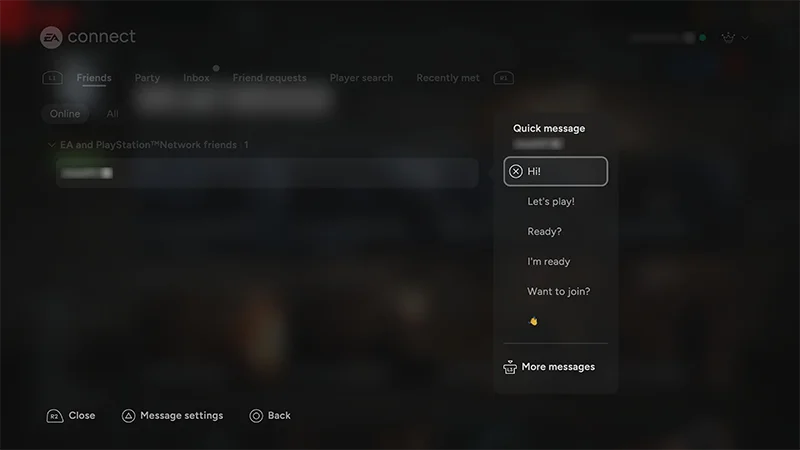
Schnelle Nachricht an EA Connect-Freund:innen senden
Mit der Schnellnachricht-Funktion kannst du vorab geschriebene Nachrichten an andere Spieler:innen senden. Zum Beipiel "Noch eine Runde?" oder "GG". Du kannst Nachrichten an Spieler:innen in EA app, EA Connect für mobile Geräte und EA Connect auf Konsolen senden.Um eine Schnellnachricht zu senden, suche den Benutzernamen deines Freundes/deiner Freundin in einer dieser Registerkarten und wähle "Schnellnachricht" neben dem Namen des Freundes/der Freundin:
Freund:innen
Gruppe
Spieleinladungen
Liste der Spieler:innen
Vor Kurzem getroffen.
Wenn du während des Spiels eine Kurznachricht erhältst, erscheint diese in der unteren rechten Ecke deines Bildschirms. Vergewissere dich, dass du Benachrichtigungen aktiviert hast, um Schnellnachrichten von anderen Spieler:innen zu erhalten. Um deine Schnellnachrichten-Unterhaltungen der letzten 29 Tage einzusehen, öffne den Tab Posteingang.
Einstellungen für soziale Netzwerke und Barrierefreiheit in EA Connect
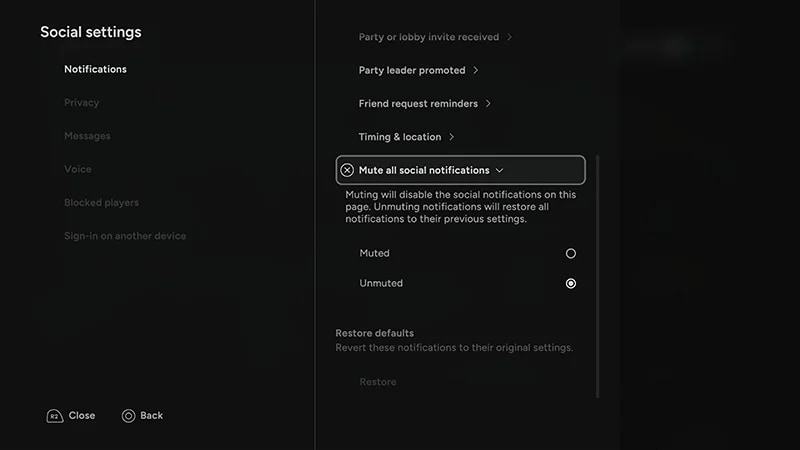
Wähle die Option Sozialen Einstellungen unten links auf deinem Bildschirm aus.Hier kannst du deine Mitteilungspräferenzen und Privatsphäre-Einstellungen anpassen, den Sprach-Chat aktivieren oder deaktivieren und Änderungen an den Barrierefreiheitseinstellungen vornehmen.
Treten immer noch Probleme auf?
Nimm Kontakt mit unserem Kundendienst auf, um weitere Hilfe zu erhalten.