Übersicht
EA SPORTS FC™ verwendet Spieldateien, die im Hintergrund aktualisiert und erneut heruntergeladen werden, während du das Spiel spielst. Wenn mit diesen Dateien Fehler auftreten, kann es zu Einfrieren, Störungen, Verbindungsabbrüchen oder Fehlern bei der Spielersuche kommen. Am besten behebst du diese Probleme, indem du die betreffenden Dateien löschst.
Löschen von beschädigten Dateien
- 1Starte das Spiel und melde dich bei deinem Profil an.
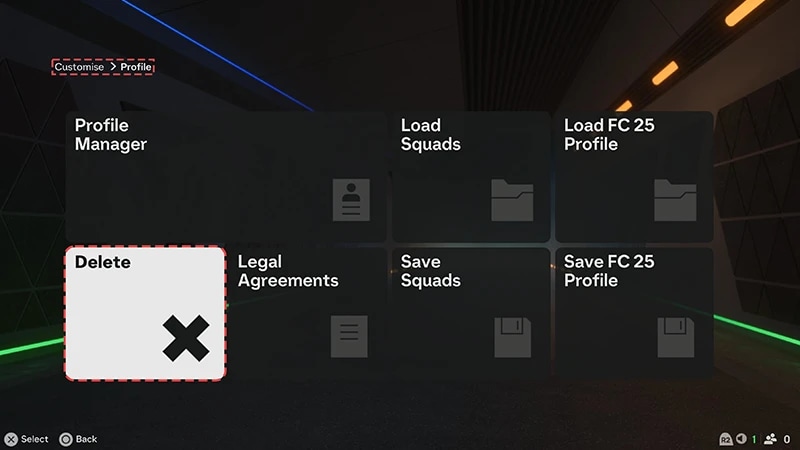
- 2Gehe zu Anpassen > Profil > Löschen, um die Dateiliste des Spiels zu öffnen.
- 3Lösche alle Dateien außer diesen:
- Online-Profile.
- Dateien mit Career im Namen. Dies sind deine Speicherstände für diese Spiel-Modi. Sie werden nicht erneut heruntergeladen und können nicht wiederhergestellt werden.
- Persönliche Einstellungen 1
- Du kannst diese Datei löschen, um Audio- und Grafikprobleme zu beheben, darunter Glitches, Flackern oder fehlende Tonspuren – bedenke aber, dass du damit Fähigkeiten-Spielfortschritt und deine benutzerdefinierte Controller-Belegung verlierst. Lösche diese Datei nur, wenn es dir nichts ausmacht, diesen Fortschritt zu verlieren und die benutzerdefinierten Einstellungen erneut festzulegen.
- 4Melde dich beim Spiel ab und öffne es erneut, um zu sehen, ob die Probleme weiterhin auftreten.