Übersicht
Mit der EA SPORTS FC™-Spielzeit kannst du dir anschauen, wie viel Zeit du im Spiel verbracht hast, wie viele Partien du pro Woche gespielt hast (mit Ausnahme simulierter Karrieremodus-Partien) und wie du mit FC Points und Packs in Ultimate Team™ umgehst. Richte sie ein, um Gameplay-Infos anzuzeigen und dein Spielerlebnis anzupassen.
So kannst du die Spielzeit aktivieren
Die EAS FC-Spielzeit ist standardmäßig nicht aktiviert. Du musst ihr also erst zustimmen, um sie zu verwenden.Über das Hauptmenü
- 1Rufe im Hauptmenü die Einstellungen auf.
- 2Gehe zu den Online-Einstellungen.
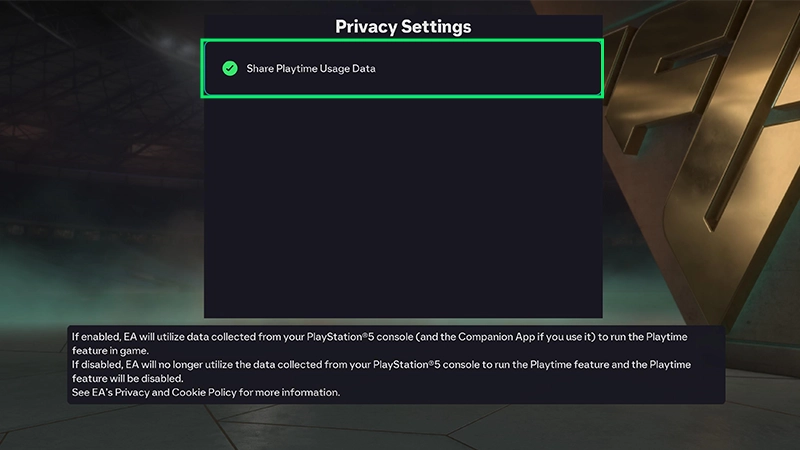
- 3Gehe zu den Datenschutzeinstellungen.
- 4Wähle Spielzeit-Nutzungsdatenweitergabe.
Über Ultimate Team™
- 1Rufe Ultimate Team™ auf.
- 2Wähle den Abschnitt Verein.
- 3Wähle Einstellungen.
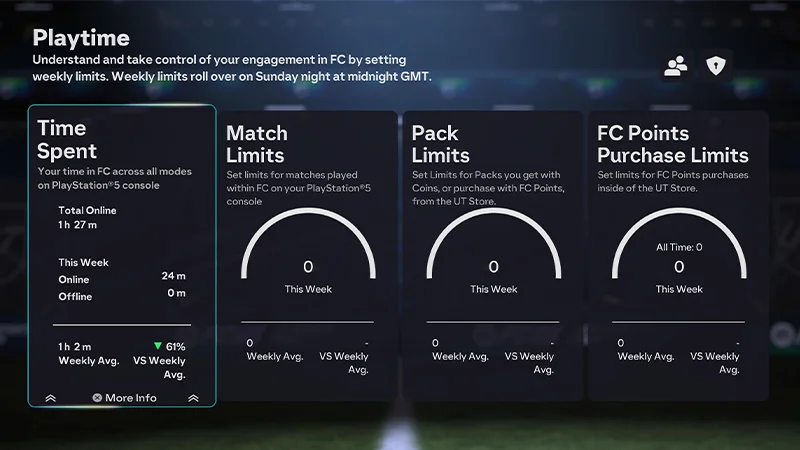
- 4Wähle Spielzeit.
Über die Web-App und die Begleit-App
Für EA SPORTS™ FC 26:- 1Starte die EAS FC-Web-App oder die Begleit-App.
- 2Navigiere zu Einstellungen.
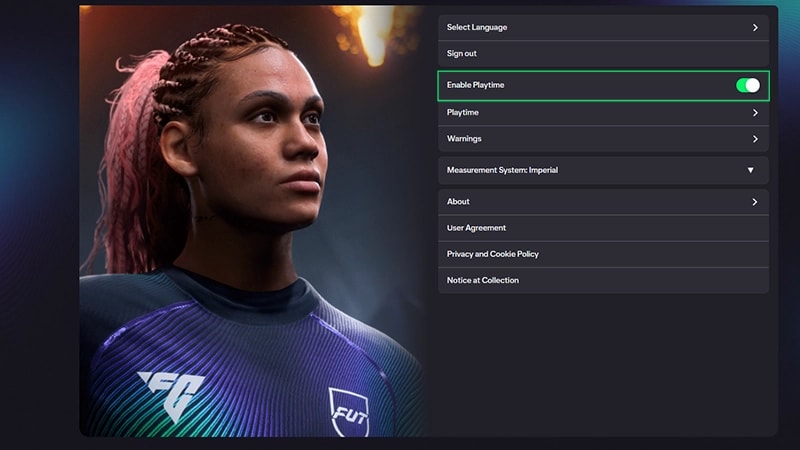
- 3Rufe das Spielzeit-Menü auf.
- 4Wähle die Option Spielzeit aktivieren.
So kannst du deine im Spiel verbrachte Zeit und deine gespielten Partien anzeigen
Zeit im Spiel
Die in Partien verbrachte Zeit ist in diesem Wert ebenso enthalten wie die in Menüs verbrachte Zeit. Die Zeit wird in die Bereiche Online und Offline aufgeteilt.- Online-Zeit: Dies zeigt an, wie lange EAS FC bei hergestellter EA-Serververbindung aktiv war. Tritt in einer Spielsitzung eine Zeitüberschreitung auf, stoppt der Zähler.
- Offline-Zeit: Dies zeigt an, wie lange das Spiel geöffnet war, ohne mit den EA-Servern verbunden zu sein. Die Offline-Zeit wird in einer lokalen Datei gespeichert und niemals hochgeladen. Sie wird jede Woche wieder auf Null zurückgesetzt.
- Xbox: Der Timer stoppt im Ruhemodus sofort und beendet im Einschränkungs-Modus nach einigen Minuten der EA-Server-Inaktivität die Verbindung.
- PlayStation®: Der Zähler stoppt im Ruhemodus (inaktiv) sofort und pausiert nach einer Minute im Ruhemodus (aktiv).
- Nintendo Switch™: Der Timer stoppt im Ruhemodus und im Einschränkungs-Modus sofort.
Limit für gespielte Partien
Lege persönliche Limits für gespielte Partien fest. Die Spiellimits gelten für alle Spielmodi. Befolge diese Schritte:- 1Öffne im Hauptmenü die Einstellungen.
- 2Gehe zur Spielzeit.
- 3Gehe zu den Partie-Limits.
- 4Wähle Limit bearbeiten.
- 5Lege mithilfe der Bildschirmtastatur fest, wie viele Spiele du pro Woche spielen möchtest, bevor dir eine Erinnerungsmeldung angezeigt wird.
- Du kannst dein Limit auch auf den Standardwert zurücksetzen (unbegrenzt).
Limits anzeigen und festlegen
- In der Web-App und der Begleit-App von EAS FC kannst du dir deine festgelegten Limits ansehen. Spiellimits können aber nur im Spiel auf Konsole/PC über das Spielzeit-Menü festgelegt werden.
- In der EAS FC-Begleit-App und der Web-App kannst du deine Limits für Ultimate Team™-Packs und FC Points festlegen oder anpassen.
So kannst du Infos zu deinen EAS FC Points anzeigen und Limits festlegen
Die Kauflimits für EAS FC Points sind nur dann verfügbar, wenn über Ultimate Team™ auf die Spielzeit zugegriffen wird.
- 1Gehe im Ultimate Team™-Hauptmenü auf den Abschnitt Verein.
- 2Wähle den Abschnitt Einstellungen.
- 3Wähle die Spielzeit und rufe sie auf.
- 4Lege ein Kauflimit für Points fest.
- 5Wähle Limit bearbeiten.
- 6Lege mithilfe der Bildschirmtastatur fest, wie viele EAS FC Points du pro Woche maximal kaufen möchtest.
- Du kannst dein Limit auch auf den Standardwert zurücksetzen (unbegrenzt).
So kannst du Infos zu deinen Ultimate Team™-Packs anzeigen und Limits festlegen
Wenn du über Ultimate Team™ auf die EAS FC-Spielzeit zugreifst, kannst du dir anschauen, wie viele Packs du in Ultimate Team geöffnet hast.- Hier werden nur Packs aufgezeichnet, die mit EAS FC Points oder Ultimate Team™-Münzen geöffnet wurden. Bonus-Packs finden sich hier also nicht wieder.
- Wenn du also beispielsweise 5 Squad Building Challenge-Bonuspacks geöffnet hast und dir dann mit Ultimate Team™-Münzen 3 Packs im Ultimate Team™-Shop gekauft hast, werden im Spielzeit-Menü nur diese 3 geöffneten Packs angezeigt.
- Die Öffnungs-Limits für Ultimate Team™-Packs sind nur verfügbar, wenn du über Ultimate Team™ auf die Spielzeit zugreifst.
Die Pack-Vorschauen in Ultimate Team™ zählen nicht für die Spielzeit-Limits oder die Anzahl der geöffneten Packs. Nur mit Ultimate Team™-Münzen oder FC Points gekaufte Packs zählen für die Spielzeit.
- 1Öffne das Ultimate Team™-Hauptmenü
- 2Wechsle auf das Register Club.
- 3Wähle den Abschnitt Einstellungen.
- 4Wähle die Spielzeit und rufe sie auf.
- 5Wähle Pack-Kauflimit.
- 6Wähle Limit bearbeiten.
- 7Lege mithilfe der Bildschirmtastatur fest, wie viele Ultimate Team™-Packs du pro Woche maximal kaufen möchtest.
- Du kannst dein Limit auch auf den Standardwert zurücksetzen (unbegrenzt).