Übersicht
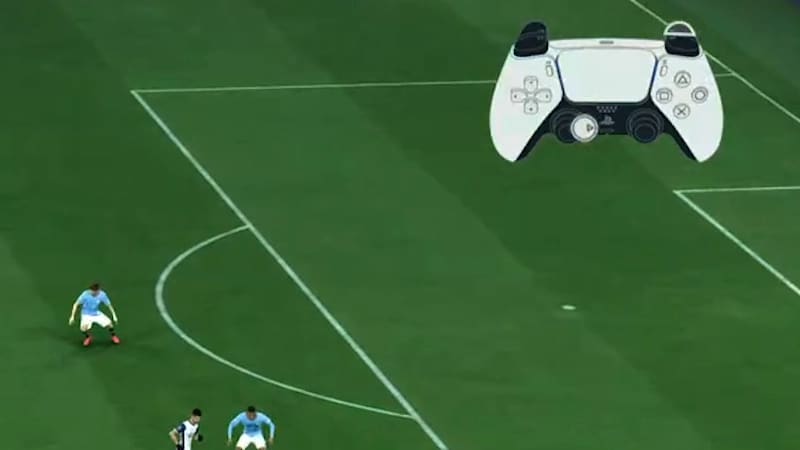
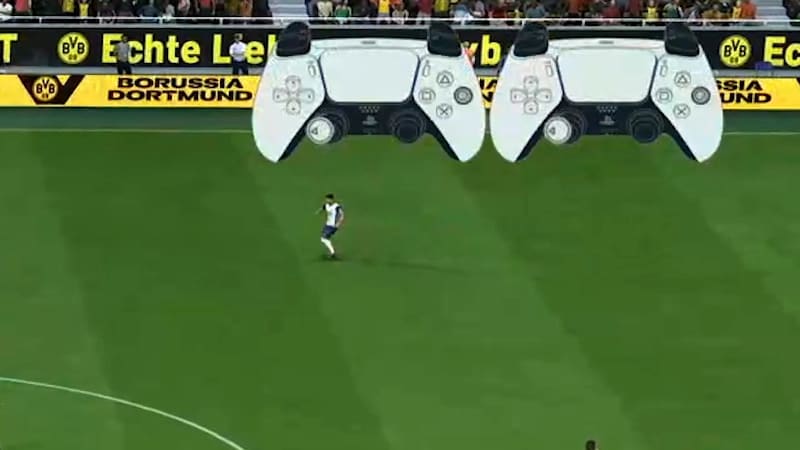
Die Eingabe-Grafik zeigt Controller-Grafiken auf dem Bildschirm an. Mit ihnen kannst du deine In-Game-Aktionen im Blick behalten, uns detailliertes Feedback im Answers HQ geben und erkennen, wie deine Eingaben während des Online-Gameplays von den EA SPORTS FC™ Game Data Centers und deinem Netzwerk verarbeitet werden.
So aktivierst du die Eingabe-Grafik
- 1Gehe im Hauptmenü oder im Pausemenü zu den Einstellungen.
- 2Wähle die Spieleinstellungen und gehe dann zum Abschnitt Visuell.
- 3Scrolle durch die Liste, bis du zur Eingabe-Grafik gelangst.
- 4Wähle deine bevorzugte Eingabe-Grafik-Option.
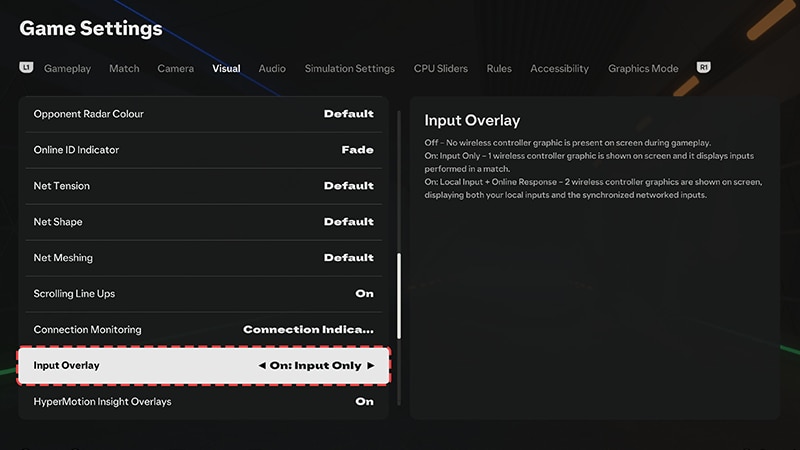
Aus
Nur Eingabe
Eingabe + Online-Reaktion
Auf dem Bildschirm werden keine Controller-Grafiken zu deinen Eingaben angezeigt.