Übersicht
Erstelle im Superstar-Modus einen eigenen NFL-Spieler und beginne deine Reise. Hier erfährst du, wie du deinen Avatar erstellst oder importierst, eine Position wählst, dein Aussehen und deine Fähigkeiten anpasst und Ausrüstung und Animationen freischaltest.
So erstellst du einen neuen Avatar in Madden NFL 26
Der Superstar-Modus in Madden NFL 26 ist auf diesen Plattformen verfügbar.Du musst online und mit den EA-Servern verbunden sein, um auf alle Superstar-Modi zugreifen zu können.
- PlayStation®5
- Xbox Series X|S
- PC
- Nintendo Switch™ 2
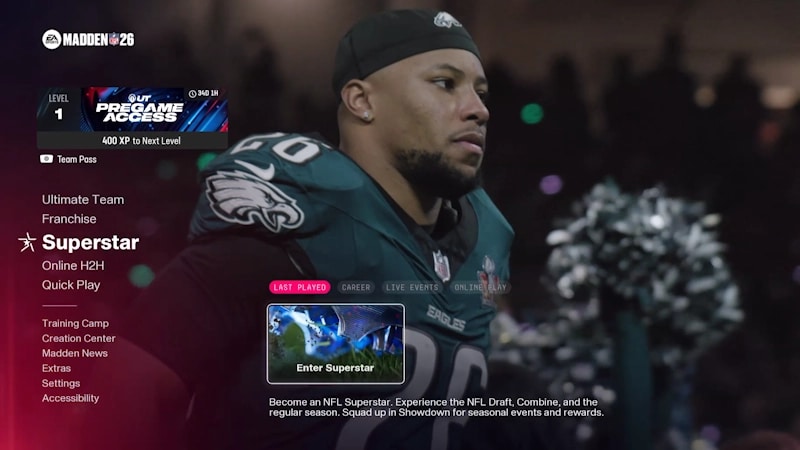
- 1Gehe ins Hauptmenü von Madden NFL 26 und wähle Superstar aus.
- 2Wähle dann Enter Superstar aus.
Starte eine neue Superstar-Karriere
- 1Wähle im Bildschirm Continue or Start a New Career aus einer von fünf Startpositionen.
- Quarterback
- Halfback
- Wide Receiver
- Linebacker
- Cornerback
- 2Gehe auf Continue, um fortzufahren.
Erstelle dein Profil
- 1Lege im Bildschirm Fill Out Your Info folgende Merkmale deines Avatars fest:
- Vorname
- Nachname
- Nummer
- Links-/Rechtshänder
- Heimatstadt
- College
- 2Wähle "Fortfahren".
Gestalte dein Aussehen
- 1Wähle ein Attribut aus, das du anpassen möchtest.
- Head & Tattoos: Passe äußerliche Merkmale deines Avatars wie Gesicht, Hautton und -merkmale sowie Tattoos an.
- Hair: Passe die Frisur, Haarfarbe und Gesichtsbehaarung deines Avatars an.
- 2Wähle "Fortfahren".
Deinen Spieler bearbeiten
Welche Optionen dir in dieser Kategorie zur Verfügung stehen, hängt von der Startposition ab, die du für deinen Avatar auswählst. Hier sind einige Beispiele für Optionen, mit denen du deinen Spieler anpassen kannst.- Wähle einen Archetyp aus
- Das bestimmt die Schlüsselfähigkeiten deines Spielers. Du kannst entweder einen bereits vorhandenen Startposition-Archetypen wählen oder einen eigenen erstellen.
- Individualisiere deinen Körperbau
- Wähle deinen Körperbau und lege mithilfe der Regler Körpergewicht und Größe deines Spielers fest.
- Diese Faktoren bestimmen deine grundlegenden körperlichen Attribute und wirken sich auf die physischen und positionsspezifischen Werte sowie auf die Grundfähigkeiten aus.
- Passe deine Startfähigkeiten und deine physischen Wertungen an
- Passe deine Startfähigkeiten und physischen Werte an: Verteile deine Creation Points auf die Fähigkeiten und physischen Attribute, über die dein Avatar zu Beginn verfügen soll.
Mehr Anpassungsmöglichkeiten
Nach der Erstellung deines Avatars kannst du dir noch weitere Möglichkeiten ansehen, wie du deinen Look personalisieren kannst.Rufe das Superstar-Hauptmenü auf und wähle Charakter > Ausrüstung wechseln. Durchsuche dann die Tabs, um deine Ausrüstung, dein Aussehen und mehr anzupassen.- Kleidung
- Passe die Uniform deines Avatars an.
- Animationen
- Wähle personalisierte Celebrations, Emotes und Gameplay Animations aus, die dein Avatar in Partien zum Besten geben soll.
- Boosts
- Erhalte Boosts, um die Menge der EP zu erhöhen, die du für begrenzte Zeit verdienst, sodass du deinen Avatar schneller aufleveln kannst.
- Aussehen
- Nimm Änderungen an Head & TattoosoderHaaren deines Avatars vor.
So importierst du einen Avatar aus EA SPORTS™ College Football 26
Die Option, deinen Road to Glory-Avatar aus EA SPORTS™ College Football 26 in den Superstar-Modus in Madden NFL 26 zu importieren, ist nur auf PlayStation®5 und Xbox Series X|S verfügbar. Erfahre mehr über das Übertragen deines „Road to Glory“-Spielers.
- mit dem Internet verbunden bist.
- für beide Spiele das neueste Update heruntergeladen hast.
- du in beiden Spielen mit demselben EA-Konto angemeldet bist.
- 1Starte EA SPORTS™ College Football 26 und öffne das Road to Glory-Menü.
- 2Wähle den Actions-Tab aus.
- 3Wähle zunächst die Option Leave for the NFL und dann Export Player to Madden aus.
- 4Sobald du die Bestätigung erhalten hast, dass dein Avatar erfolgreich exportiert wurde, starte Madden NFL 26.
- 5Öffne das Hauptmenü und wähle Superstar aus.
- 6Wähle die Position aus, die der deines aus EA SPORTS College Football 26 exportierten Road to Glory-Spielers entspricht.
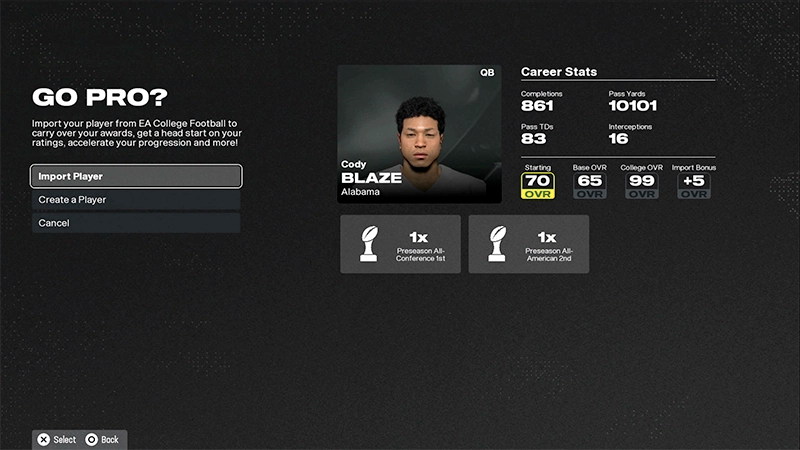
- 7Daraufhin öffnet sich ein Fenster, in dem du gefragt wirst, ob du deinen „Road to Glory“-Spieler importieren möchtest. Wähle Import aus. Jetzt kannst du mit deinem „Road to Glory“-Avatar eine NFL-Profikarriere beginnen.
So schaltest du neue Ausrüstung für einen Avatar frei
Du möchtest deinem Avatar bessere Ausrüstung verpassen? Hierbei hast du zwei Möglichkeiten:- Neue Objekte kannst du zum einen mithilfe der Spielwährung Cred erhalten. Cred verdienst du, indem du Online-Partien im Showdown-Modus des Superstar-Modus bestreitest.
- Zum anderen kannst du neue Objekte mit Madden Points kaufen. Madden Points sind optional und können auf allen Plattformen mit Echtgeld im Spiel erworben worden. Zudem sind sie im Nintendo Store, Xbox Store und PlayStation® Store erhältlich.