Übersicht
Erfahre, wie du den Team Builder von Madden NFL 26 nutzt, um dein Team anzupassen und zu importieren. Entwirf Uniformen, Stadien und Kader und bringe dein Team dann in den Franchise-Modus.
Was ist der Team Builder von Madden NFL 26?
Im Team Builder kannst du Programm, Brand, Uniformen, Stadion, Spielfeld und Roster deines Madden NFL 26-Teams anpassen. Du kannst vorgefertigte Designs auswählen, eigene hochladen und dir im Download Center von der Community erstellte Teams ansehen.Hier sind einige wichtige Informationen, die du beachten solltest, bevor du den Team Builder benutzt.- Du musst in einem Desktop-Browser den Team Builder für Madden NFL 26 auf ea.com öffnen.
- Im Team Builder erstellte Inhalte können im Franchise-Modus von Madden NFL 26 auf PlayStation®5, Xbox Series X|S, Nintendo Switch™ 2 und PC verwendet werden.
- Um den Team Builder nutzen zu können, benötigst du ein EA-Konto und eine Internetverbindung.
- Möglicherweise ist außerdem ein Konto für die von dir verwendete Konsole bzw. den von dir verwendeten Dienst erforderlich.
- Es können unter Umständen Altersbeschränkungen gelten.
- Durch die Nutzung des Team Builders stimmst du den EA-Verhaltensregeln zu. Jegliche Inhalte, die gegen unsere Nutzungsbedingungen verstoßen, werden entfernt.
Der Team Builder kann nicht auf Geräten mit mobilen Webbrowsern (z. B. Smartphones oder Tablets) geöffnet werden. Er kann ausschließlich in Desktop-Webbrowsern auf Geräten mit Desktop-Betriebssystemen wie PCs oder Laptops genutzt werden.
So nutzt du den Team Builder
- 1Öffne in einem Desktop-Browser die Webseite vom Team Builder für Madden NFL 26.
- Vergewissere dich, dass du nicht gleichzeitig im Spiel und auf der Team Builder-Website angemeldet bist.
- 2Klicke auf Loslegen und melde dich mit deinen EA-Kontodaten an.
- 3Wähle Erstellen.
- 4Passen dein Team in den Tabs Brand, Uniformen, Stadion und Spielfeld und Programm an.
- 5Klicke auf Speichern, sobald du die gewünschten Anpassungen vorgenommen hast.
- 6Wähle Absenden aus. Alle von dir vorgenommenen Anpassungen werden dir auf dem Bildschirm aufgeführt.
- 7Wähle Absenden aus, um deine Anpassungen zu bestätigen. Falls du zurückgehen und deine Auswahl bearbeiten möchtest, wähle Abbrechen aus.
So nutzt du die Anpassungsmöglichkeiten des Team Builders von Madden NFL 26
Der Team Builder umfasst vier Anpassungs-Tabs.- Brand: Hier kannst du die Teambeschreibung ändern sowie Logos, die Farbpalette und Schriftarten wählen.
- Uniform: Personalisiere Uniformen für Heim- und Auswärtsspiele oder wähle das +-Symbol aus, um eine neue Uniformkategorie zu erstellen. Wähle aus verschiedenen Stilen, Stoffen und Farben, um Helme, Trikots, Hosen und Stutzen zu gestalten.
- Stadion und Spielfeld: Passe verschiedene Aspekte deines Stadions an, darunter Architektur, Kapazität, Zuschauer:innen und Spielfeld-Faktoren wie Oberfläche, Logos und Nummern.
- Franchise: Erhalte einen Überblick über dein gesamtes Roster. Du kannst das Aussehen, die körperlichen Attribute und Fähigkeitswertungen jedes Spielers anpassen.
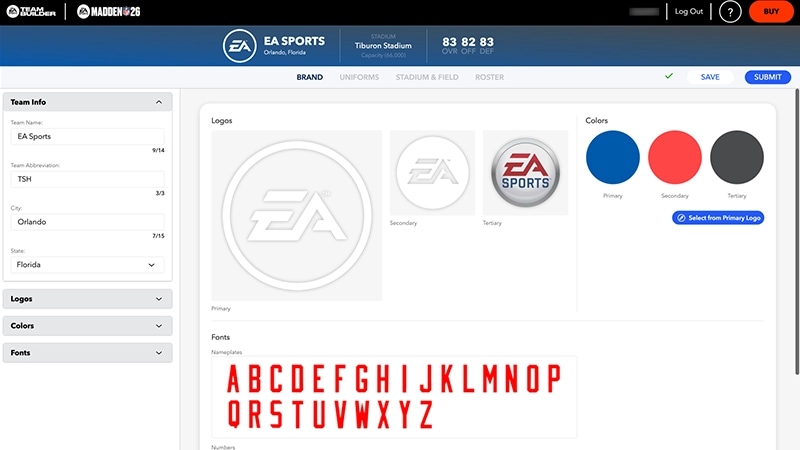
So importierst du ein Team aus dem Team Builder nach Madden NFL 26
Bevor du dein angepasstes Team in den Franchise-Modus importieren kannst, musst du es zunächst im lokalen Speicher deiner jeweiligen Plattform herunterladen.- 1Starte Madden NFL 26.
- 2Öffne das Creation Center im Hauptmenü.
- 3Wähle Download-Center aus.
- 4Stelle sicher, dass du in der Kategorie Teams bist. Suche den Namen des erstellten Teams, das du importieren möchtest.
- 5Wähle Herunterladen.
So verwendest du dein Team-Builder-Team im Franchise-Modus
- 1Starte Madden NFL 26.
- 2Wähle im Hauptmenü Franchise und anschließend Franchise eingeben aus.
- 3Erstelle eine Online-Liga oder tritt einer bei.
- Wenn du eine neue Liga erstellst, wähle Solo online spielen oder Multiplayer aus.
- Wählst du Play Offline aus, kannst du dein Team-Builder-Team nicht importieren.
- 4Wähle zwischen Wöchentliches NFL-Roster und Roster-Datei.
- 5Im Bildschirm Choose Team hast du die Möglichkeit, ein bestehendes NFL-Team durch das Team zu ersetzen, das du im Team Builder bearbeitet hast.
- Du kannst bis zu 32 Teams ersetzen.