Übersicht
Wenn du uns bezüglich eines Einkaufs kontaktierst, werden wir dich unter Umständen nach einem Kaufbeleg fragen. Folgendes musst du uns schicken.
Allgemeine Voraussetzungen
- Alle Bilder müssen unbearbeitet, ungeschnitten und scharf sein.
- Screenshots von Desktop- oder Konsolen-Benutzeroberflächen sollten Folgendes beinhalten:
- Leiste für Webadressen (URL) für Browser-Screenshots.
- Alle erforderlichen Details (eine Liste für alle Plattformen findest du unten sowie eine plattformenspezifische).
- Bei physischen Käufen muss auf den Fotos der Belege Folgendes zu sehen sein:
- das Einkaufsdatum
- bezahlter Preis
- Produktbeschreibung
- deine Unterschrift
- das heutige Datum
- sowie die Fallnummer (falls verfügbar).
- Bilder von Mobilgeräten werden für PC- und Konsolenspiele nicht akzeptiert.*
- Inhalte zum Herunterladen (DLCs) gelten nicht als Kaufbeleg für Konsolen- oder PC-Spiele.
*Bilder von Mobilgeräten werden für Mobile-Spiele akzeptiert.
So übermittelst du einen Kaufbeleg auf allen Plattformen
- Stelle uns einen Vollbild-Screenshot von deinem Transaktionsverlauf und deiner E-Mail mit der Kauf-Bestätigung zu Verfügung.
- Achte darauf, dass Folgendes gut sichtbar ist:
- Produktname, Beschreibung und Code (falls du einen hast)
- Kaufdatum und -uhrzeit
- Preis
- Bestätigungsnummer (Transaktions-ID oder Rechnung)
- deine E-Mail-Adresse, Konto-ID oder Benutzername
- Name des Händlers (falls vorhanden).
Spiel-Discs
PC- und Mac-Spiele auf Disc
Stelle von Folgendem ein Foto zu Verfügung:- Name und Adresse des Händlers
- Spieldisc mit Hülle.
- Einlegeblatt mit dem Produktcode
- Kaufbeleg
- Unterschreibe die Quittung und lege das heutige Datum und deine Fallnummer bei (falls du bereits eine hast).
Konsolenspiele auf Disc
Reklamiere Konsolenspiele auf Disc beim Einzelhändler, von dem du sie gekauft hast.Digitale Käufe
Steam
Übermittle uns einen Screenshot der Details aus deinem Steam-Transaktionsverlauf sowie einen Screenshot der Bestätigungs-E-Mail, die du beim Kauf des Spiels erhalten hast. Beide Aufnahmen sollten Vollbild-Desktop-Screenshots deines Internetbrowsers sein auf denen die Leiste für Webadressen sowie die URL der Webseite sichtbar sind.Wir akzeptieren keine Screenshots der Steam-App als Einkaufsbeleg.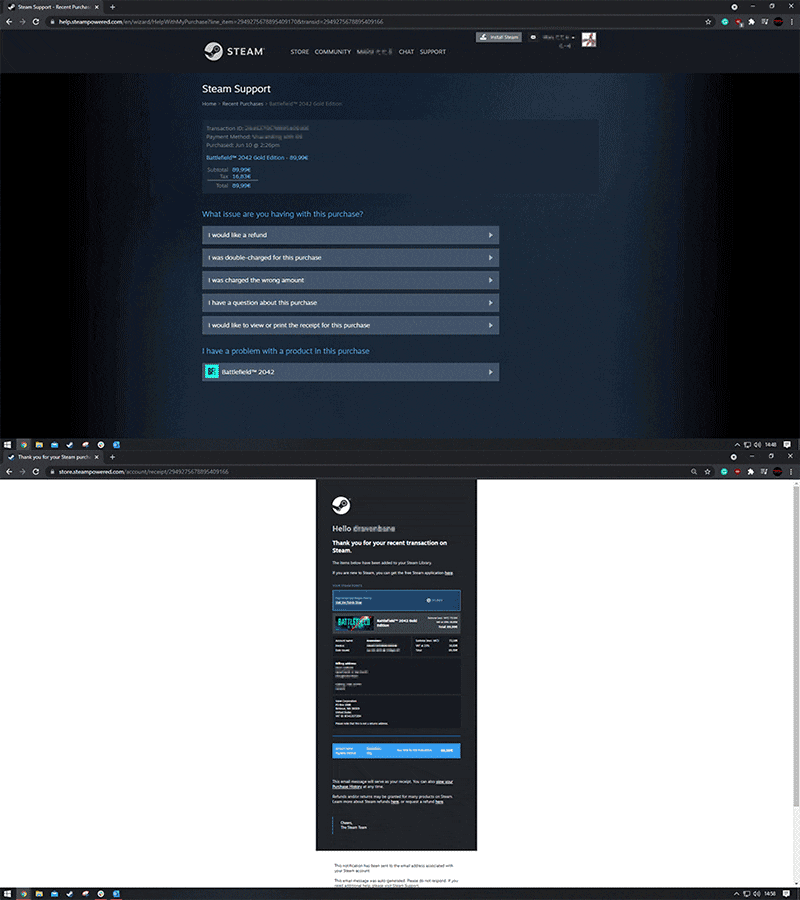
Xbox
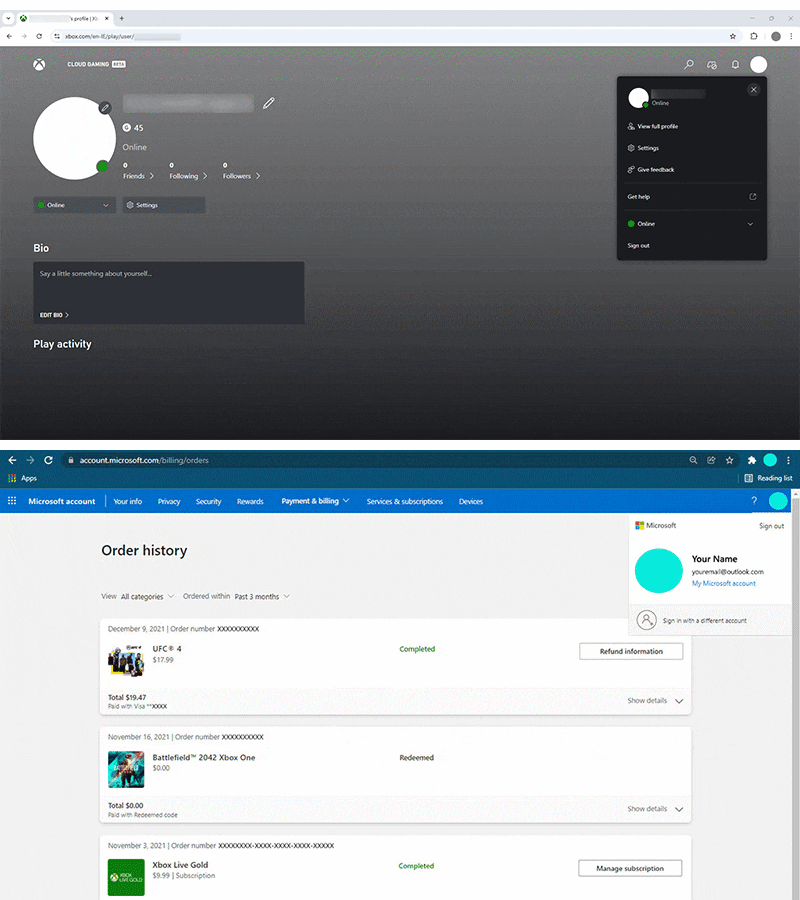
- Screenshot deiner Kontoseite auf account.xbox.com Wähle deinen Avatar (Profilbild), der sich in der rechten oberen Ecke der Seite befindet. Wähle dann „Xbox-Profil“ aus und wähle dann erneut deinen Avatar. Mach den Screenshot, während das Menü erweitert ist, um Folgendes einzuschließen:
- Leiste für Webadressen und die URL der Webseite
- Dein Gamertag
- Dein vollständiger Name
- Deine E-Mail-Adresse.
- Ein Screenshot deines Bestellverlaufs von account.microsoft.com , der Folgendes zeigt:
- Dein vollständiger Name
- Deine E-Mail-Adresse
- Beschreibung des gekauften Produkts
- das Einkaufsdatum
- der bezahlte Preis.
- Nur bei Xbox 360: Ein Foto des auf dem Fernsehbildschirm angezeigten Xbox-Kaufverlaufs deiner Konsole, auf dem das Folgende sichtbar ist:
- Beschreibung des gekauften Produkts
- das Einkaufsdatum
- von dir bezahlter Preis.
PlayStation
- Ein Screenshot deiner Profil-Webseite (im Profil-Tab).
- Ein Screenshot der Seite für Transaktionsdetails von der PlayStation™Network-Webseite.
- Foto des auf dem Fernsehbildschirm angezeigten Transaktionsverlaufs deines Systems.
- So greifst du auf diesen Bildschirm zu:
- PlayStation®5: Gehe zu Einstellungen > Benutzer und Konten > Konto > Zahlung und Abonnements >Transaktionsverlauf. Wähle das Konto, wähle den Datumsbereich und suche dann nach der Transaktion.
- PlayStation®4: Gehe zu Einstellungen > Kontoverwaltung > Kontoinformationen > Guthaben > Transaktionsverlauf. Wähle das Konto, wähle den Datumsbereich und suche dann nach der Transaktion.
- Wenn du Spielwährung gekauft hast, musst du ein Foto des Services-Bildschirms einreichen.
- So greifst du auf diesen Bildschirm zu:
- PlayStation®5: Einstellungen > Benutzer und Konten > Zahlungen und Mitgliedschaften > Spiele- und App-Dienste > SPIEL. Wähle das Spiel, um den Inhalt anzuzeigen.
- PlayStation®4: Einstellungen > Kontoverwaltung > Kontoinformationen > Service-Liste > SPIEL. Wähle das Spiel, um die Inhalte anzuzeigen.
- Auf deinem Services-Bildschirm sollte unter Verbleibend 0 stehen. Wenn dort 1 steht, wurde die Währung nicht übertragen. Kontaktiere PlayStation, um Hilfe zu erhalten.

Nintendo Switch
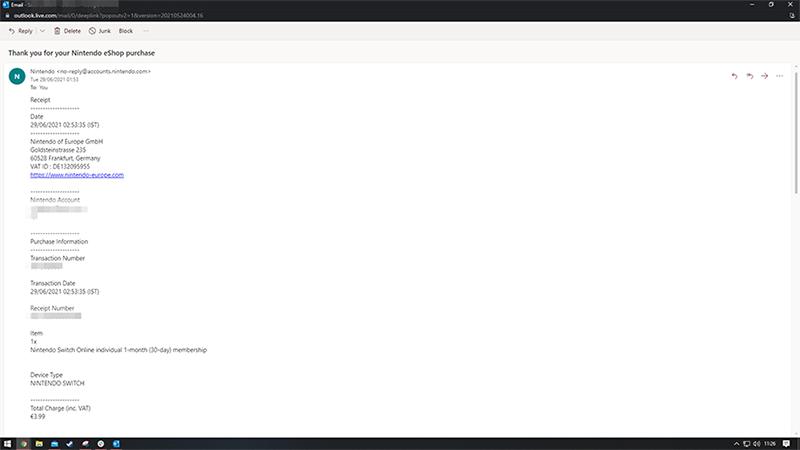
Bitte stelle einen nicht zurechtgeschnittenen Vollbild-Desktop-Screenshot bereit, um die E-Mail-Quittung deines Kaufs zu verifizieren, einschließlich der folgenden Dinge:- Deine E-Mail-Adresse
- die Transaktionsnummer
- das Transaktionsdatum
- der bezahlte Preis.
iTunes und App Store
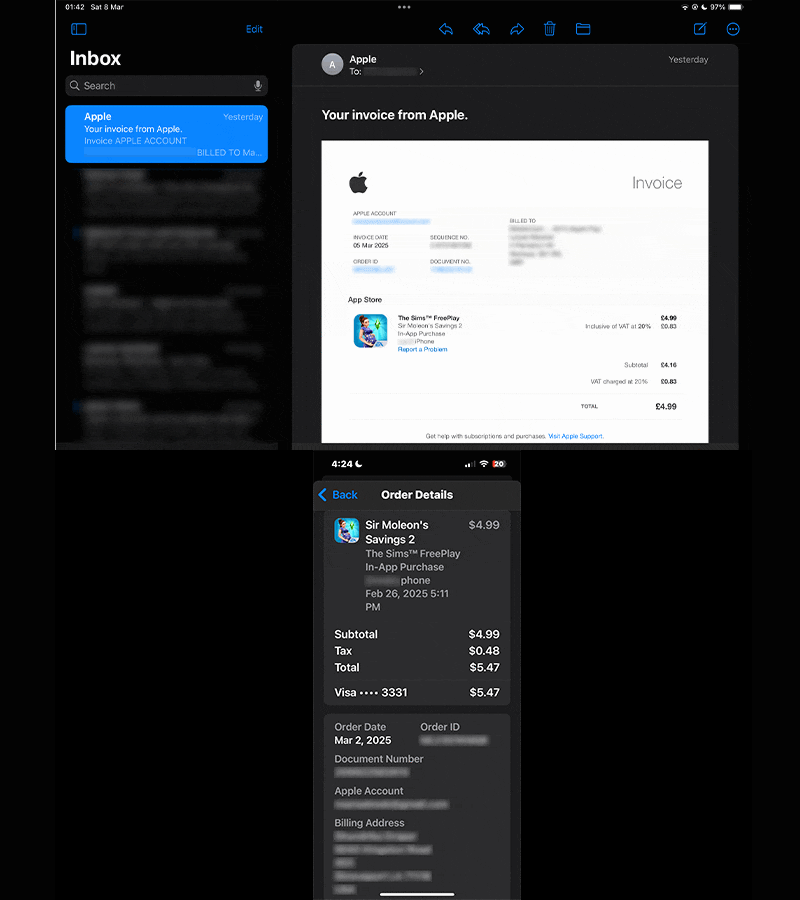
Reiche Screenshots deines Kaufverlaufs von iTunes oder dem App Store sowie der Bestätigungs-E-Mail ein, die du von iTunes erhalten hast. Besuche den Apple Support, um nähere Informationen dazu zu erhalten, wie du deinen Kaufverlauf einsehen kannst. Dein Screenshot sollte Folgendes enthalten:- Bestellnummer
- Kaufdatum und -uhrzeit
- Artikelname und -preis
- Apple-ID oder E-Mail-Adresse, selbst wenn diese nur teilweise angezeigt werden
Google Play
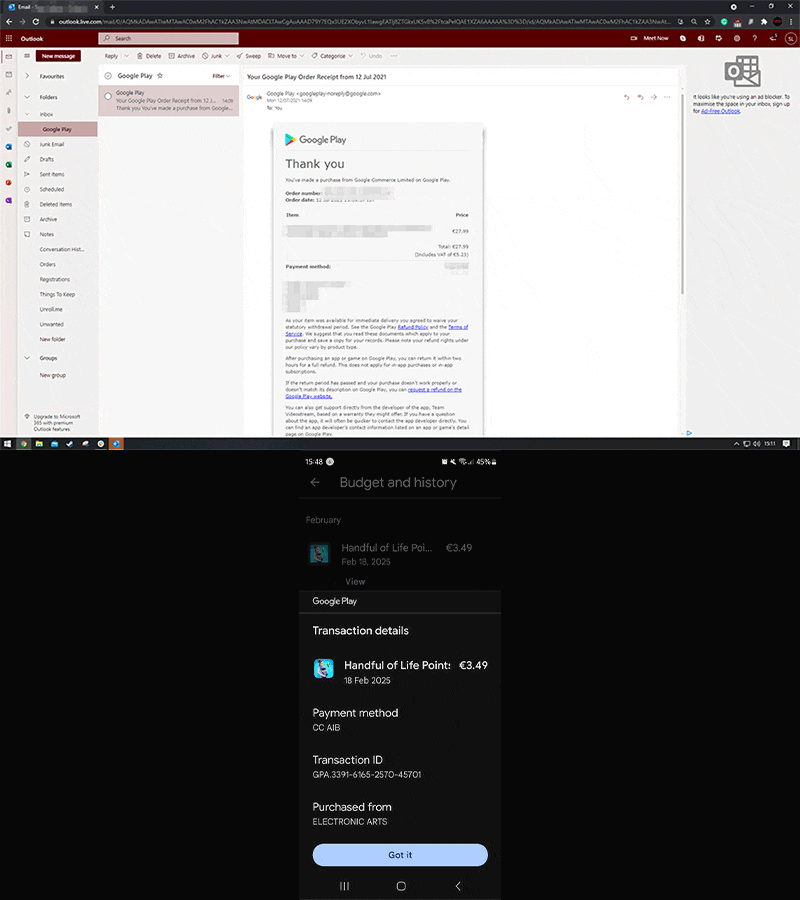
Rufe die Google Play-Hilfe auf, um nähere Informationen dazu zu erhalten, wie du deinen Kaufverlauf einsehen kannst, oder suche deine E-Mail mit der Kaufbestätigung von Google Play.Dein Screenshot sollte Folgendes enthalten:- Bestellnummer
- Kaufdatum und -uhrzeit
- Artikelname und -preis
- sowie die für den Kauf verwendete E-Mail-Adresse
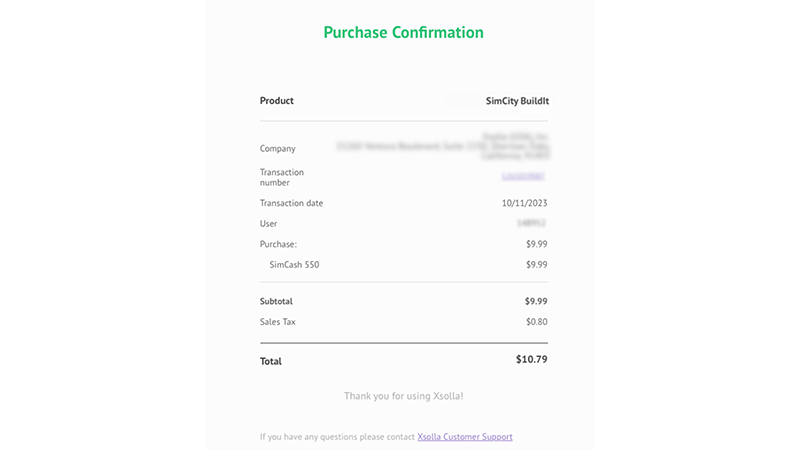
Xsolla
Unsere Berater:innen können dir bei via Xsolla getätigten Käufen nicht helfen. Besuche den Hilfebereich von Xsolla, um Hilfe bei Problemen in Zusammenhang mit Käufen zu erhalten.