Übersicht
Hier erfährst du alles über Produkt- und Aktionscodes, und wie du sie einlöst.
So löst du einen Produktcode ein
Produktcode finden
Wenn das Spiel deinem EA-Konto noch nicht hinzugefügt wurde, findest du den Produktcode in der Bestätigungs-E-Mail, die du nach dem Kauf des Spiels erhalten hast. Du kannst auch auf der Box oder auf dem Handbuch in der Box nachsehen.Produktcode einlösen
EA.com
EA app
EA-Konto überprüfen
Konsole
- 1Rufe die Website ea.com/de-de/redeem auf.
- 2Klicke für PC-Codes auf die Schaltfläche Einlösen. Für alle anderen Plattformen wähle eine der Schaltflächen, die sich unter der Schaltfläche Einlösen befinden.
- 3Gib deinen Produktcode ein und wähle dann Weiter.
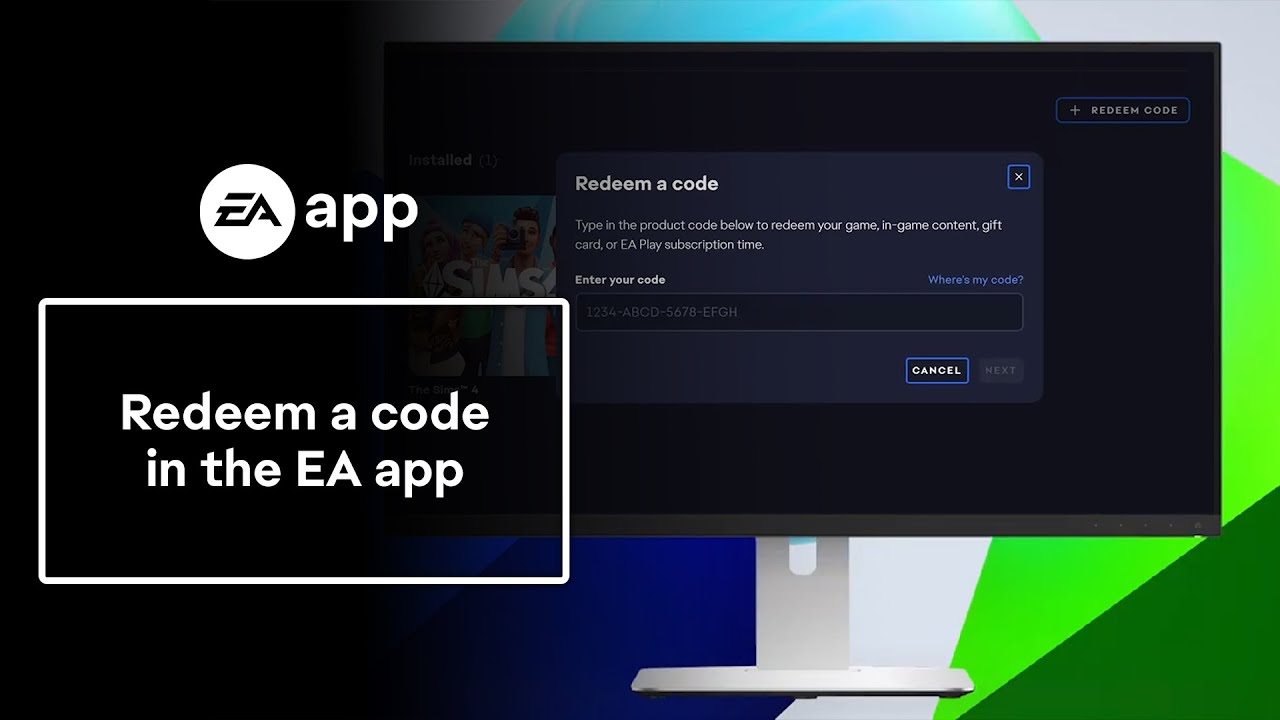
Einige Codes für zusätzliche Bonusinhalte für Die Sims 3 müssen auf unserer Website zu Die Sims 3 eingelöst werden.
Einige unserer älteren Spiele können nicht über EA app eingelöst werden und sind nur mit der entsprechenden Spiele-Disc spielbar. Dies gilt unter anderem für folgende Titel:
- Die Sims (1)
- Die Sims 2
- Battlefield 1942
- Battlefield Vietnam
- Command & Conquer
- Medal of Honor
- Crysis.
Löse deine EA-Geschenkkarten über EA Wallet ein.Codes für Mitgliedschaften und virtuelle Währungen, wie etwa SimPoints, können unter der URL eingelöst werden, die du in den Anweisungen zu deinem Code findest.
So löst du einen EA-Aktionscode ein
Mit Aktions- oder Promo-Codes kannst du Rabatte auf deine Einkäufe erhalten. Löse deinen Aktionscode beim Bezahlvorgang an der Kasse ein.Die Einschränkungen für Promo-Codes sind unterschiedlich. Üblicherweise sind diese Codes nicht anwendbar auf Spiele, die vor weniger als einem Monat erschienen sind, und auch nicht auf virtuelle Währungen, Mitgliedschaften, Game Time Cards, Spiele von Drittanbietern oder in Kombination mit anderen aktuellen Angeboten oder Aktionen. Bitte achte darauf, alle Einschränkungen zu kennen, bevor du versuchst, deinen Promo-Code einzulösen.
So findest du deinen Code für Angebote und Aktionen
Wenn du einen Code für Angebote und Aktionen im Spiel erhalten hast, kannst du ihn direkt dort einlösen. Wenn du das Pop-up-Fenster im Spiel geschlossen hast, findest du deinen Code immer noch in den Einstellungen deines EA-Kontos.- 1Melde dich bei deinem EA-Konto an.
- 2Wähle den Bezahlung und Wallet-Tab in deinem EA-Konto aus.
- 3Wähle Angebote und Aktionen.
- 1Wähle Durchsuchen, um das Spiel zu finden, das du kaufen möchtest.
- 2Wähle Spiel kaufen.
- Sollten verschiedene Editionen des Spiels verfügbar sein, klicke auf Edition wählen, um die Edition auszuwählen, die du gerne erwerben möchtest, und wähle anschließend die Option Kaufen.
- Wenn nur eine Edition für das Spiel verfügbar ist, wähle Kaufen.
- 3Du kannst auswählen, ob du mit einer gespeicherten Zahlungsart fortfahren, eine neue Zahlungsart hinzufügen oder EA Wallet verwenden möchtest.
- 4Wähle Weiter, um die Bestellung zu überprüfen.
- 5Wähle auf der Seite zur Bestellüberprüfung Aktionscode eingeben aus.
- 6Gib den Code ein und wähle Code anwenden aus.
- 7Wähle Jetzt bezahlen aus, um deinen Kauf abzuschließen.
Folge den Anweisungen, um deinen EA-Produktcode auf deiner Konsole einzulösen.
Weitere Hilfe zum Einlösen von Codes
Sieh dir die Anweisungen an, die deinem Code beigefügt waren, um sicherzugehen, dass du deinen Code an der richtigen Stelle einlöst.
Wenn du beim Einlösen deines Codes eine Fehlermeldung erhältst, solltest du dich am besten an den Händler wenden, bei dem du den Code gekauft hast. Er sollte dir dabei helfen können, einen neuen Code zu erhalten.Wenn du das Spiel gebraucht gekauft hast, dann hat der ursprüngliche Besitzer den Code wahrscheinlich bereits verwendet. Wir können dir bei Codes, die bereits auf anderen Spielerkonten eingelöst wurden, leider nicht weiterhelfen.Wenn du glaubst, dass du deinen Code auf dem falschen Konto eingelöst hast, dann nimm Kontakt mit uns auf, damit wir uns der Sache annehmen können. Möglicherweise fragen wir dich nach einem Kaufbeleg, also halte diesen bitte bereit.
Falls der Code, den du verwenden willst, bereits abgelaufen ist, können wir dir leider nicht weiterhelfen. Bitte überprüfe stets die Ablaufdaten für Codes, wenn du ein neues Spiel erwirbst, damit du über die Ablaufdaten oder jegliche Beschränkungen für die Einlösung Bescheid weißt.Falls du den Code bei einem Händler gekauft hast und dieser bereits abgelaufen ist, kontaktiere bitte den Händler für weitere Hilfe.
Überprüfe, ob du die Vollversion des Spiels oder andere Inhalte gekauft hast. Es könnte sein, dass du Inhalte zum Herunterladen (DLC) für das Spiel oder eine Mitgliedschaft eingelöst hast, auf die du erst zugreifen kannst, wenn du das Spiel gestartet hast.
Wenn du einen Produktcode verloren hast, kontaktiere uns, damit wir dir weiterhelfen können. Möglicherweise fragen wir dich nach einem Kaufbeleg, also halte diesen bitte bereit.