Übersicht
Hier erfährst du, wie du in der EA app für PC oder Mac Spiele für deine Bibliothek herunterlädst, und wie du Ubisoft-Spiele spielen kannst.
So lädst du Spiele für deine Bibliothek herunter
Du kannst deiner Bibliothek EA-Spiele hinzufügen, die du nicht über die EA app gekauft hast (einschließlich Spielen von Datenträgern).Erfahre, wie du Produkt- und Promo-Codes in der EA app einlösen kannst.
- 1Starte EA app.
- 2Melde dich bei deinem EA-Konto an.
- 3Öffne die Bibliothek.
- 4Suche nach dem Spiel, das du herunterladen möchtest, und wähle den Pfeil unten rechts.
- 5Bestätige den Installationsort und die Spracheinstellungen und wähle dann Weiter.
- 6Lies und akzeptiere die EA Play-Nutzungsbedingungen.
- 7Wähle Herunterladen.
So lädst du DLCs herunter
- 1Starte EA app.
- 2Melde dich bei deinem EA-Konto an.
- 3Öffne die Bibliothek.
- 4Suche nach dem Spiel, für das du den DLC herunterladen möchtest, und wähle die drei Punkte in der rechten oberen Ecke aus.
- 5Wähle Add-Ons verwalten.
- 6Suche nach dem DLC, den du herunterladen möchtest, und wähle Herunterladen.
- 7Wähle Herunterladen.
So beschleunigst du den Download der EA app
Wenn deine Download-Geschwindigkeit zu gering ist, versuche es mit den folgenden Schritten, um ihn in der EA app zu beschleunigen.- Deaktiviere alle Hintergrundprogramme auf deinem System, einschließlich Steam.
- Du kannst dies auch mit einem sauberen Neustart erreichen.
- Trenne vorübergehend alle anderen Geräte, die du nicht benötigst, von deinem Netzwerk.
- Nutze eine Kabelverbindung.
- Stelle sicher, dass die EA app in deinem Virenschutzprogramm und deiner Firewall akzeptiert ist.
Download-Limits für Spiele
Du darfst dein Spiel pro 24-Stunden-Periode auf maximal fünf Computern installieren. Wenn du einen anderen Computer nutzt, die Hardware in deinem aktuellen Computer austauschst oder eine virtuelle Maschine nutzt, wird dies als neuer Computer erkannt.Wenn du folgende Fehlermeldung erhältst: "In letzter Zeit haben zu viele Computer auf die Version von [Spieltitel] dieses Kontos zugegriffen. Bitte versuche es später noch einmal.", bedeutet das, dass du die maximal zulässigen Installationen überschritten und dein Spiel innerhalb einer 24-Stunden-Periode auf mehr als fünf Computern installiert hast. Es kann bis zu 24 Stunden dauern, bis du das Spiel erneut starten kannst.In unseren Nutzungsbedingungen erfährst du mehr über Download-Limits bei Spielen.So brichst du einen Download ab
Wenn du mit dem Download eines Spiels auf der EA app beginnst, ihn aber abbrechen möchtest, drücke die X-Taste und wähle dann Ja, um den Download abzubrechen.Falls das nicht funktioniert:- 1Schließe EA app.
- 2Leere den Cache in der EA app. Das Löschen deines Caches sollte alles aus der Download-Warteschlange entfernen.
- 3Wenn du auf dem PC immer noch Probleme hast, kannst du die EA app auch als Administrator ausführen.
So kannst du Spiele im Hintergrund herunterladen
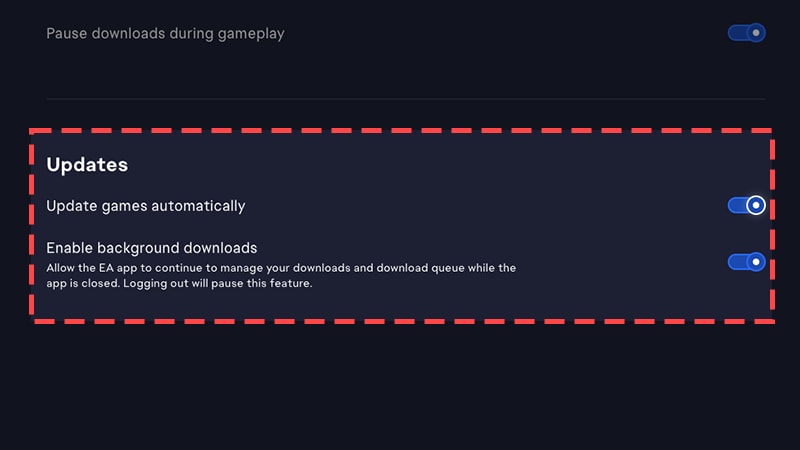
Du kannst deine Spiele automatisch aktualisieren, indem du Spielupdates aktivierst und Hintergrunddienste erlaubst. Dadurch kann die EA app Spiele in der Warteschlange herunterladen – selbst dann, wenn die App geschlossen ist.- 1Auf PC:Klicke auf das Menü-Symbol (drei horizontale Linien) in der oberen linken Ecke der App und gehe zu App-Einstellungen. Auf Mac: Klicke in der Menüleiste oben links im Bildschirm (neben dem Apple-Symbol) auf EA app und wähle Einstellungen aus.
- 2Wähle die Registerkarte Herunterladen aus.
- 3Aktiviere im Bereich Updates die Optionen Spiele automatisch aktualisieren und Downloads im Hintergrund aktivieren.
EA-Spiele-Hub
Wenn du ein Spiel in der EA app auswählst, wirst du auf den Spiele-Hub weitergeleitet, eine Seite, auf der du das Spiel herunterladen oder kaufen und mehr darüber erfahren kannst.Wo befindet sich der EA-Spiele-Hub?
So findest du den Spiele-Hub:- wähle eine beliebige Spielkachel auf der Startseiteoder Durchsuche die Seiten.
- wähle im linken Fenster unter Installierte Spiele ein Spiel aus
- wähle ein Spiel in deiner Bibliothek.
Fehler: Ein Update ist erforderlich, um dieses Spiel zu starten
Wenn du die Fehlermeldung "Ein Update ist erforderlich, um dieses Spiel zu starten. Besuche den Spiele-Hub, um dein Update zu starten" siehst:- 1Öffne den Task-Manager.
- Auf PC: Drücke Strg + Umschalttaste + Esc.
- Auf Mac: Drücke Befehlstaste + Option + Esc.
- 2Überprüfe, ob Spielprozesse laufen. Wenn ja, schließe sie.
- 3Versuche, dein Spiel erneut zu starten.
- 4Sollte das nicht funktionieren, erfährst du hier, wie du einen Fehler meldest.
So findest du die erweiterten Spielstart-Optionen in EA app
Mit den erweiterten Starteinstellungen kannst du die technischen Einstellungen für den Spielstart ändern. Du kannst sie wie folgt einsehen.- 1Wähle „...“ (die drei Punkte) oben rechts im Eintrag des Spiels aus.
- 2Wähle Eigenschaften anzeigen. Die Eingabebefehle zum Start können im Textfeld Erweiterte Starteinstellungen angezeigt werden.
So nutzt du den Offline-Modus in der EA app
Wenn du die EA app im Offline-Modus verwenden möchtest:- 1Öffne EA app.
- 2Wähle das Menü oben links (drei horizontale Linien) oder Konto auf Mac.
- 3Wähle Offline gehen. Um den Offline-Modus nutzen zu können, musst du dein Spiel mindestens einmal online gestartet haben.
So spielst du Ubisoft-Spiele in der EA app
Du musst eine Verbindung zu deinem Ubisoft-Konto herstellen, um deine Ubisoft-Spiele über die EA app spielen zu können. Für alle gekauften Ubisoft-Spiele oder DLCs, für die Ubisoft Connect erforderlich ist, musst du dein Ubisoft-Konto verknüpfen.- Nicht für alle Ubisoft-Spiele ist Ubisoft Connect erforderlich. Im EA app Store wird dir beim Kauf angezeigt, ob für ein Spiel Ubisoft Connect erforderlich ist.
- Wenn du Inhalte zum Herunterladen (DLC) zu deinen Ubisoft-Spielen über die EA app kaufst, musst du diese in Ubisoft Connect herunterladen. Dies ist nach der Verknüpfung deines Ubisoft-Kontos möglich.
Verknüpfung mit deinem Ubisoft-Konto
Rufe nach dem Kauf deines Spiels deine EA app-Bibliothek auf. Bevor du das Spiel herunterladen kannst, wirst du aufgefordert, eine Verbindung zu deinem Ubisoft-Konto herzustellen. Melde dich mit deinem Ubisoft-Konto an, lade das Spiel herunter, und du kannst direkt losspielen.Achte darauf, dass du dich mit dem Konto anmeldest, auf dem du all deine Ubisoft-Spiele hast. Du wirst aufgefordert, das Konto zu bestätigen, mit dem du dich anmeldest.- Solltest du dich mit dem falschen Konto anmelden, wähle "Anderes Konto verwenden", um dich mit einem anderen Konto anzumelden.
- Wenn du noch kein Konto bei Ubisoft hast, wähle Ich habe kein Ubisoft-Konto.
So spielst du EA app-Spiele auf Steam
- Du kannst EA-Spiele auf Steam spielen, wenn du sie über Steam kaufst. Möglicherweise benötigst du dennoch die EA app, um dein Spiel auf Steam zu starten.
- Wenn du ein Spiel über die EA app kaufst, kannst du es nicht auf Steam übertragen. Du musst es dann über die EA app spielen.
Ist die EA app auf Steam Deck verfügbar?
So findest du heraus, ob ein EA-Spiel mit dem Steam Deck kompatibel ist:- 1Rufe die Store-Seite des Spiels auf Steam auf.
- 2Scrolle zu Steam-Deck-Kompatibilität, dort erfährst du mehr.
Fehler-Code: link2ea
Wenn du versuchst, auf Steam zu spielen, aber der Fehler link2ea auftritt, probiere diese Schritte aus.- 1Starte EA app neu.
- 2Wähle die drei Punkte auf der Spielkachel aus und dann Reparieren.
- 3Deinstalliere die EA app und installiere sie dann erneut.
- 4Starte deinen Computer neu und führe Steam und EA app als Administrator aus.
- Klicke mit der rechten Maustaste auf den jeweiligen Desktop-Shortcut und wähle Als Administrator ausführen.
- Versuche erneut, dein Spiel zu starten.