Übersicht
Erfahre mehr über eine wichtige Sicherheitsfunktion, Sicherer Start, die für manche EA-Spiele erforderlich ist.
Was ist Sicherer Start?
Für einige EA-Spiele ist Sicherer Start, eine Sicherheitsfunktion von Windows 10 und Windows 11, erforderlich, die sicherstellt, dass dein PC beim Start nur sichere Software lädt. Sicherer Start ermöglicht es, von EA Javelin Anticheat unterstützte Spiele zu erkennen und zu entfernen, was zu weniger Cheatern und einem besseren Spielerlebnis für Spieler führt.So überprüfst du, ob Sicherer Start aktiviert ist
Mit diesen Schritten kannst du den Secure Boot auf deinem PC aktivieren.Auf Windows 10 und Windows 11:- 1Drücke die Windows-Taste+ R. So öffnest du das Dialogfenster „Ausführen“.
- 2Gib msinfo32 ein und wähle Key eingeben oder OK.
- 3Wähle im daraufhin geöffneten FensterSysteminformationen die Option Systemübersicht aus.
- 4Scrolle nach unten, um diese Werte zu finden:
- Der BIOS-Modus-Wert sollte UEFI sein.
- Der Wert Sicherer Startzustand sollte Ein sein.

- Wenn der Secure Boot deaktiviert ist, musst du den BIOS-Modus überprüfen und ihn aktivieren.
- Wenn Sicherer Startzustand als Nicht unterstützt angezeigt wird, sieh im Spezifikationsblatt oder im Handbuch deines Motherboard-Herstellers nach, ob Sicherer Start unterstützt wird.
- Ist der BIOS-Modus auf UEFI gestellt, fahre mit der Aktivierung des Secure Boots fort.
- Ist der BIOS-Modus auf Legacy gestellt, überprüfe bitte, ob der Windows-Systemdatenträger auf GPT oder MBR gestellt ist.
Hinweis: Dein Windows-Installationslaufwerk muss korrekt eingerichtet sein, um Secure Boot zu unterstützen. Sicherer Start erfordert GPT (GUID Partition Table) anstelle von MBR (Master Boot Record).
Anforderungen zum Aktivieren von Sicherer Start
Achtung: Dieser Artikel ist ein allgemeiner Leitfaden. Möglicherweise passen die dargelegten Schritte nicht zu deinem PC.Wenn du keine Erfahrung darin hast, dein BIOS aufzurufen und zu aktualisieren, solltest du eine Fachperson oder den Kundendienst deines Herstellers kontaktieren. Die falsche Konfiguration der BIOS-Einstellungen kann zu Problemen mit deinem Computer führen, einschließlich Fehlern beim Neustart.Wir empfehlen dringend, dass du die Supportressourcen deines Computer- oder Motherboard-Herstellers liest, bevor du BIOS-Einstellungen aktualisierst. EA übernimmt keine Verantwortung dafür, wenn du deine BIOS-Einstellungen änderst.
Wende dich für weitere Unterstützung an deinen Hersteller.
Bitte beachte: Jeder Hersteller ist anders, und falls das, was du auf deinem PC siehst zu irgendeinem Zeitpunkt nicht mit unseren Anweisungen übereinstimmt, während du den Schritten in diesem Artikel folgst, solltest du in den Support-Ressourcen deines Herstellers nachsehen. Hier sind Links zu den verschiedenen Herstellerhandbüchern:Allgemeiner Support: Acer-SupportSecure Boot, TPM 2.0 und UEFI-BIOS: Acer-Secure Boot (Desktop) / Acer-Secure Boot (Laptop)
Allgemeiner Support: Dell-SupportSecure Boot: Dell-Secure BootTPM 2.0: Dell-TPM 2.0UEFI-BIOS: Dell-UEFI-BIOS
Allgemeiner Support: ASUS-SupportSicherer Systemstart: ASUS Secure BootTPM 2.0: ASUS TPM 2.0UEFI BIOS: ASUS UEFI BIOS
Allgemeiner Support: ASRock-SupportSecure Boot, TPM 2.0 und UEFI-BIOS: ASRock-Secure Boot
Allgemeiner Support: Corsair-SupportSecure Boot, TPM 2.0 und UEFI-BIOS: So behebst du Probleme mit Secure Boot und TPM 2.0
Allgemeiner Support: Dell-SupportSecure Boot: Dell-Secure BootTPM 2.0: Dell-TPM 2.0UEFI-BIOS: Dell-UEFI-BIOS
Allgemeiner Support: GIGABYTE-SupportSecure Boot: GIGABYTE-Secure BootTPM 2.0 und UEFI-BIOS: GIGABYTE-Windows-Sicherheitsfunktionen
Such nach Secure Boot, Sicherer Systemstart, TPM 2.0 oder UEFI BIOS: HP Support
Allgemeiner Support: Lenovo-SupportSecure Boot: Lenovo Documentation CenterTPM 2.0: Lenovo-TPM 2.0UEFI-BIOS: Lenovo-UEFI
Allgemeiner Support: MSI-SupportSecure Boot: MSI-Secure BootTPM 2.0: MSI-TPM 2.0UEFI-BIOS: MSI-UEFI-BIOS
Allgemeiner Support: HP-SupportSecure Boot, TPM 2.0 und UEFI-BIOS: HP-PCs – OMEN BIOS-Systeminformationen und Menüoptionen | HP® Support
Überprüfe, ob TPM 2.0 aktiviert ist
- 1Drücke gleichzeitig die Windows-Taste und R, um das "Ausführen"-Fenster zu öffnen.
- 2Gib tpm.msc ein und wähle dann Key eingeben.
- 3Überprüfe den Status, um zu sehen, ob du TPM verwenden kannst. Wenn dies der Fall ist, solltest du überprüfen, ob der Windows-Systemdatenträger auf GPT oder MBR gestellt ist.
- 4Ist TPM nicht verfügbar, rufe die Herstellerseite auf, um zu erfahren, wie du TPM auf deinem Gerät aktivieren kannst:
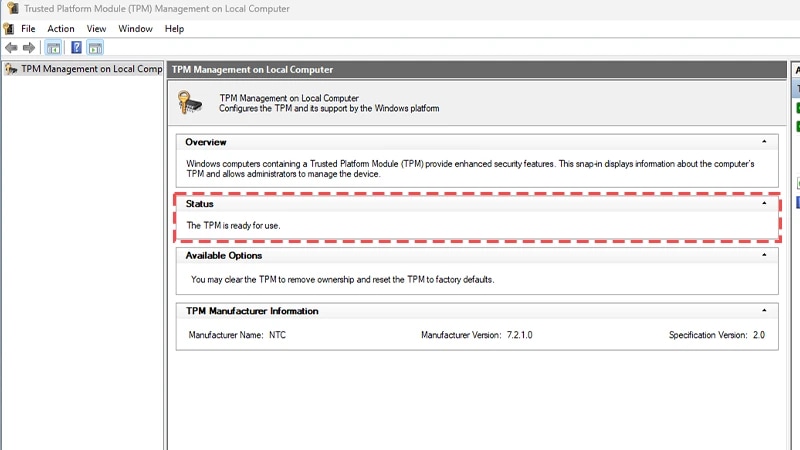
Überprüfe, ob der Windows-Datenträger MBR oder GPT ist
- 1Drücke gleichzeitig die Windows-Taste und X und wähle dann Datenträgerverwaltung.
- 2Finde den Datenträger namens OSDisk(C:), klicke mit der rechten Maustaste auf die linke Spalte und wähle Eigenschaften.

- 3Wähle im neuen Fenster den Tab Volumes.
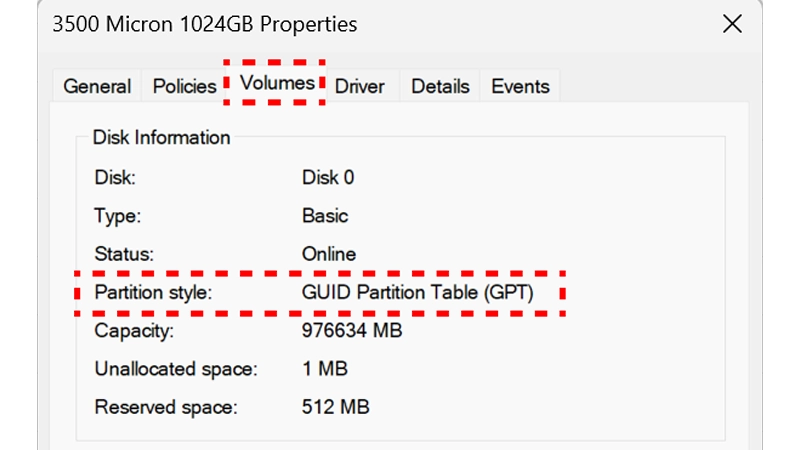
- 4Finde den Partitionsstil.
- Wenn dort GUID-Partitionstabelle (GPT) angezeigt wird, ist keine Aktion erforderlich.
- Wenn dort MBR eingestellt ist, fahre mit dem nächsten Schritt fort. Fahre nur dann mit Schritt 5 fort, wenn der Partitionsstil auf MBR gestellt ist. Wenn dort GPT eingestellt ist, kannst du den Secure Boot aktivieren.
- 5Wähle Windows und R, gib dann powershell ein und drücke Strg + Shift + Enter, um die Eingabeaufforderung als Administrator zu starten.

- Stelle sicher, dass bei der Eingabeaufforderung Administrator steht, gib dann mbr2gpt /validate /disk:0 /allowFullOS ein und drücke Enter. Bei disk:0 musst du die Zahl eintragen, die im Datenträgerbildschirm im Tab Volumes angezeigt wurde.
- 6Gib im selben Fenster mbr2gpt /convert /disk:0 /allowfullOS ein und drücke dann Enter.
- Bei disk:0 musst du die Zahl eintragen, die im Datenträgerbildschirm im Tab Volumes angezeigt wurde.

Überprüfe, ob dein BIOS im UEFI-Modus ist
Möglicherweise wirst du aufgefordert, die Firmware zu wechseln, um den UEFI-Modus zu starten. Normalerweise kann dies über die BIOS-Einstellungen erfolgen. Wende dich an den Support deiner Computermarke oder des Herstellers, um genaue Anweisungen dazu zu erhalten, wie du deine Firmware wechselst.Sind der Datenträger nun auf GPT und dein BIOS auf UEFI gestellt, kannst du den Secure Boot aktivieren.Wie man Sicherer Start aktiviert
Bevor du diese Schritte befolgst, solltest du sicherstellen, dass sowohl TPM 2.0 als auch UEFI erfolgreich aktiviert wurden.Vergiss nicht – die BIOS-Menüs für verschiedene Marken und Motherboard-Hersteller können von den hier dargestellten abweichen. Weitere Informationen findest du in den Support-Ressourcen deines Herstellers.
- 1Drücke die Windows-Taste und suche nach Optionen für erweiterten Start ändern.
- 2Wähle neben Erweiterter Start Jetzt neu starten aus. Dein Computer startet dann neu und aktiviert den Erweiterten Start.
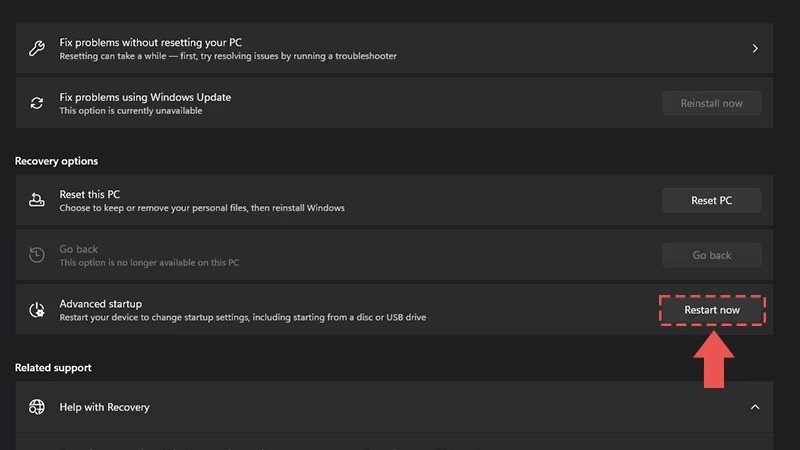
- 3Wähle Erweitert aus.

- 4Wähle UEFI Firmware Settings (UEFI-Firmware-Einstellungen).

- 5So erhältst du Zugriff auf dein BIOS. Dein Bildschirm wird dann in etwa wie folgt aussehen, allerdings gibt es je nach Hersteller einige Unterschiede.

- 6Navigiere zur Registerkarte Boot. Falls du Schwierigkeiten hast, die richtige Option zu finden, haben viele BIOS eine Suchfunktion, mit der du den richtigen Tab finden kannst, wie oben angezeigt. Die Suche kann mit F9 aufgerufen werden.
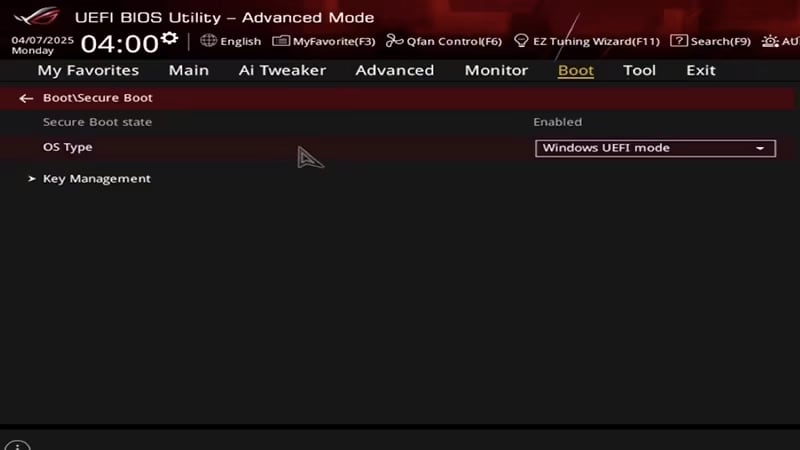
- 7Der Secure Boot sollte aktiviert sein.
- Ist diese Option auf Aus, schalte sie Ein.
- Hinweis: Wenn du diese Einstellung nicht bearbeiten kannst, wende dich bitte an den Hersteller deines Geräts. Es ist nicht unüblich, dass man bei manchen Herstellern die Secure Boot-Keys auf Werkseinstellungen zurücksetzen oder das Administratorpasswort im BIOS eingeben muss, um Änderungen an den Einstellungen vornehmen zu können.
- 8OS Type sollte auf den UEFI-Modus eingestellt sein.
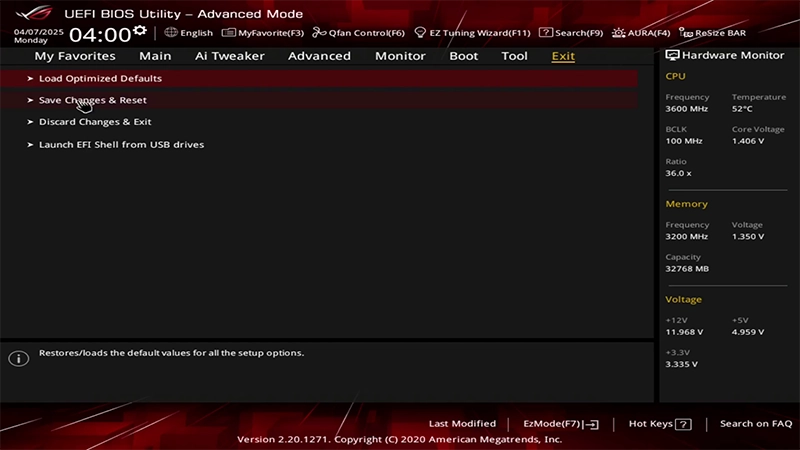
- 9Gehe zum Exit-Tab und wähle dann Save Changes and Reset.
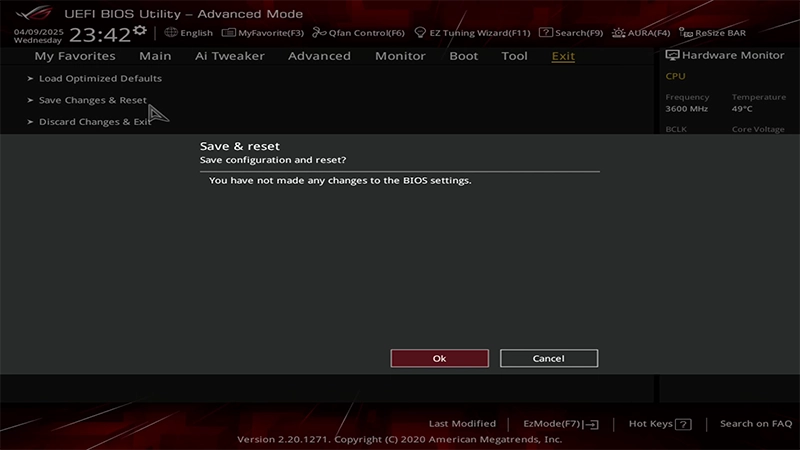
- 10Wähle im Bestätigungsfeld Ok.
- 11Dein PC wird mit Sicherer Start neu gestartet.