Übersicht
Das MySims: Cozy Bundle enthält Retro-Neuveröffentlichungen zweier liebenswerter Spiele: MySims und MySims Kingdom. Hier erfährst du, wie du die Tastatur-, PlayStation®- oder Xbox-Steuerung in beiden Spielen auf PC verwendest.
So verwendest du Tastatur und Maus zur Steuerung auf PC
Du spielst das MySims: Cozy Bundle auf Nintendo Switch™? Schau dir unseren Steuerung-Leitfaden für Nintendo Switch™ an.Wenn du ein paar Tipps für den Einstieg brauchst, erfährst du hier, wie du mit dem MySims: Cozy Bundle loslegen kannst.
Steuerung mit Tastatur und Maus für MySims
Tasten auf der Tastatur- W/A/S/D
- Objekte bewegen/drehen
- Esc
- Pausieren/Das Spiel verlassen, ohne zu speichern
- Tab
- Meine Sachen/Bau-/Anstrich-Modus umschalten
- Shift
- Zum Duplizieren halten
- Strg
- Farbeimer umschalten
- Pfeil rechts/Pfeil links
- Kamera drehen
- Q/E
- Durch Optionen blättern
- F
- Wählen
- B
- Rucksack/Essenzen (Anstrich-Modus)
- T
- Aufgaben anzeigen
- M
- Karte/Deko
- Pfeil nach oben/Pfeil nach unten
- Heran-/Herauszoomen
- Linke Taste
- Wählen
- Rechte Taste
- Halten, um Kamera zu drehen/Zurück/Löschen
- Mausrad
- Heran-/Herauszoomen

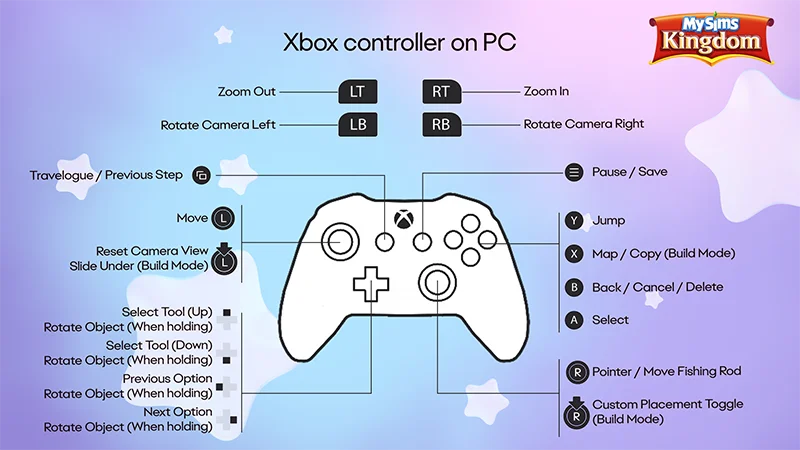
Steuerung mit Tastatur und Maus für MySims Kingdom
Tasten auf der Tastatur- W/A/S/D
- Objekte bewegen/drehen
- Leertaste
- Springen
- Esc
- Pausieren/Das Spiel verlassen, ohne zu speichern
- Tab
- Tools durchschalten
- Shift
- Bau-Modus-Modifikator (halten)/Duplizieren/Drehen
- Q/E
- Durch Optionen blättern
- Enter/F
- Wählen
- T
- Reisetagebuch
- M
- Karte
- Pfeil nach oben/Pfeil nach unten
- Heran-/Herauszoomen
- Pfeil rechts/Pfeil links
- Kamera drehen
- Linke Taste
- Wählen
- Rechte Taste
- Halten, um Kamera zu drehen/Zurück/Löschen
- Mausrad
- Heran-/Herauszoomen
So verwendest du einen PlayStation®-Controller auf PC
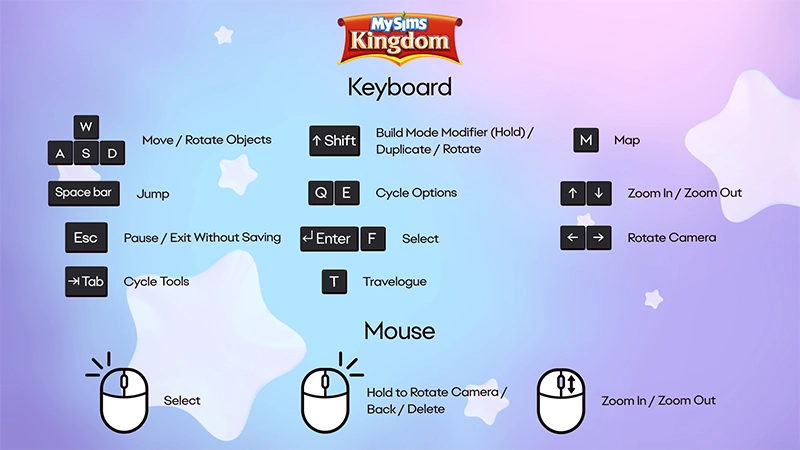
Wenn dein PC über ein unterstütztes Betriebssystem verfügt, kannst du darauf MySims und MySims Kingdom mit einem PlayStation®-Controller spielen.Auf der PlayStation® Support-Website erfährst du , wie du einen PlayStation®-Controller mit deinem PC verbindest.PlayStation®-Steuerung für MySims
- L1
- Kamera nach links drehen
- R1
- Kamera nach rechts drehen
- L2
- Wegzoomen
- R2
- Heranzoomen
- Touchpad
- Aufgabe/Meine Sachen ansehen
- Oben-Taste
- Spring-Modus (Bau-Modus)
- Unten-Taste
- Gleit-Modus (Bau-Modus)
- Linke Taste
- Vorherige Option
- Rechte Taste
- Nächste Option
- Linker Stick
- Objekte bewegen/drehen
- L3
- Kameraansicht/Bauplan zurücksetzen
- Optionstaste
- Pause/Speichern/Beenden
- Dreieck-Taste
- Rucksack
- Quadrat-Taste
- Karte/Aufgaben/Deko/Kopieren (Bau-Modus)
- Kreis-Taste
- Zurück/Abbrechen/Löschen
- Kreuz-Taste
- Wählen
- Rechter Stick
- Zeiger/Angel bewegen
- R3
- Hand-/Anstrich-Modus umschalten
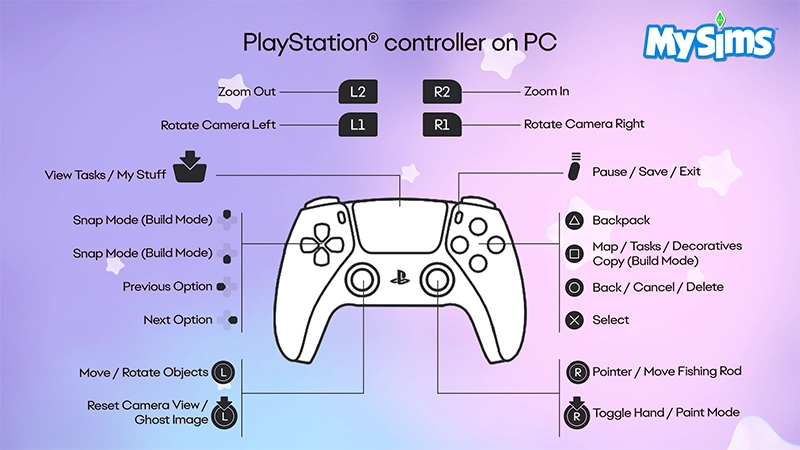
PlayStation®-Steuerung für MySims Kingdom
- L1
- Kamera nach links drehen
- R1
- Kamera nach rechts drehen
- L2
- Wegzoomen
- R2
- Heranzoomen
- Touchpad
- Reisetagebuch/Vorheriger Schritt
- Oben-/Unten-Taste
- Tool auswählen/Objekt drehen (beim Halten)
- Linke Taste
- Vorherige Option/Objekt drehen (beim Halten)
- Rechte Taste
- Nächste Option/Objekt drehen (beim Halten)
- Linker Stick
- Bewegen
- L3
- Kameraansicht zurücksetzen/Gleit-Modus (Bau-Modus)
- Optionstaste
- Pause/Speichern
- Dreieck-Taste
- Springen
- Quadrat-Taste
- Karte/Kopieren (Bau-Modus)
- Kreis-Taste
- Zurück/Abbrechen/Löschen
- Kreuz-Taste
- Wählen
- Rechter Stick
- Zeiger/Angel bewegen
- R3
- Benutzerdef. Platzierung umschalten (Bau-Modus)
So verwendest du einen Xbox-Controller auf PC
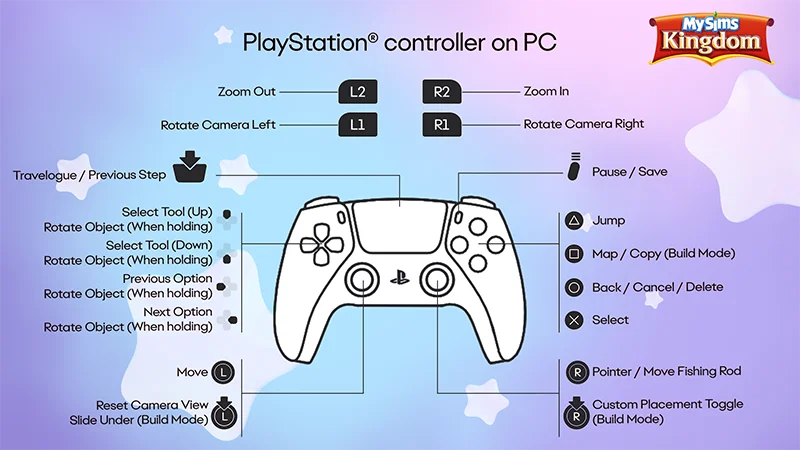
Wenn dein PC über ein unterstütztes Betriebssystem verfügt, kannst du darauf MySims und MySims Kingdom mit einem Xbox-Controller spielen.Auf der Xbox Support-Website erfährst du , wie du einen Xbox-Controller mit deinem PC verbindest.Xbox-Steuerung für MySims
- Linker Bumper (LB)
- Kamera nach links drehen
- Rechter Bumper (RB)
- Kamera nach rechts drehen
- Linker Trigger (LT)
- Wegzoomen
- Rechter Trigger (RT)
- Heranzoomen
- Ansicht-Taste
- Aufgabe/Meine Sachen ansehen
- Linker Stick
- Objekte bewegen/drehen
- Linker Stick (klicken)
- Kameraansicht/Bauplan zurücksetzen
- Oben-Taste
- Spring-Modus (Bau-Modus)
- Unten-Taste
- Gleit-Modus (Bau-Modus)
- Linke Taste
- Vorherige Option
- Rechte Taste
- Nächste Option
- Menü-Taste
- Pause/Speichern/Beenden
- Y-Taste
- Rucksack
- X-Taste
- Karte/Aufgaben/Deko/Kopieren (Bau-Modus)
- B-Taste
- Zurück/Abbrechen/Löschen
- A-Taste
- Wählen
- Rechter Stick
- Zeiger/Angel bewegen
- Rechter Stick (klicken)
- Hand-/Anstrich-Modus umschalten

Xbox-Steuerung für MySims Kingdom
- Linker Bumper (LB)
- Kamera nach links drehen
- Rechter Bumper (RB)
- Kamera nach rechts drehen
- Linker Trigger (LT)
- Wegzoomen
- Rechter Trigger (RT)
- Heranzoomen
- Ansicht-Taste
- Reisetagebuch/Vorheriger Schritt
- Linker Stick
- Kameraansicht zurücksetzen/Gleit-Modus (Bau-Modus)
- Linker Stick (klicken)
- Kameraansicht zurücksetzen/Gleit-Modus (Bau-Modus)
- Oben-/Unten-Taste
- Tool auswählen/Objekt drehen (beim Halten)
- Linke Taste
- Vorherige Option/Objekt drehen (beim Halten)
- Rechte Taste
- Nächste Option/Objekt drehen (beim Halten)
- Menü-Taste
- Pause/Speichern
- Y-Taste
- Springen
- X-Taste
- Karte/Kopieren (Bau-Modus)
- B-Taste
- Zurück/Abbrechen/Löschen
- A-Taste
- Wählen
- Rechter Stick
- Zeiger/Angel bewegen
- Rechter Stick (klicken)
- Benutzerdef. Platzierung umschalten (Bau-Modus)