Übersicht
Finde Hilfe für häufige Probleme bei Fehlerbehebungen für Die Sims 3 auf PC und Mac.
Mindestanforderungen
Bevor du mit der Fehlersuche beginnst, stelle zunächst sicher, dass dein Computer die Mindestanforderungen für Die Sims 3 und das aktuellste installierte Erweiterungspack erfüllt.Wir empfehlen, die Grafiktreiber auf dem neuesten Stand zu halten, um so Probleme zu vermeiden. macOS macht dies bei jeder neuen Version des Betriebssystems automatisch.Du möchtest nachsehen, welche Grafikkarte in deinem PC verbaut ist? In unserem Artikel wird erklärt, wie du überprüfen kannst, welche Grafikkarte du hast.Fehlerbehebung bei Grafikproblemen
Wenn dein PC oder Mac trotz der Mindestanforderungen langsam oder ruckelig ist, solltest du die Grafikeinstellungen etwas niedriger einstellen:- 1Öffne Die Sims 3.
- 2Wähle die ... (Optionen)-Schaltfläche oder drücke F5 auf deiner Tastatur.
- 3Setze in der Registerkarte Grafik alle Schieberegler unter Grafikdetails auf die niedrigste Stufe.
- 4Wähle das Häkchen an, um deine Änderungen zu speichern.
- 1Öffne Die Sims 3.
- 2Wähle die ... (Optionen)-Schaltfläche oder drücke F5 auf deiner Tastatur.
- 3Markiere in der Registerkarte Grafik das Kästchen neben Vollbildmodus aktivieren.
- 4Wähle das Häkchen an, um deine Änderungen zu speichern.
PC
Überprüfe, ob Erweitertes Rendering (Advanced Rendering) eingeschaltet ist:- 1Öffne Die Sims 3.
- 2Wähle die ... (Optionen)-Schaltfläche oder drücke F5 auf deiner Tastatur.
- 3Markiere in der Registerkarte Grafik das Kästchenneben Erweitertes Rendering.
- 4Wähle das Häkchen an, um deine Änderungen zu speichern.
Mac
Überprüfe deine Energiespareinstellungen:Einige Macs besitzen zwei Grafikkarten: eine ist im Prozessor integriert und wird für Standardaufgaben verwendet und die andere wird für Hochleistungsanwendungen wie Spiele genutzt.Sieh unter Über diesen Mac nach, welche Grafikkarten du besitzt.Wenn dein Mac eine dedizierte Grafikkarte besitzt, überprüfe deine Energiespareinstellungen, wenn du bemerkst, dass dein Mac beim Spielen von Die Sims 3 langsamer wird.- 1Wähle im Menü Apple deine Systemeinstellungen.
- 2Wähle Energie sparen.
- 3Überprüfe diese beiden Einstellungen:
- Grafikoptionen: Wenn dies angezeigt wird, wähle Höhere Leistung.
- Du musst dich bei deinem Mac ab und dann wieder anmelden, damit diese Änderung wirksam wird.
- Automatischer Wechsel der Grafikmodi: Deaktiviere diese Option, damit dein Mac immer die dedizierte Grafikkarte verwendet.
Fehlerbehebung bei benutzerdefinierten Inhalten
Wenn du immer noch Grafikfehler hast, könnte es vielleicht ein Problem mit benutzerdefinierten Inhalten geben, die du installiert hast. Deaktiviere oder entferne benutzerdefinierte Inhalte und versuche, das Spiel erneut zu laden.Weitere Schritte zur Fehlerbehebung für PC
Das Spiel stürzt beim Laden ab
Benutzerdefinierte Inhalte können zum Absturz von Die Sims 3 führen, wenn du das Spiel lädst. Deaktiviere deine benutzerdefinierten Inhalte im Launcher und starte das Spiel erneut, um zu prüfen, ob dies die Ursache ist.- 1Beende den Sims 3-Launcher.
- 2Starte ihn erneut und wähle Installierte Inhalte aus.
- 3Markiere das Kästchen neben Ohne benutzerdefinierte Inhalte ausführen. Wähle bei der Pop-up-Warnung "OK", um fortzufahren.
Der Fehler "Version ist nicht kompatibel" im Launcher
Dieser Fehler kann auftreten, wenn du ein Pack deinstalliert hast und eine verbliebene Datei ein Problem verursacht. So behebst du dieses Problem:- 1Navigiere zu Eigene Dokumente > Electronic Arts.
- 2Öffne den "Die Sims 3"-Ordner.
- 3Suche nach einer Datei namens Version.tag und lösche sie (das Spiel wird sie beim nächsten Start automatisch neu erstellen).
- 4Starte den Launcher neu.
Weitere Schritte zur Fehlerbehebung für Mac
Fehler "Disk-Autorisierung fehlgeschlagen"
Wenn du auf macOS X Yosemite oder einer früheren Version spielst, kann es bei diesem Fehler helfen, die Festplattenzugriffsrechte zu reparieren. Führe die Schritte im Apple Support-Artikel durch, um das Festplattendienstprogramm auf deinem Mac auszuführen.Neuere Versionen von macOS warten und schützen automatisch die Zugriffsrechte von Systemdateien, sodass es in diesem Fall nicht nötig ist, die Zugriffsrechte zu reparieren.Cache bereinigen
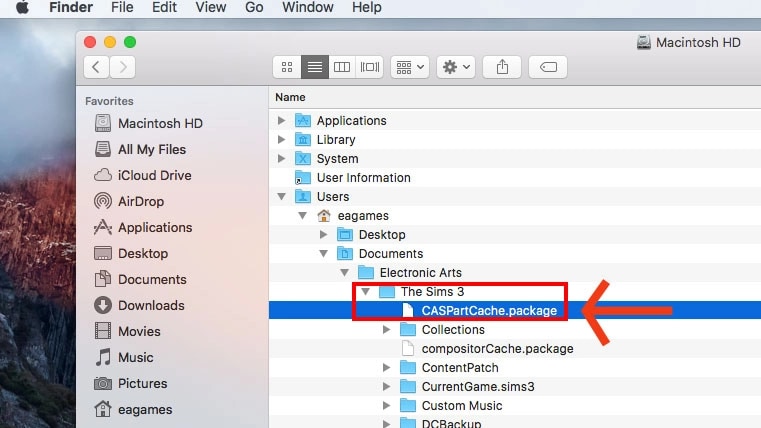
Falls du Probleme mit einer beschädigten Speicherdatei oder einem benutzerdefinierten Inhalt hast, leere den Zwischenspeicher von Die Sims 3 auf deinem Mac.- 1Wähle im Finder deine Festplatte (normalerweise Macintosh HD, falls du sie nicht umbenannt hast).
- 2Wähle Benutzer und dann deinen Benutzernamen.
- Auf älteren Macs kann dies auch Places lauten.
- 3Öffne Dokumente > Electronic Arts > Die Sims 3.
- 4Lösche diese Dateien (sie können problemlos entfernt werden, das Spiel wird sie beim Neustart neu erstellen):
- CASPartCache.package
- compositorCache.package
- scriptCache.package
- simCompositorCache.package
- 5Öffne den Ordner Thumbnails und lösche die enthaltenen Dateien.
- 6Leere deinen Papierkorb und starte Die Sims 3 erneut.
Benutzerdefinierten Inhalte und Mods entfernen
Vor dem Entfernen von benutzerdefinierten Inhalten und Mods solltest du eine Sicherheitskopie erstellen, indem du deine Ordner auf den Desktop kopierst.- 1Wähle im Finder deine Festplatte (normalerweise Macintosh HD, falls du sie nicht umbenannt hast).
- 2Wähle Benutzer und dann deinen Benutzernamen.
- Auf älteren Macs kann dies auch Places lauten.
- 3Öffne Dokumente > Electronic Arts > Die Sims 3.
- 4Lösche diese Dateien (sie können problemlos entfernt werden, das Spiel wird sie beim Neustart neu erstellen):
- CASPartCache.package
- compositorCache.package
- scriptCache.package
- simCompositorCache.package
- 5Öffne den Ordner Thumbnails und lösche die enthaltenen Dateien.
- 6Öffne den Ordner Mods und lösche die enthaltenen Dateien.
- 7Öffne den Ordner Packages und lösche die enthaltenen Dateien.
- 8Leere deinen Papierkorb und versuche erneut, Die Sims 3 zu starten.
Sprache ändern
So änderst du deine Sprache in Die Sims 3:- 1Öffne den Finder und anschließend den Ordner Anwendungen .
- 2Wähle Die Sims 3 > TheSims™3.app.
- 3Klicke auf das Zahnrad-Symbol und wähle Paketinhalt zeigen.
- 4Ein neues Fenster wird geöffnet. Klicke auf Contents.
- 5Wähle Ressourcen und dann Präferenzen.
- 6Wähle die Datei update_always.reg und dann erneut das Zahnrad.
- 7Wähle "Öffnen mit" und wähle "Andere".
- 8Wähle TextEdit.app im "Anwendung auswählen"-Fenster und dann Öffnen.
- 9Ersetze den Code anhand der folgenden Sprachliste in die gewünschte Sprache.
- 10Speichere und schließe die Datei. Starte Die Sims 3 und überprüfe, ob das Spiel nun in der richtigen Sprache ausgeführt wird.
Um deine Sprache in Die Sims 3 zu ändern, musst du in der Textdatei die Länderkennung durch den Länderkennungs-Code deiner gewünschte Sprache ersetzen.
- Englisch: en-US
- Chinesisch (Vereinfacht): zh-CN
- Chinesisch (Traditionell): zh-TW
- Dänisch: da-DK
- Niederländisch: nl-NL
- Finnisch: fi-FI
- Französisch: fr-FR
- Deutsch: de-DE
- Griechisch: el-GR
- Ungarisch: hu-HU
- Italienisch: it-IT
- Japanisch: ja-JP
- Koreanisch: ko-KR
- Norwegisch: nb-NO
- Polnisch: pl-PL
- Portugiesisch: pt-PT
- Portugiesisch (Brasilien): pt-BR
- Russisch: ru-RU
- Spanisch: es-ES
- Spanisch (Mexikanisch): es-MX
- Schwedisch: sv-SE
- Thailändisch: th-TH