Übersicht
Erfahre, wie du auf die Galerie in Die Sims 4 zugreifst, etwas hochlädst und von ihr herunterlädst.
Was ist Die Sims 4-Galerie?
In der Galerie kannst du deine kreativen Werke mit der Sims 4-Community teilen. Du kannst mit Spieler:innen auf der ganzen Welt Inhalte erstellen, teilen und herunterladen. Über die Galerie kannst du Sims, Haushalte, Zimmer und Grundstücke in dein Spiel herunterladen oder hochladen.Um auf die Galerie zugreifen zu können, brauchst du eine Internetverbindung.
- Die Galerie-Registerkarte: Durchstöbere die Kreationen anderer Simmer:innen. Du kannst nach Objektname, EA-Konto-ID oder Hashtag suchen.
- Die Profil-Registerkarte: Hier kannst du deine Kreationen präsentieren, deine persönliche Biografie schreiben und deine Freunde ansehen. Unter "Freunde" werden alle Creators angezeigt, denen du folgst, oder die dir folgen.
- Meine Bibliothek-Registerkarte: Schau dir deine eigenen oder die Kreationen von anderen Simmer:innen an, die du in deiner Bibliothek gespeichert hast.
So greifst du auf die Galerie zu
Du kannst die Galerie jederzeit im Spiel öffnen, indem du das Galerie-Symbol in der oberen rechten Ecke des Bildschirms wählst. Es gibt auch die Möglichkeit, die Galerie über das Hauptmenü zu öffnen, wenn du das Spiel startest. Hinweis: Wenn du auf PC oder Mac spielst kannst du die Galerie ganz einfach öffnen, indem du F4 drückst.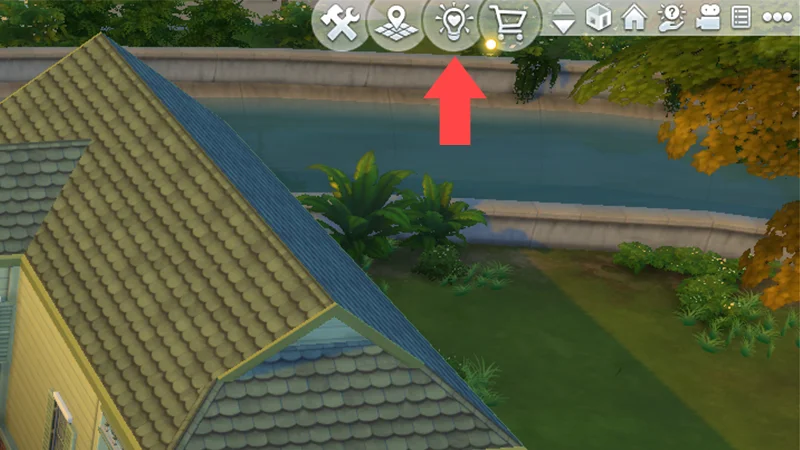
Inhalte aus der Galerie speichern
Beim Erkunden der Galerie kannst du Inhalte für die zukünftige Verwendung in deiner Bibliothek speichern.- 1Öffne die Galerie.
- 2Wähle den Haushalt, den Sim, das Grundstück oder das Zimmer, das du speichern möchtest.
- 3Klicke auf den Pfeil-Button zum Herunterladen, um den Inhalt unter Meine Bibliothek zu speichern.
So platzierst du Inhalte aus der Galerie
Über die Galerie kannst du vorgefertigte Haushalte in deine Bibliothek herunterladen. So kannst du sie in deinem Spiel platzieren.In "Erstelle einen Sim" platzieren
- 1Öffne "Erstelle einen Sim" im Hauptmenü.
- 2Wähle das Galerie-Symbol in der rechten oberen Ecke.
- 3Wähle die Registerkarte Galerie.
- 4Wähle unter Kategorie die Option Haushalte.
- 5Speichere den Haushalt oder Sim unter Meine Bibliothek.
- 6Klicke auf Haushalt platzieren in der rechten unteren Ecke.
Im Live-Modus platzieren
- 1Klicke auf das Galerie-Symbol in der rechten oberen Ecke, wenn du im Live-Modus bist.
- 2Suche einen Sim oder Haushalt auf der Registerkarte Galerie oder Meine Bibliothek.
- 3Wähle Haushalt platzieren, um den Sim oder Haushalt mit deinem Haushalt zu verbinden.
So platzierst du ein Grundstück aus der Galerie
Du kannst ein vorgefertigtes Grundstück aus der Galerie platzieren, wenn du ein geöffnetes leeres Grundstück hast, oder über "Welten verwalten".- 1Öffne das Menü, dann Welten verwalten.
- 2Öffne die Galerie, indem du das Galerie-Symbol am oberen Bildschirmrand wählst.
- 3Wähle das Grundstück, das du platzieren möchtest, und wähle Grundstück platzieren oder Grundstück platzieren und bearbeiten.
- 4Wähle aus, wo in der Welt du das Grundstück platzieren möchtest.
- 5Wähle das Häkchen unten rechts, um deine Platzierung zu bestätigen.
- 6Wähle zwischen einem möblierten oder einem unmöblierten Grundstück und wähle Grundstück ersetzen.
- 7Wenn du Grundstück platzieren wählst, bleibst du in "Welten verwalten". Wenn du Grundstück platzieren und bearbeiten wählst, wird das neue Grundstück im Bau-Modus geöffnet.
Wenn du versuchst, ein Haus oder ein Grundstück zu platzieren, kannst du Inhalte, die größer sind als deine aktuelle Grundstücksgröße, nicht platzieren.
So lädst du ein Zimmer in dein Spiel herunter
Zimmer können nur hinzugefügt werden, wenn das Grundstück geöffnet ist. Du kannst sie nicht über "Welten verwalten" platzieren.- 1Öffne den Bau-Modus.
- 2Klicke auf die Galerie-Schaltfläche in der rechten oberen Ecke.
- 3Wähle das Zimmer aus, das du hinzufügen möchtest.
- 4Klicke in der unteren rechten Ecke auf Zimmer, um den Inhalt zu deinem Grundstück hinzuzufügen.
So lädst du ein Tattoo aus der Galerie herunter
Zwar können alle Spieler:innen individualisierte und mehrlagige Tattoos in der Galerie als Favorit festlegen, aber im Spiel können sie nur von Spieler:innen verwendet werden, die das Die Sims 4 Vom Hobby zum Business-Erweiterungspack besitzen.- 1Wähle in "Erstelle einen Sim" das Galerie-Symbol in der rechten oberen Ecke.
- 2Wähle die Registerkarte Galerie.
- 3Wähle unter Kategorie die Option Tattoos.
- 4Wenn du eins findest, das du herunterladen möchtest, wähle Tattoo in meiner Bibliothek speichern.
- 5Wähle Tattoo anwenden in der rechten unteren Ecke.
Inhalte in der Galerie teilen
Einen Sim oder Haushalt in der Galerie teilen
- 1Öffne die Galerie.
- 2Wähle den Haushalt oder den Sim aus, den du teilen möchtest.
- 3Wähle einen Namen für deinen Haushalt und schreibe eine Beschreibung.
- 4Wähle in der unteren linken Ecke Haushalt in Galerie teilen.
Ein Tattoo in der Galerie teilen
Sobald du dein eigenes Tattoo in "Erstelle einen Sim" fertiggestellt hast, kannst du es über den Anstrich-Modus in der Galerie teilen.- 1Wähle Tattoo speichern (das Wolkensymbol mit Pfeil). Dadurch öffnet sich die Galerie.
- 2Wähle einen Namen für dein Tattoo und schreibe eine Beschreibung.
- 3Wähle in der unteren linken Ecke Tattoo in Galerie teilen.
Ein Grundstück in der Galerie teilen
- 1Öffne den Bau-Modus.
- 2Wähle In meiner Bibliothek speichern (das Pfeil- und Ordnersymbol) am oberen Rand des Bildschirms.
- 3Wähle im Dropdown-Menü die Option Grundstück speichern.
- 4Wähle einen Namen für dein Grundstück, schreibe eine Beschreibung und gib an, wie viele Schlafzimmer und Badezimmer das Grundstück hat.
- 5Wähle Grundstück in meiner Bibliothek speichern in der unteren rechten Ecke.
- 6In der unteren linken Ecke wähle Grundstück in Galerie teilen.
Ein Zimmer in der Galerie teilen
- 1Öffne den Bau-Modus.
- 2Wähle In meiner Bibliothek speichern (das Pfeil- und Ordnersymbol) am oberen Rand des Bildschirms.
- 3Wähle im Dropdown-Menü die Option Grundstück speichern.
- 4Wähle einen Namen für dein Zimmer und schreibe eine Beschreibung.
- 5Wähle Zimmer in meiner Bibliothek speichern in der unteren rechten Ecke.
- 6Wähle in der unteren linken Ecke Zimmer in Galerie teilen.
Fehlende Objekte nach Download aus der Galerie
Sims und Grundstücke, die in die Galerie hochgeladen werden, enthalten möglicherweise benutzerdefinierte oder exklusive Inhalte. Diese Inhalte fehlen bei heruntergeladenen Inhalten, wenn du sie nicht auf deinem Computer installiert hast. Wenn die Inhalte installiert sind, aber trotzdem fehlen, musst du dein Spiel eventuell neu starten. Du kannst die Option für benutzerdefinierte Inhalte beim Suchen aus- und einschalten, indem du beim Durchsuchen der Galerie das Kästchen in der linken Seitenleiste aktivierst oder deaktivierst. Weitere Informationen zu benutzerdefinierten Inhalte für Die Sims 4 findest du in unserem Mods-Artikel.So kannst du Inhalte der Galerie melden oder blockieren
Wenn du Galerie-Inhalte siehst, die gegen unsere Regeln verstoßen, dann melde sie, indem du unsere Schritte befolgst. So blockierst du Spieler:innen auf PC oder Mac:- 1
- 2Öffne die Konto-Einstellungen.
- 3Wähle Privatsphäre-Einstellungen.
- 4Scrolle nach unten bis zur "Blockierte EA-Benutzer"-Liste und gib die EA-ID, die du blockieren möchtest, in das Textfeld Benutzer blockieren ein.
- 5Wähle Blockieren.
- 6Wähle Aktualisieren, um zu speichern.
- 1Öffne die Galerie und suche nach dem Benutzer, den du blockieren möchtest. Du kannst einen Benutzer über die Suchleiste finden oder indem du seinen Namen über einen seiner Kommentare oder geteilten Inhalte auswählst.
- 2Wähle in seinem Profil die Schaltfläche BLOCKIEREN am oberen Bildschirmrand.
Wenn du Spieler:innen direkt in der Galerie blockierst, werden sie nicht gleichzeitig auf Steam, PlayStation® oder Xbox blockiert. Das musst du separat machen. Wenn du Spieler:innen in Die Sims 4 blockierst, werden sie außerdem in allen EA-Spielen auf allen Plattformen blockiert.