Übersicht
Alles, was du über die Reaktivierung von Mods nach einem Spielupdate und die Fehlerbehebung bei gängigen Mod-Fehlercodes wissen musst.
Achte beim Herunterladen von Mods für Die Sims 4 darauf, dass du sie nur von vertrauenswürdigen Quellen oder Creator:innen herunterlädst. Maxis und EA prüfen, befürworten oder unterstützen nicht bestimmte Mods oder benutzerdefinierte Inhalte. Du solltest Mods und benutzerdefinierte Inhalte mit Vorsicht verwenden und dir darüber bewusst sein, dass sie Risiken bergen.
Warum deaktiviert Die Sims 4 Mods nach einem Update?
Da wir keine Mods überprüfen oder unterstützen, können wir nicht sicher sein, dass ein Mod, der bisher keine Probleme verursacht hat, nach einem Update auch weiterhin problemlos funktioniert. Durch das Deaktivieren von Mods bei einem Update versuchen wir, jegliche Probleme oder Störungen im Gameplay zu begrenzen. Du kannst bei den Mod-Erstellenden nachfragen, ob sie nach einem Patch oder Update noch kompatibel sind. Möglicherweise muss eine Mod komplett neu installiert werden, um mit dem neuesten Patch kompatibel zu sein. Bitte bedenke, dass es eine Zeit dauern kann, bis Modder:innen ihre Inhalte für ein neues Update aktualisiert haben - hab also ein wenig Geduld.Mods nach einem Update erneut aktivieren
Du kannst Mods, die während eines Updates deaktiviert wurden, über das Optionsmenü wieder aktivieren. Sei vorsichtig und sei dir darüber im Klaren, dass es Risiken gibt, wenn du eine Mod erneut aktiviert, der noch nicht von den Ersteller:iknnen aktualisiert wurde.- 1Starte Die Sims 4 mit deaktivierten Mods.Wähle Fortsetzen oder Spiel laden und spiele im Live-Modus, um sicherzustellen, dass alles richtig funktioniert.
- Wenn du überprüfst, ob dein Spiel mit deaktivierten Mods korrekt funktioniert, werden alle von dir installierten benutzerdefinierten Inhalte nicht im Spiel angezeigt.
- 2Schließe das Spiel ohne zu speichern, indem du dasMenü oben rechts im Live-Modus öffnest und Spiel verlassen wählst. Bestätige, dass du den Vorgang ohne Speichern beenden möchtest, indem du erneut Spiel verlassen wählst.
- Wenn du Speichern und Beenden auswählst, bevor du die benutzerdefinierten Inhalte und Mods erneut aktiviert hast, werden die Inhalte möglicherweise aus deinem gespeicherten Spiel entfernt.
- 3Sieh auf der Seite der Mod-Ersteller:innen nach, ob die Mod mit dem neuesten Die Sims 4-Update funktioniert. Wenn es eine aktualisierte Version der Mod gibt, folge den Anweisungen der Ersteller:innen, um die veraltete Version zu ersetzen.
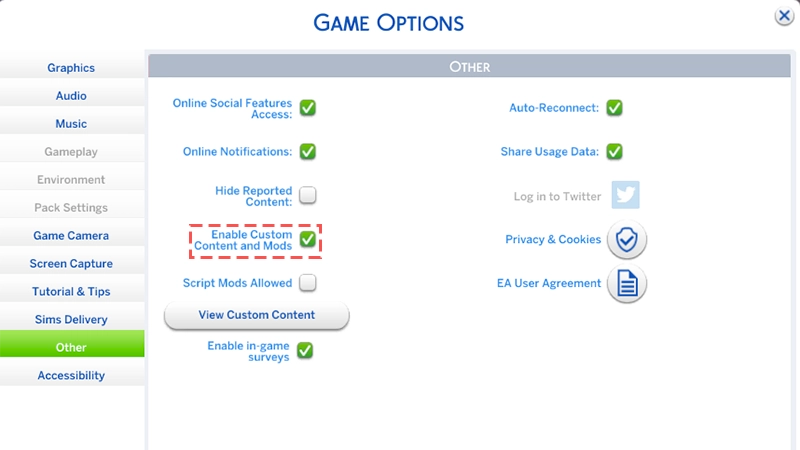
- 4Aktiviere die Mods erneut über das Optionsmenü, indem du Spieloptionen > Sonstiges > Benutzerdefinierte Inhalte und Mods aktivieren wählst.
- 5Verlasse das Spiel und starte es neu. Prüfe, ob Mods richtig funktionieren.Wenn du Hilfe bei der Fehlersuche brauchst, kannst du mit unserem Leitfaden herausfinden, ob und welche Mods die Probleme verursachen.
- 6Wenn es Mods gibt, die Probleme verursachen, entferne sie und suche auf der Website der Mod-Ersteller:innen nach einer aktualisierten Version.
- Als Mitglied der Die Sims-Community kannst du auch die Ersteller:innen kontaktieren, um ihm mitzuteilen, dass Mods Probleme verursachen.
- Denke daran, die aktuelle Versionsnummer deines Spiels mitzuteilen, wenn du die Mod-Ersteller:innen informierst. Du findest sie in der linken unteren Ecke des Hauptmenüs.
Feststellen, ob Mods Probleme verursachen
Mods können auf viele verschiedene Arten zu Problemen und Konflikten in Die Sims 4 führen. Wenn du Probleme mit deinem Spiel hast, gibt es keine eindeutige Methode, um festzustellen, ob Mods der Grund sind. Ob ein Problem vorliegt, lässt sich am einfachsten feststellen, indem du das Spiel spielst. Es können sehr offensichtliche Probleme auftreten, z. B. beim Starten des Spiels oder beim Laden von Spielen, aber auch andere kleinere Probleme können darauf hindeuten, dass eine Mod Probleme verursacht.- Wenn du benutzerdefinierte Inhalte verwendest, sieh dir Inhalte wie Objekte oder Kleidung an und vergewissere dich, dass diese normal funktionieren. Ein Beispiel: Wenn der Hut deines Sims über ihm schwebt, ist dies normalerweise ein Zeichen dafür, dass etwas mit dem benutzerdefinierten Inhalt nicht stimmt.
- Wenn du Spiel-Mods verwendest, stelle sicher, dass alles ordnungsgemäß funktioniert. Wenn Sims Wände hochlaufen oder 24 Stunden lang zu Abend essen, kann das ein Anhaltspunkt dafür sein, dass eine Spiel-Mod ein Problem verursacht.
Häufige Fehlercodes für Mods in Die Sims 4
Einige Fehlercodes, die im Spiel angezeigt werden, hängen direkt mit Mods zusammen. Hier findest du weitere Informationen zu einigen der häufigsten Fehlercodes, die mit Mods in Verbindung stehen, und deren Ursache.102, 123, 125, 127, 129 oder 131Diese Fehlercodes erscheinen in der Regel, wenn ein Problem mit dem Skript des Spiels vorliegt, sodass eine Skript-Mod die Ursache sein kann. 110Dieser Fehlercode erscheint in der Regel nach einem Spiel-Update und wird durch veraltete Mods verursacht.Mods finden, die Probleme verursachen
Wenn du festgestellt hast, dass ein oder mehrere Mods Probleme verursachen, musst du herausfinden, welche Mods die Verursacher sind. Wenn sich in deinem Mods-Ordner viele Mods befinden, kann dies sehr viel Zeit in Anspruch nehmen.Entferne alle Mods aus dem "Mods"-Ordner und füge sie in Gruppen wieder hinzu. Entferne Spiel-Mods aus deinem Mods-Ordner, bevor du benutzerdefinierte Inhalte hinzufügst.
- 1Führe nach jeder Gruppe das Spiel aus, um festzustellen, ob das Problem weiterhin besteht.
- 2Wenn du eine Gruppe hinzufügst und das Spiel problemlos läuft, ist es unwahrscheinlich, dass die Mods in dieser Gruppe das Problem verursachen.
- 3Wenn du eine weitere Gruppe hinzufügst und das Problem zurückkehrt, bedeutet das in der Regel, dass sich in dieser Gruppe mindestens ein problematischer Mod befindet. Achte darauf, die Mods im Auge zu behalten, die du zu jeder Gruppe hinzufügst.
- 4Sobald du feststellst, dass eine bestimmte Gruppe eine problematische Mod enthält, entferne die Hälfte der Mods aus der Gruppe. Starte das Spiel erneut, um zu sehen, ob das Problem weiterhin besteht.
- 5Wenn ja, entferne eine weitere Hälfte der Gruppe und versuche es erneut.
- 6Wenn es das nicht tut, füge erneut die Hälfte der entfernten Mods hinzu und probiere es erneut.
- 7Führe diese Vorgehensweise fort, bis du die problematischen Mod gefunden hast. Diese Suchmethode wird in der Die Sims-Community manchmal als "50/50-Methode" bezeichnet.
- 1Spielmods, die Funktionen hinzufügen oder das Spiel verändern, verursachen häufiger Probleme als benutzerdefinierte Inhalte.
- 2Um deine Suche einzugrenzen, entferne zunächst nur Spielmods und starte dann das Spiel, um festzustellen, ob das Problem weiterhin besteht.
- 3Sollte das Problem weiterhin auftreten, nachdem nur Spiel-Mods entfernt wurden, könnten benutzerdefinierte Inhalte für Probleme sorgen.
- Wenn das Spiel ordnungsgemäß funktioniert und du nach der Entfernung von Spiel-Mods keine Probleme hast, ist wahrscheinlich einer der entfernten Spiel-Mods der Grund.
Hast du Schwierigkeiten, die Mod zu finden, der Probleme verursacht? Es lohnt sich, mehr darüber zu erfahren, was die einzelnen Mods machen, die du besitzt. Wenn du z. B. einen Mod verwendest, der Menüs zu einem Objekt oder Sim hinzufügt, und sich ein Menü nicht öffnen lässt, könnte der Mod die Ursache für das Problem sein. Diese Gameplay-Hinweise können ein guter Ausgangspunkt sein, wenn du überlegst, welche Mods du zuerst aus dem Spiel entfernen sollst.
Leistuungsprobleme mit Mods in Die Sims 4
Wenn du viele Mods verwendest, kann dies zu Leistungsproblemen führen. Wir begrenzen die Anzahl der Installationen nicht, aber da sie mehr Arbeitsspeicher und CPU-Ressourcen benötigen, können sie dein Spiel beeinflussen.So schaltest du die Einstellung "Bei Start zeigen" aus
Um die Ladezeit des Spiels zu verkürzen, deaktiviere die Option Bei Start zeigen. Wenn diese Einstellung aktiviert ist, werden die aktuell installierten Mods angezeigt, was das Öffnen deines Spiels verlangsamen kann.- 1Starte Die Sims 4. Nachdem das Spiel geladen wurde, erscheint eine Pop-up-Benachrichtigung mit einer Liste aller Mods, die du verwendest.
- 2Entferne das Häkchen neben Bei Start zeigenunten links in der Popup-Benachrichtigung, damit deine Mods-Liste nicht mehr beim Start angezeigt wird.