Übersicht
Finde heraus, ob dein PC oder Mac die Mindest- und empfohlenen Systemanforderungen für Die Sims 4 erfüllt. Erfahre außerdem mehr über den Speicherplatz-Boost, ein freiwilliges Feature, mit dem du die Spielperformance auf PC verbessern kannst.
PC-Anforderungen für Die Sims 4
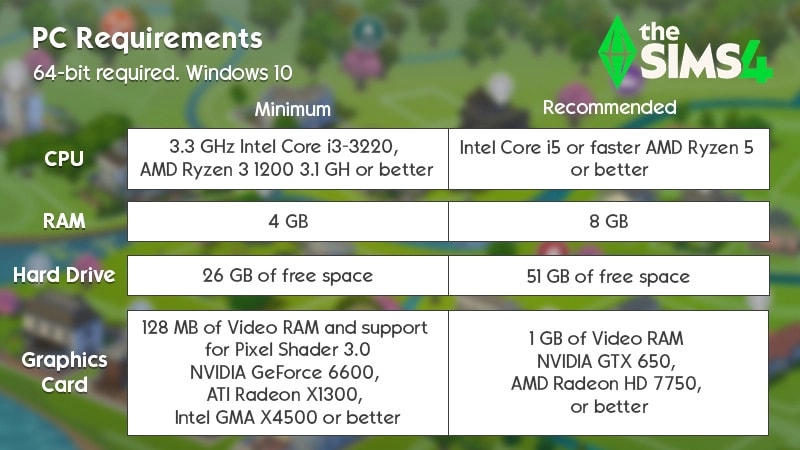
Mindestanforderungen
- Betriebssystem: 64 Bit erforderlich. Windows 10.
- Prozessor (CPU): 3,3 GHz Intel Core i3-3220 (2 Kerne, 4 Threads), AMD Ryzen 3 1200 mit 3,1 GHz (4 Kerne) oder besser.
- Arbeitsspeicher (RAM): mindestens 4 GB RAM.
- Festplatte (freier Speicherplatz): mindestens 25 GB freier Festplattenplatz und mindestens 1 GB zusätzlicher Speicherplatz für benutzerdefinierte Inhalte und gespeicherte Spiele.
- DVD-Laufwerk: DVD-ROM-Laufwerk nur bei Installation von Disc erforderlich; nur bei physischen Kopien des Spiels.
- Grafikkarte (Video): 128 MB Grafik-RAM und Pixel Shader 3.0-Unterstützung.
- Unterstützte Grafikkarten: NVIDIA GeForce 6600 oder höher, ATI Radeon X1300 oder höher, Intel GMA X4500 oder höher.
- DirectX-Version: DirectX 11-kompatibel.
- Eingabe: Tastatur und Maus oder Touchpad.
- Internetverbindung: erforderlich zur Aktivierung des Spiels, optional für Spielupdates.
Empfohlene Systemanforderungen
- Betriebssystem: Windows 10 (64 Bit).
- Prozessor: Intel Core i5 (4 Kerne) oder schneller, AMD Ryzen 5 oder besser.
- Arbeitsspeicher (RAM): 8 GB RAM.
- Festplatte (freier Speicherplatz): mindestens 50 GB freier Festplattenplatz und mindestens 1 GB zusätzlicher Speicherplatz für benutzerdefinierte Inhalte und gespeicherte Spiele.
- DVD-Laufwerk: DVD-ROM-Laufwerk erforderlich für Installation ausschließlich von DVD.
- Grafikkarte (Video): 1 GB Grafik-RAM, NVIDIA GTX 650, AMD Radeon HD 7750 oder besser.
- Direct-X-Version: DirectX 11-kompatibel.
- Eingabe: Tastatur und Maus oder Touchpad.
- Internetverbindung: erforderlich zur Aktivierung des Spiels, optional für Spielupdates.
So überprüfst du, ob dein PC die Anforderungen erfüllt
- 1Rechtsklicke auf Dieser PC und wähle Eigenschaften.
- Spielst du auf Windows 10, kannst du nach Dieser PC suchen und dann mit rechts auf den entsprechenden Eintrag in den Suchergebnissen klicken.
- 2Ein Fenster mit deinen Prozessor-, RAM- und Betriebssystem-Informationen wird angezeigt. Öffne den Geräte-Manager.
- 3Klicke auf das Symbol > neben Grafikkarten. Deine Grafikkarten-Informationen werden angezeigt.
- Je nachdem, ob du über eine dedizierte Grafikkarte verfügst oder nicht, siehst du möglicherweise eine oder zwei Grafikkarten.
Um zu überprüfen, ob Die Sims 4 auf deinem Computer läuft, rufe die Website von System Requirements Lab auf und führe ihr CAN YOU RUN IT-Tool für Die Sims 4 aus.EA ist weder Eigentümer noch Betreiber der Can You RUN it-Seite von System Requirements Lab, und wir können keinerlei Änderungen an der Seite oder dem System vornehmen. Jede Nutzung der Website oder des Tools erfolgt auf eigenes Risiko.
Mac-Anforderungen für Die Sims 4
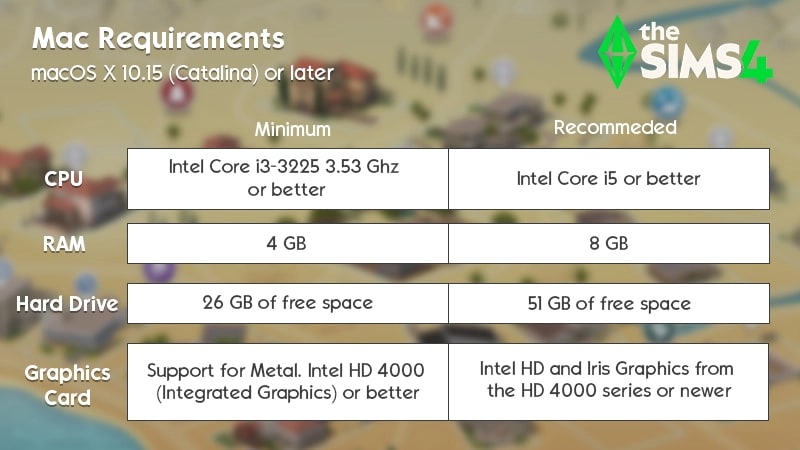
Mindestanforderungen
- Mac OS-Version: Metal erforderlich. macOS 10.15 (Catalina).
- Prozessor: Intel Core i3-3225 mit 3,53 GHz (2 Kerne, 4 Threads) oder höher.
- Arbeitsspeicher (RAM): mindestens 4 GB RAM.
- Festplatte (freier Speicherplatz): mindestens 25 GB freier Festplattenplatz und mindestens 1 GB zusätzlicher Speicherplatz für benutzerdefinierte Inhalte und gespeicherte Spiele.
- Grafikkarte: Unterstützung für Metal. Intel HD 4000 (integrierte Grafikkarte) oder besser.
- Eingabe: Tastatur und Maus oder Touchpad.
- Internetverbindung: Internetverbindung erforderlich für Produktaktivierung.
- Grafik-RAM: 256 MB oder mehr.
Empfohlene Systemanforderungen
- Mac OS-Version: macOS X 10.11 (El Capitan) oder aktueller.
- Prozessor: Intel Core i5 (4 Kerne) oder höher.
- Arbeitsspeicher (RAM): 8 GB.
- Festplatte: mindestens 50 GB freier Festplattenplatz mit mindestens 1 GB zusätzlichem Speicherplatz für benutzerdefinierte Inhalte und gespeicherte Spiele.
- Grafikkarte (Video): Intel HD und Iris Graphics aus der HD 4000-Serie oder neuer.
- Eingabe: Tastatur und Maus.
- Internetverbindung: Internetverbindung erforderlich für Produktaktivierung.
So überprüfst du, ob dein Mac die Anforderungen erfüllt
Nutze Über diesen Mac, um zu prüfen, inwieweit dein Mac die Mindest- und empfohlenen Anforderungen erfüllt.Laptop-Modus für Die Sims 4
Wenn dein PC oder Mac die Mindestanforderungen nur knapp erfüllt oder wenn du auf einem Laptop spielst, ist es möglicherweise besser, das Spiel im Laptop-Modus auszuführen. Dadurch wird die Bildrate erhöht (für eine weichere Grafik) und das Spiel läuft effizienter (für eine längere Akkulaufzeit).So stellst du den Laptop-Modus auf PC oder Mac ein:- 1Klicke im Spiel auf das ...-Symbol.
- 2Wähle Spieloptionen
- 3Markiere das Kästchen für den Laptop-Modus, um ihn zu aktivieren.
- Wenn du den Laptop-Modus deaktivieren möchtest, entferne das Häkchen.

Speicher-Boost
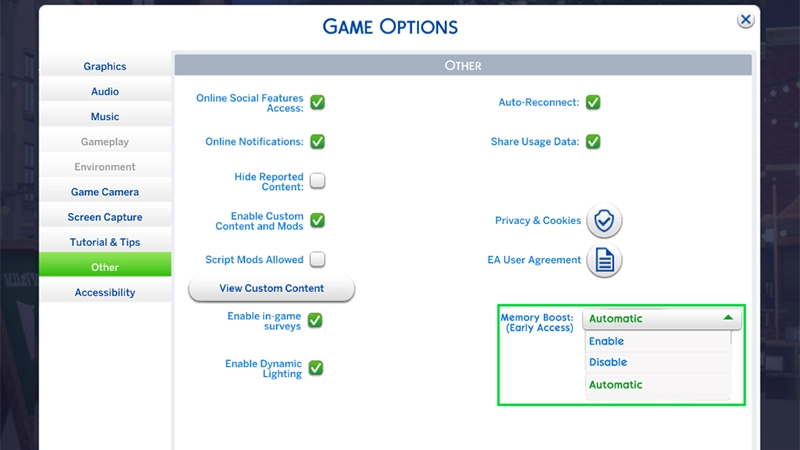
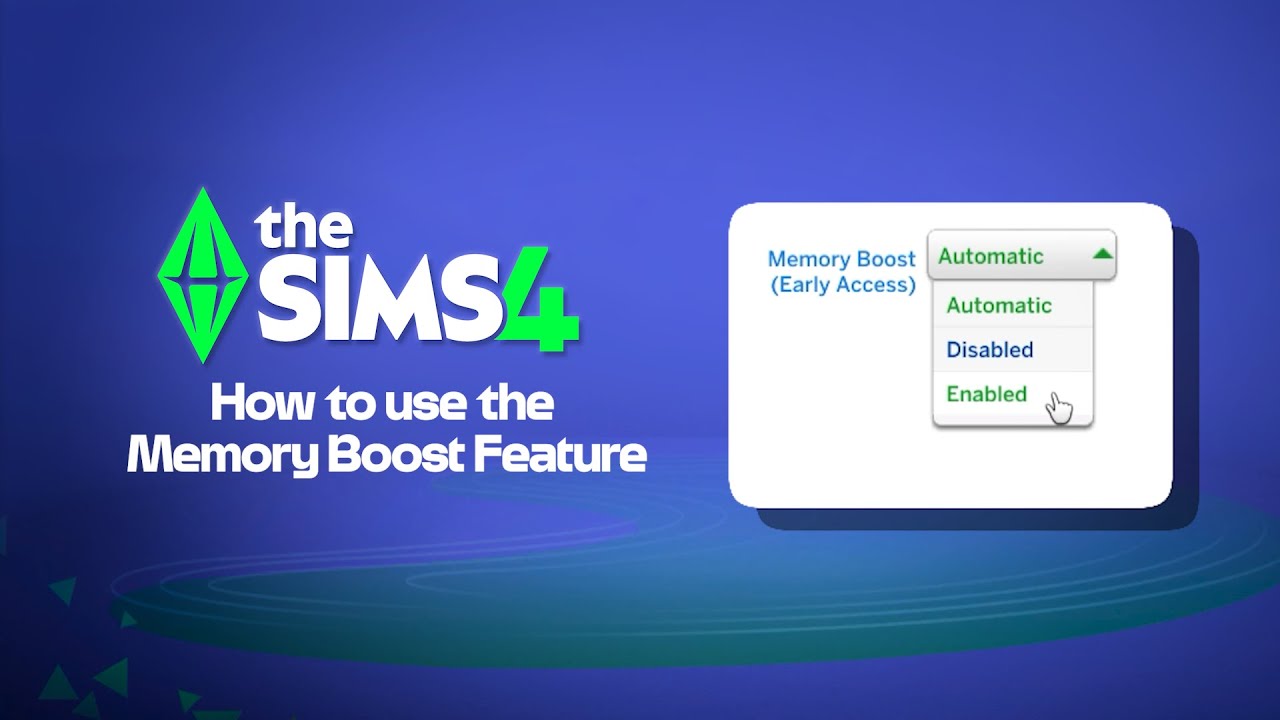
Der Speicherplatz-Boost ist ein freiwilliges Feature, mit dem du dein Spielerlebnis verbessern kannst, indem der Speicherplatz optimal genutzt wird. Er reduziert Lags, verbessert Bildraten und beugt Abstürzen vor. Aktuell gibt es nur eine Early Access-Version für PC. Es gibt drei Optionen für den Speicherplatz-Boost.- Aktivieren: Speicherplatz-Boost aktivieren
- Deaktivieren: Speicherplatz-Boost deaktivieren
- Automatisch: Das Spiel wählt die beste Einstellung je nach Systemvoraussetzungen
So (de-)aktivierst du den Speicherplatz-Boost
So aktivierst du den Speicherplatz-Boost:- 1Öffnet das Hauptmenü.
- 2Wähle die drei Punkte, um die Spieloptionen zu öffnen.
- 3Wähle Andere.
- 4Wähle das Dropdown-Menü neben Speicherplatz-Boost. Wähle Aktivieren, Deaktivieren oder Automatisch.
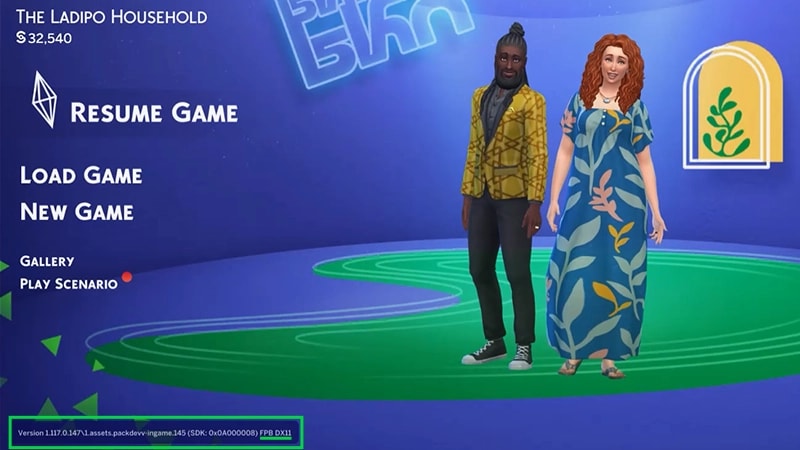
- 1Drücke Strg + Shift + C, um das Cheat-Fenster zu öffnen.
- 2Gib version im Cheat-Fenster ein und drücke Enter.
- Wenn in der letzten Zeile (FPB) angezeigt wird, ist der Speicherplatz-Boost aktiviert.
Wie wirkt sich der Speicherplatz-Boost auf Spielstände aus?
Ein aktivierter Speicherplatz-Boost hat keinen Einfluss auf deine bestehenden Spielstände. Alle neuen Spielstände, die nach Aktivieren des Speicherplatz-Boosts erstellt werden, werden mit Speicherplatz-Boost markiert. So hast du immer im Blick, ob das Feature aktiviert war. Zur Sicherheit bleibt aber immer mindestens ein originaler Spielstand ohne das Feature erhalten. Das bedeutet, dass du jederzeit zu einem Spielstand zurückkehren kannst, den du angelegt hast, bevor du den Speicherplatz-Boost aktiviert hast.Wenn du den Speicherplatz-Boost später wieder deaktivierst, bleiben die Spielstände, die du währenddessen angelegt hast, weiterhin mit dem Zusatz "Speicherplatz-Boost" markiert. Dies hat aber keinen Einfluss auf dein Spiel.Wenn die Option "Speicherplatz-Boost" nicht angezeigt wird
Wenn du die Option für den Speicherplatz-Boost nicht sehen kannst, stelle bitte sicher, dass dein Spiel aktuell ist. Der Speicherplatz-Boost funktioniert nicht, wenn du auf DX9 spielst – du musst das Spiel auf DirectX 11 ausführen. Um wieder auf DX9 zugreifen zu können, musst du den Speicherplatz-Boost deaktivieren. Unten links im Hauptmenü kannst du einsehen, auf welcher DirectX-Version dein Spiel läuft.