Resumen
Personaliza tu equipo de EA SPORTS™ College Football desde cero con Team Builder y descubre cómo importar tu creación al juego.
¿Qué es Team Builder?
En Team Builder puedes personalizar la marca, el uniforme, el estadio y los programas de tu equipo de EA SPORTS™ College Football. Puedes usar diseños predefinidos, subir tus propias creaciones o explorar el centro de descargas para ver los equipos creados por la comunidad. Ya sea que juegues como tu universidad favorita de la vida real, formes un equipo retro o crees tu propia universidad de fantasía, Team Builder te da el control creativo. Consulta nuestra guía en video para obtener una descripción completa.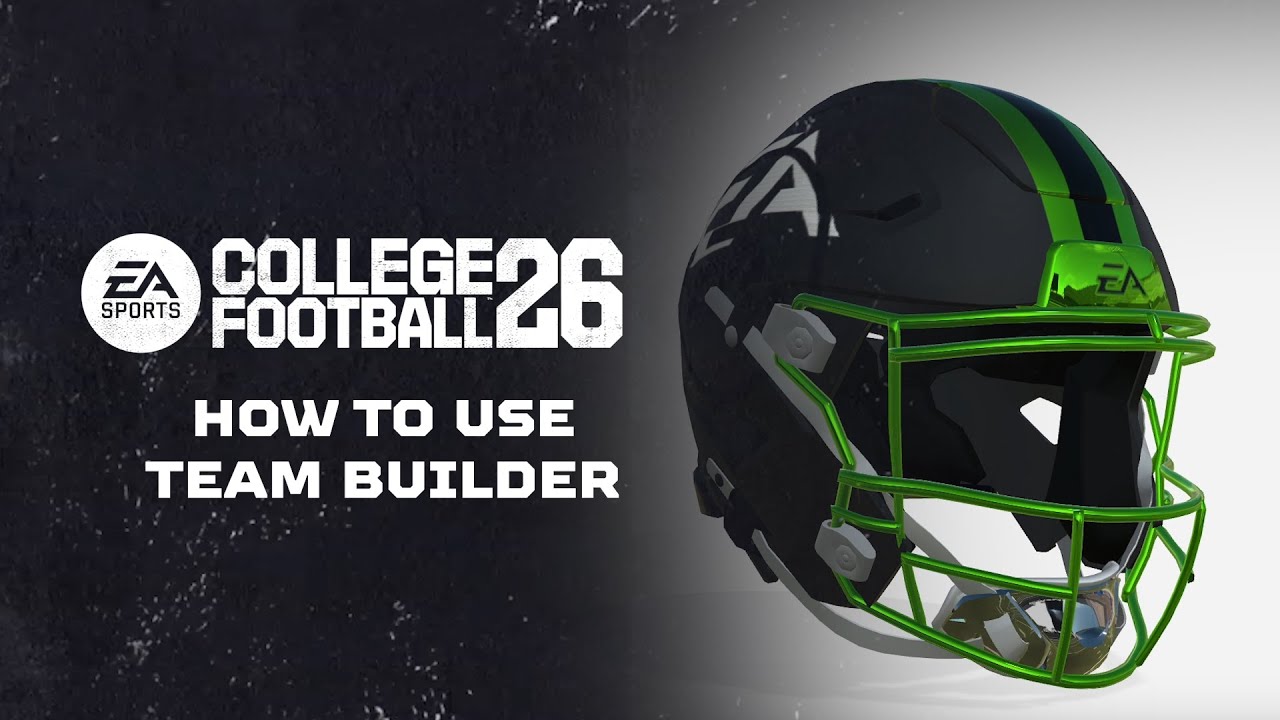
Cómo acceder a Team Builder
Puedes acceder a Team Builder en ea.com usando un navegador de escritorio. Antes de acceder a Team Builder, lee esta información importante que debes saber.- Team Builder funciona en navegadores de escritorio con sistemas operativos tradicionales como Windows y macOS. No es compatible con teléfonos, tabletas o dispositivos como Chromebooks.
- El contenido creado en Team Builder puede usarse en los modos Play Now, Dynasty y Road to Glory.
- Necesitas una Cuenta EA y una conexión a Internet para usar Team Builder.
- Es posible que necesites una cuenta en la consola o plataforma donde juegas.
- Pueden aplicarse restricciones de edad.
Cómo usar Team Builder
- 1Ve al sitio web de Team Builder usando un navegador de escritorio.
- Ten en cuenta que no podrás usar Team Builder a menos que cierres tu sesión en EA SPORTS™ College Football.
- 2Selecciona Comenzare inicia sesión con los detalles de tu Cuenta EA.
- 3Elige un equipo existente para personalizarlo o selecciona Crearpara crear uno desde cero.
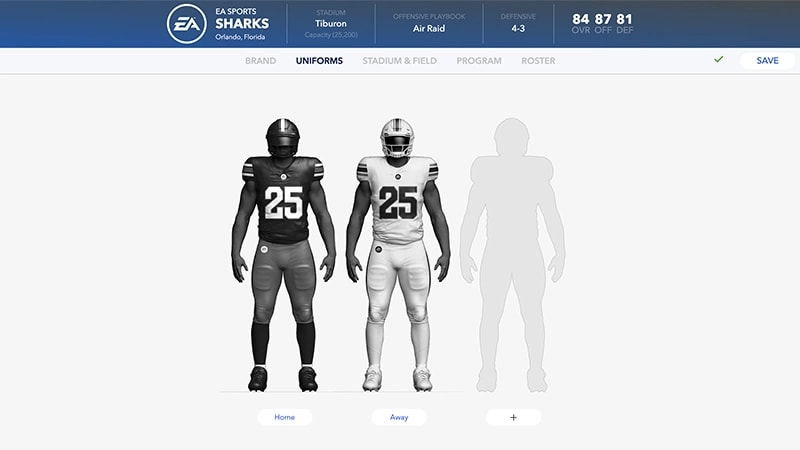
- 4Ve a las pestañas Marca, Uniformes, Estadio, Programa y Lista para elegir tus preferencias y personalizar tu equipo.
- 5Cuando termines, selecciona Guardar.
- 6Selecciona Enviar. Todas las opciones de personalización que elegiste aparecerán resumidas en pantalla.
- 7Para confirmar tus elecciones, selecciona Enviar. Para regresar y personalizar de nuevo, selecciona Cancelar.
¿Qué se puede personalizar en Team Builder?
Team Builder tiene cinco pestañas, cada una con su propio conjunto de opciones de personalización.- Marca
- Elige tus logotipos, paleta de colores, marca de ropa y fuentes.
- Uniforme
- Crea uniformes para los partidos de local y visitante. Elige entre distintos estilos, texturas y colores para diseñar tu casco, camiseta y pantalón.
- Estadios
- Elige el nombre, la capacidad, el público, el ambiente y el estilo de tu estadio.
- Programa
- Obtén un resumen de todo tu equipo y personaliza la apariencia, las características físicas, el año universitario y las valoraciones de habilidad de cada jugador. Usa el menú Estrategiapara elegir tus playbooks de ofensivas y defensivas.
- Lista
- Crea tu equipo y ajusta las condiciones no negociables, las valoraciones, las habilidades y apariencias, las ciudades de origen y los nombres.
Al usar Team Builder, aceptas las Reglas de conducta de EA. Cualquier contenido que infrinja nuestro Acuerdo de usuario será eliminado.
Cómo importar un equipo desde Team Builder
Antes de poder importar un equipo, debes descargarlo al almacenamiento local de tu plataforma.- 1En el menú principal, selecciona la pestaña Crear y compartir.
- 2Selecciona Centro de descargas.
- 3Asegúrate de estar en la categoría Universidad. Usa el botón Triángulo o Y para buscar el nombre del equipo que creaste.
- 4Presiona X en PlayStation® o A en Xbox para descargar tu equipo.
Usa un equipo importado en EA SPORTS™ College Football 26
Después de descargar tu equipo, puedes usarlo en el modo Play Now, Dynasty o Road to Glory.Modo Play Now
Modo Dynasty
Road to Glory
- 1En el menú principal, ve a la pestaña Modos de juego.
- 2Selecciona Play Now.
- 3Desplázate o mantén pulsado R2(PlayStation®) o RT(Xbox) para buscar y seleccionar el equipo que descargaste.