Resumen
Tiempo de juego de EA SPORTS FC™ te permite ver cuánto tiempo dedicas a jugar, cuántos partidos juegas por semana (excluyendo los partidos simulados del modo Carrera) y cómo interactúas con FC Points y packs en Ultimate Team™. Configúralo para ver información sobre la jugabilidad y personalizar tu experiencia de juego.
Cómo activar Tiempo de juego
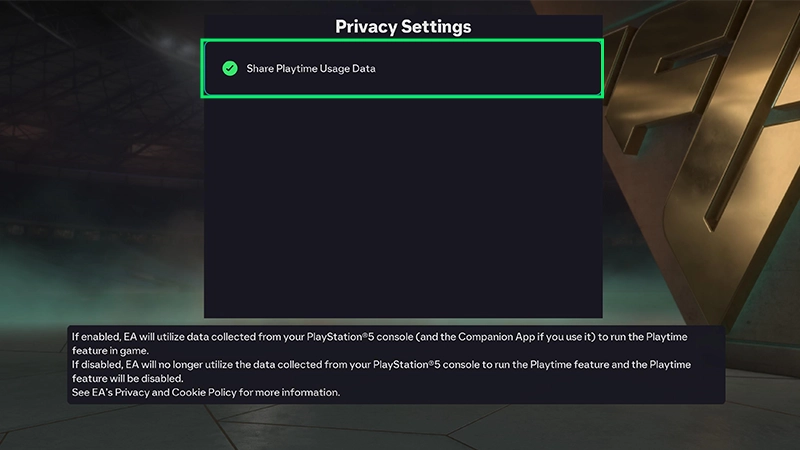
La función Tiempo de juego de EAS FC no está habilitada de forma predeterminada, sino que tienes que activarla para poder usarla.Desde el menú principal
- 1Ve a Configuración en el menú principal.
- 2Ve a Configuración online.
- 3Ve a Configuración de privacidad.
- 4Selecciona Compartir información de Tiempo de juego
Desde Ultimate Team™
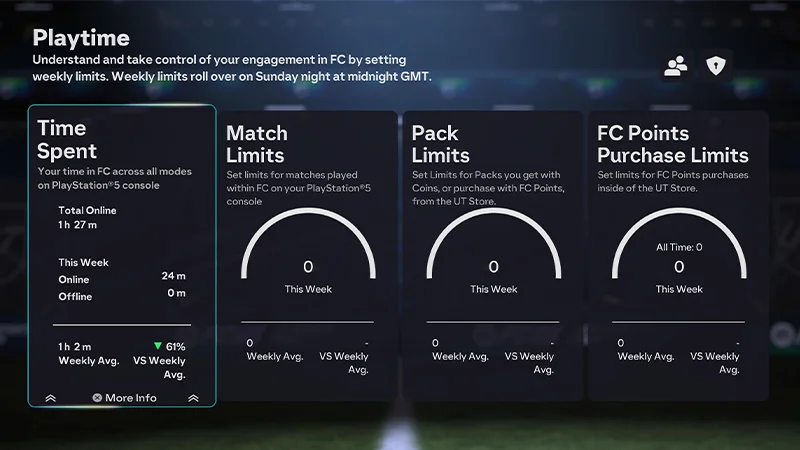
- 1Ingresa a Ultimate Team™.
- 2Selecciona la pestaña Club.
- 3Selecciona Configuración.
- 4Selecciona Tiempo de juego.
Desde la aplicación web y la aplicación complementaria
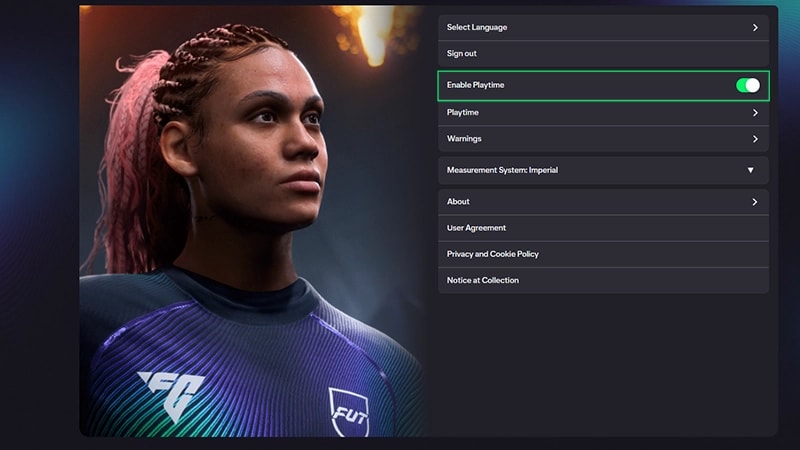
Para EA SPORTS™ FC26:- 1Inicia la aplicación web o la aplicación complementaria de EAS FC.
- 2Ve a Configuración.
- 3Ingresa al menú Tiempo de juego.
- 4Habilita la opción Activar Tiempo de juego.
Cómo ver el tiempo total y los partidos jugados
Tiempo de uso
El tiempo de uso incluye el tiempo que pasas en partidos y menús. El tiempo se divide en online y offline.- Tiempo online.Cuando te conectas a los Servidores EA y EAS FC está activo. El contador se detiene cuando tu sesión finaliza.
- Tiempo offline.Cuando tienes el juego abierto, pero no tienes conexión a los Servidores EA. El tiempo offline se guarda en un archivo local y nunca se carga. Se reinicia cada semana.
- Xbox: En el modo de suspensión, el temporizador se detiene de inmediato. En el modo de restricción, se desconecta del Servidor EA tras unos minutos de inactividad.
- PlayStation®: En el modo de reposo (inactivo), el temporizador se detiene de inmediato. En el modo de reposo (activo), se pausa después de un minuto.
- Nintendo Switch™: El temporizador se detiene de inmediato en los modos de suspensión y restricción.
Límite de partidos jugados
Establece límites personales para los partidos jugados. Los límites de los partidos se aplican a todos los modos de juego. Sigue estos pasos:- 1En el menú principal, abre Configuración.
- 2Ve a Tiempo de juego.
- 3Ve a Límites de partidos.
- 4Selecciona Editar límite.
- 5Usa el teclado en pantalla para establecer cuántos partidos quieres jugar por semana antes de recibir un recordatorio.
- También puedes restablecer el límite al valor predeterminado (ilimitado).
Ver y establecer límites
- Puedes ver tus límites en las aplicaciones web y complementaria de EAS FC, pero solo puedes modificarlos en el menú Tiempo de juego en consola y PC.
- Puedes establecer o ajustar tus límites de packs de Ultimate Team™ y de FC Points en la Aplicaciones web y la Aplicación complementaria de EAS FC.
Cómo ver la información y los límites establecidos de EAS FC Points
Solo puedes acceder a los límites de compra de EAS FC Points si ingresa a Tiempo de juego en Ultimate Team™.
- 1En el Menú principal de Ultimate Team™, ve a la pestaña Clubes.
- 2Selecciona la casilla Configuración.
- 3Selecciona e ingresa a la casilla Tiempo de juego.
- 4Selecciona Límite de compra de puntos.
- 5Selecciona Editar límite.
- 6Usa el teclado en pantalla para establecer el límite de EAS FC Points que puedes comprar a la semana.
- También puedes restablecer el límite al valor predeterminado (ilimitado).
Cómo ver la información y los límites establecidos de los packs de Ultimate Team™
Si accedes a Tiempo de juego de EAS FC en Ultimate Team™, podrás ver cuántos packs has abierto en Ultimate Team.- Aquí solo se registran los packs abiertos con EAS FC Points o monedas de Ultimate Team™. No se incluyen los packs de recompensa.
- Por ejemplo, si abres cinco packs de recompensa de Desafíos de creación de plantilla y luego abres tres packs con monedas de Ultimate Team™ en la Tienda de Ultimate Team™, el menú Tiempo de juego mostrará que abriste tres packs.
- Solo puedes ver el límite de apertura de packs de Ultimate Team™ si accedes a Tiempo de juego en Ultimate Team™.
Las vistas previas de packs en Ultimate Team™ no suman tiempo de juego ni cuentan como un pack abierto. Solo los packs obtenidos con monedas de Ultimate Team™ o FC Points suman tiempo de juego.
- 1Abre el Menú principal de Ultimate Team™
- 2Ve a la pestaña Clubes.
- 3Selecciona la casilla Configuración.
- 4Selecciona e ingresa a la casilla Tiempo de juego.
- 5Selecciona Límite de compra de packs.
- 6Selecciona Editar límite.
- 7Usa el teclado en pantalla para establecer el límite de packs de Ultimate Team™ que puedes obtener a la semana.
- También puedes restablecer el límite al valor predeterminado (ilimitado).