Resumen
Aprende a usar Team Builder de Madden NFL 26 para personalizar e importar tu propio equipo. Diseña uniformes, estadios y plantillas y lleva a tu equipo al modo Franchise.
¿Qué es Team Builder de Madden NFL 26?
En Team Builder puedes personalizar el programa, marca, uniformes, estadio, campo y plantilla de tu equipo de Madden NFL 26. Puedes utilizar diseños predefinidos, subir tus propias creaciones y explorar el Centro de descargas para ver los equipos de la comunidad.Aquí tienes información importante que debes saber antes de utilizar Team Builder.- Tienes que acceder a Team Builder de Madden NFL 26 en ea.com desde un navegador de escritorio.
- El contenido creado en Team Builder se puede usar en el modo Franchise en las versiones para PlayStation®5, Nintendo Switch™ 2, Xbox Series X|S y PC de Madden NFL 26.
- Para utilizar Team Builder necesitas una Cuenta EA y conexión a Internet.
- Es posible que necesites una cuenta en la consola o servicio en el que juegas.
- Se pueden aplicar restricciones de edad.
- Al usar Team Builder, aceptas las Reglas de conducta de EA. Cualquier contenido que infrinja nuestros Términos de servicio será eliminado.
No puedes acceder a Team Builder en un dispositivo que utilice un navegador web móvil, como un celular o una tableta. Solo es accesible desde un navegador web de escritorio en dispositivos que tienen un sistema operativo de escritorio, como un PC o una laptop.
Cómo usar Team Builder
- 1Ve a la página web de Team Builder de Madden NFL 26 usando un navegador de escritorio.
- Asegúrate de no haber iniciado sesión en el sitio web de Team Builder y en el juego al mismo tiempo.
- 2Selecciona Comenzar e inicia sesión con tu Cuenta EA.
- 3Selecciona Crear.
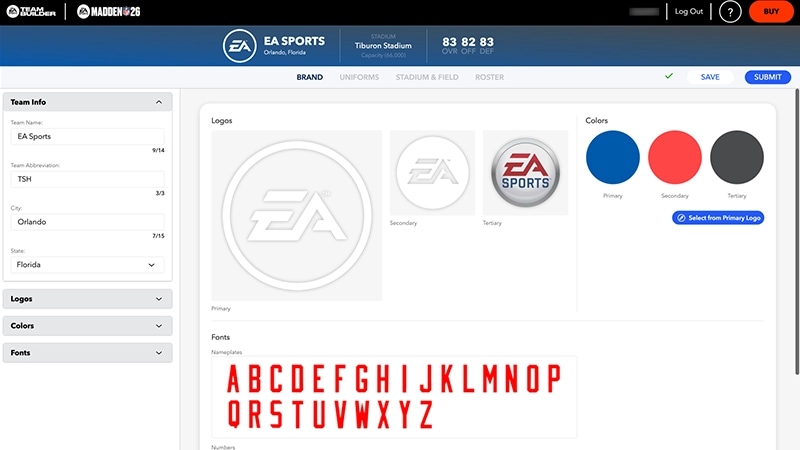
- 4Consulta las pestañas Marca, Uniformes, Estadio y campo y Franchise para personalizar tu equipo.
- 5Cuando acabes de escoger las preferencias, selecciona Guardar.
- 6Selecciona Enviar. Todas las opciones de personalización que tomaste se resumirán en pantalla.
- 7Para confirmar tus elecciones, selecciona Enviar. Para regresar y personalizarlas de nuevo, selecciona Cancelar.
Cómo personalizar con Team Builder de Madden NFL 26
Hay cuatro pestañas de personalización en Team Builder.- Marca: Personaliza la información de tu equipo y elige tus logotipos, paleta de colores y fuentes.
- Uniforme: Personaliza los uniformes para los partidos como local y como visitante, o selecciona el símbolo + para crear una nueva categoría de uniformes. Escoge entre distintos estilos, texturas y colores para diseñar tu casco, camiseta, pantalones y calcetines.
- Estadio y campo: Diseña distintos aspectos de tu estadio, como la arquitectura, la capacidad, el público y los factores del campo, como el tipo de superficie, los logotipos y los números.
- Franchise: Obtén una visión general de tu plantilla. Puedes personalizar el aspecto, los atributos físicos y las valoraciones de habilidad de cada jugador.
Cómo importar un equipo de Team Builder a Madden NFL 26
Antes de importar tu equipo personalizado al modo Franchise, debes descargarlo en el almacenamiento local de la plataforma.- 1Inicia Madden NFL 26.
- 2Desde el menú principal, ve al Centro de creación.
- 3Selecciona Centro de descargas.
- 4Asegúrate de estar en la categoría Equipos . Busca el nombre del equipo que creaste y que quieres importar.
- 5Selecciona Descargar.
Cómo usar tu equipo de Team Builder en el modo Franchise
- 1Inicia Madden NFL 26.
- 2En el menú principal, selecciona Franchisey selecciona Entrar en Franchise.
- 3Únete a una liga online o crea una.
- Si decides crear una nueva liga, selecciona Jugar online en solitario o en multijugador.
- Si seleccionas Jugar offline, no podrás importar tu equipo de Team Builder.
- 4Escoge entre la plantilla semanal de la NFL o el archivo de plantillas.
- 5En la pantalla Escoger equipo, tendrás la opción de reemplazar un equipo existente de la NFL por el equipo que personalizaste en Team Builder.
- Puedes sustituir un máximo de 32 equipos.