Resumen
Cuando te comuniques con nuestro equipo acerca de una compra, a veces te pediremos que proporciones un comprobante de compra. Esto es lo que debes enviarnos.
Requisitos generales
- Todas las imágenes deben estar sin editar, sin recortar y claras.
- Las capturas de pantalla de las interfaces de escritorio o consola deben incluir:
- Barra de direcciones web (URL) para capturas de pantalla del navegador.
- Todos los detalles requeridos (se enumeran a continuación para todas las plataformas y por plataforma).
- Para compras físicas, las fotos deben incluir recibos con:
- fecha de compra
- precio pagado
- descripción del producto
- tu firma
- fecha de hoy
- y número de incidencia (si está disponible).
- No se aceptan imágenes de dispositivos móviles para juegos de escritorio y consola.*
- El contenido descargable (DLC) no se puede usar como comprobante de compra de juegos para consola o PC.
*Se aceptan imágenes de dispositivos móviles para juegos de dispositivos móviles.
Cómo enviar el comprobante de compra para todas las plataformas
- Proporciona una captura de pantalla completa de tu historial de transacciones y correo electrónico de confirmación de compra.
- Asegúrate de que lo siguiente esté visible:
- nombre, descripción y código del producto (si tienes uno)
- fecha y hora de compra
- precio
- número de confirmación (ID de transacción o factura)
- tu dirección de correo electrónico, ID de cuenta o nombre de usuario/a
- nombre del minorista (si corresponde).
Discos de juego
Juegos para PC y Mac en disco
Proporciona una foto de:- el nombre y la dirección del minorista
- el disco de juego y su caja
- el folleto que muestra el Código de producto;
- el recibo de compra
- firma el recibo y escribe la fecha de hoy y tu número de incidencia (si ya tienes uno).
Juegos de consola en disco
Devuelve los juegos de consola que estén en el disco al minorista al que los compraste.Compras digitales
Steam
Proporciona una captura de pantalla con los detalles de tu historial de transacciones de Steam y una captura de pantalla del correo electrónico de confirmación que recibiste al comprar el juego. Ambas deben ser imágenes de escritorio a pantalla completa del navegador de Internet que muestren la barra de direcciones web y la URL de la página.No aceptamos capturas de pantalla de la aplicación de Steam como comprobante de compra.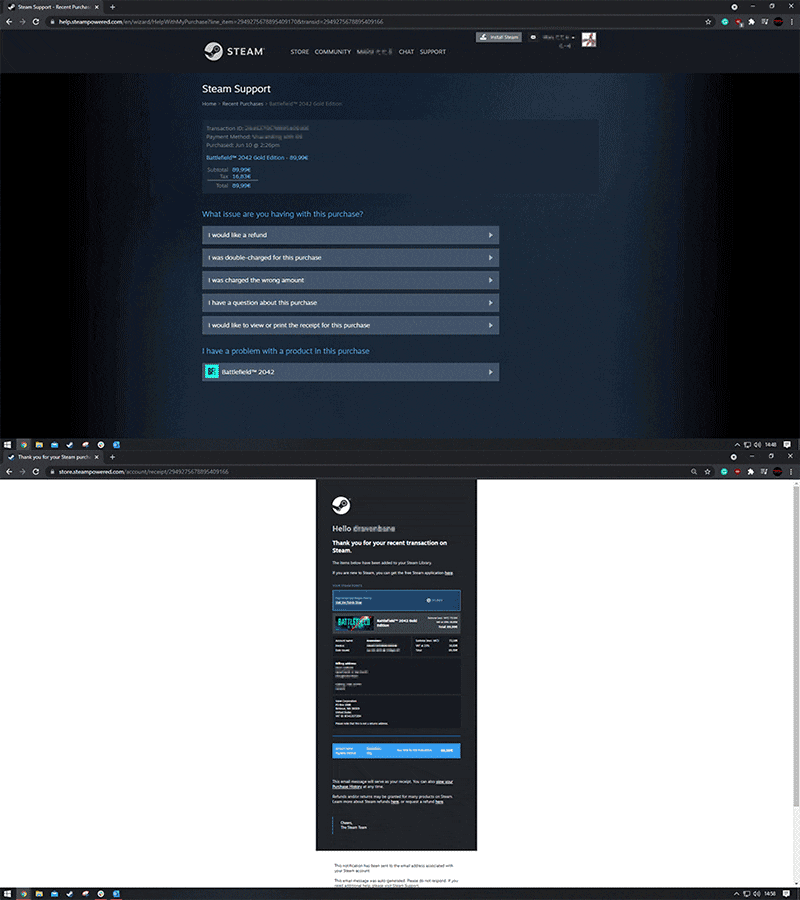
Xbox
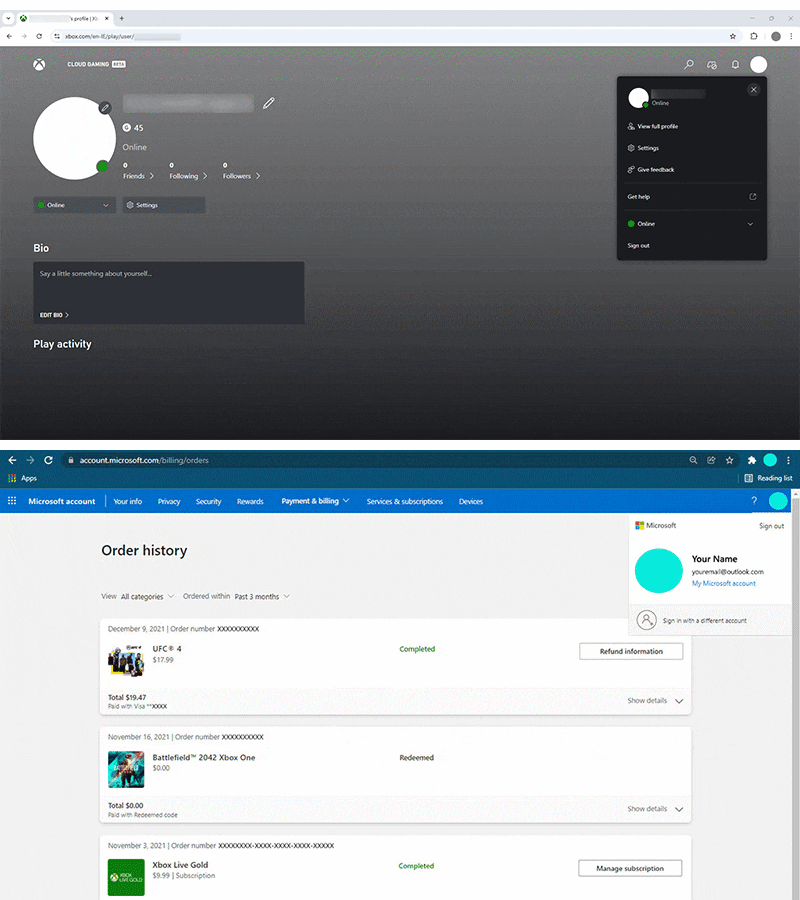
- Una captura de pantalla de la página de tu cuenta de account.xbox.com. Selecciona tu avatar (imagen de perfil) en la esquina superior derecha de la página, elige Perfil de Xbox y, luego, vuelve a seleccionar tu avatar. Toma la captura de pantalla mientras el menú se expande para incluir:
- barra de direcciones web/URL de la página
- tu gamertag
- tu nombre completo
- tu dirección de correo electrónico.
- Una captura de pantalla de tu historial de pedidos de account.microsoft.com que muestra:
- tu nombre completo
- tu dirección de correo electrónico
- una descripción del producto que compraste
- la fecha de la compra
- el precio pagado.
- Solo Xbox 360: una foto de tu historial de compras de Xbox en tu televisor a través de la interfaz de su consola que muestra:
- una descripción del producto adquirido
- la fecha de compra
- el precio pagado.
PlayStation®
- Una captura de pantalla de la página web de tu perfil (en la pestaña Perfil ).
- Una captura de pantalla de la página de detalles de la transacción del sitio web de PlayStation™Network .
- Una foto de la pantalla de tu televisor que muestra tu historial de transacciones desde la interfaz de la consola.
- Para acceder a esta pantalla:
- PlayStation®5: Ve a Configuración > Usuarios y Cuentas > Cuenta > Pago y suscripciones > Historial de transacciones. Elige la cuenta, el intervalo de fechas y busca la transacción.
- PlayStation®4: Ve a Configuración > Administración de cuenta > Información de cuenta > Monedero > Historial de transacciones. Elige la cuenta, el rango de fechas y busca la transacción.
- Si compraste dinero del juego, envía una foto de la pantalla de Servicios .
- Para acceder a esta pantalla:
- PlayStation®5: Configuración > Usuarios y cuentas > Pago y suscripciones > Servicios de juegos y aplicaciones > JUEGO. Selecciona el juego para mostrar el contenido.
- PlayStation®4: Configuración > Administración de cuenta > Información de cuenta > Lista de servicios >JUEGO. Selecciona el juego para mostrar el contenido.
- Tu pantalla de Servicios debería decir 0 en Restante. Si dice 1, entonces la moneda no ha sido transferida. Ponte en contacto con PlayStation para obtener ayuda.

Nintendo Switch™
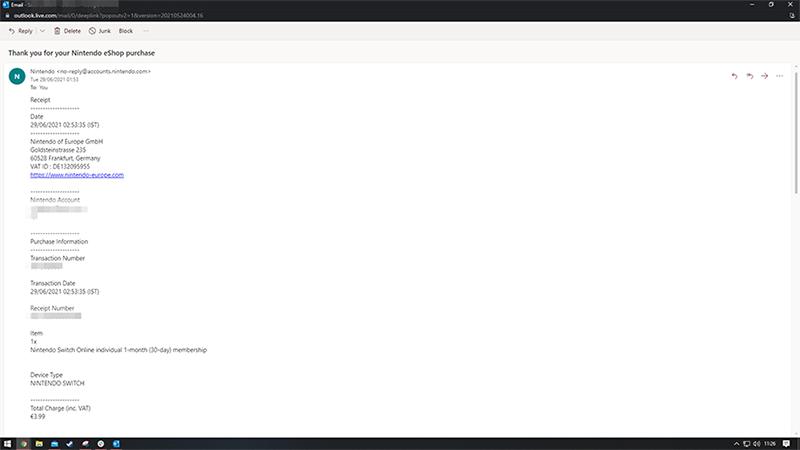
Comparte una captura de pantalla sin recortar de escritorio completo para verificar el recibo por correo electrónico de tu compra, que incluya:- tu dirección de correo electrónico
- el número de la transacción
- la fecha de la transacción
- el precio pagado.
iTunes y App Store
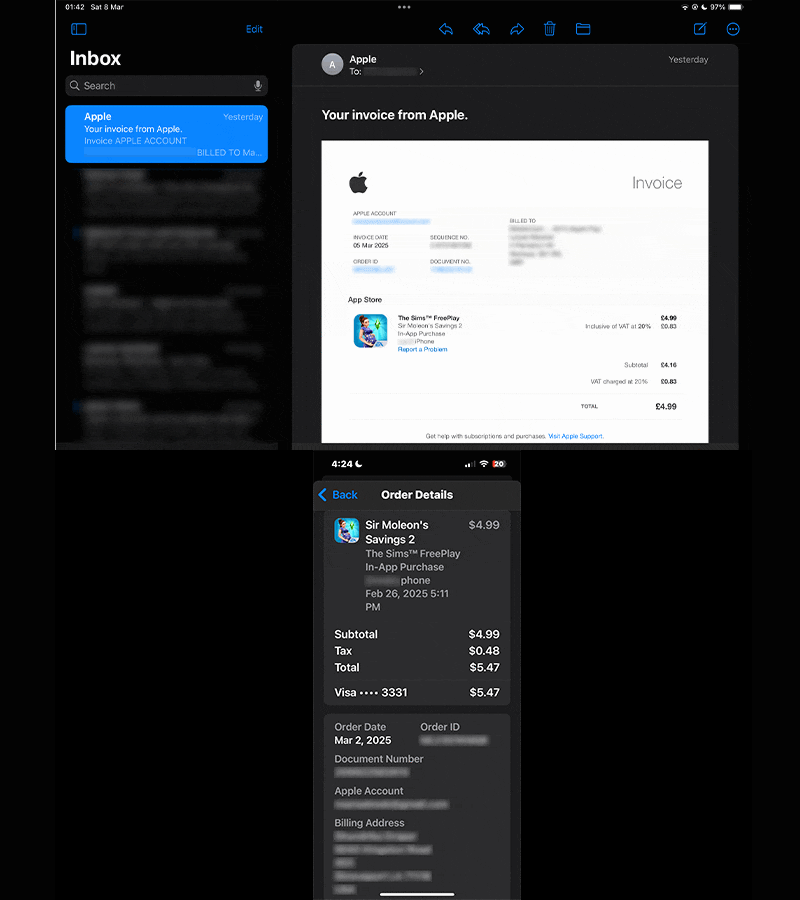
Envía capturas de pantalla de tu historial de compras de iTunes o App Store y el correo electrónico de confirmación que recibiste de iTunes. Consulta el Soporte técnico de Apple para obtener más información sobre cómo acceder al historial de compras. La captura de pantalla debe incluir:- número del pedido
- fecha y hora de compra
- nombre y precio del artículo
- Apple ID o correo electrónico, incluso si solo se ve parcialmente.
Google Play
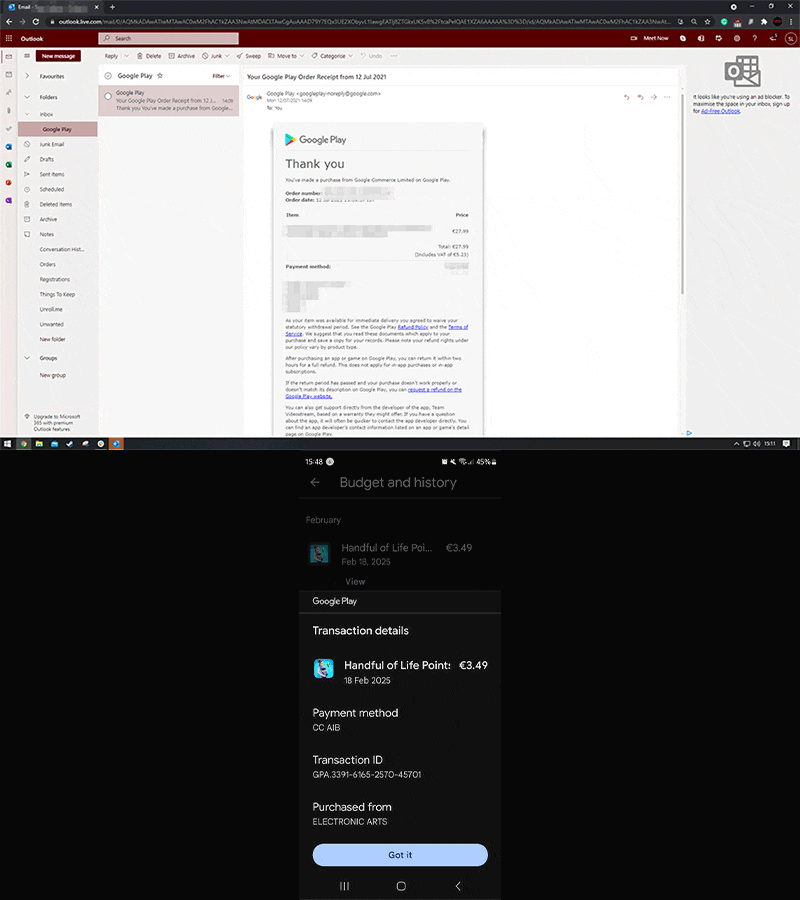
Consulta la Ayuda de Google Play para obtener más información sobre cómo acceder a tu historial de compras o busca en tu correo electrónico la confirmación de compra de Google Play.La captura de pantalla debe incluir:- número del pedido
- fecha y hora de compra
- nombre y precio del artículo
- y el correo electrónico asociado a la compra.
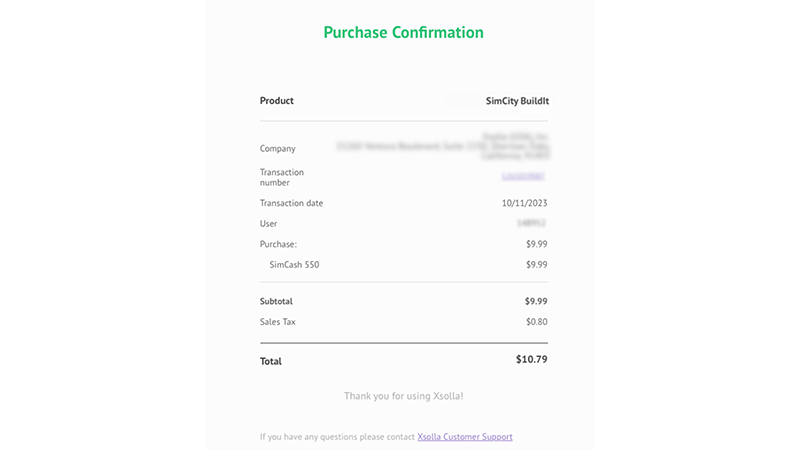
Xsolla
Nuestro equipo asesor no puede ayudar con las compras realizadas a través de Xsolla. Dirígete a la Ayuda de Xsolla para obtener asistencia con los problemas de compras.