Resumen
Todo lo que necesitas saber para reactivar los mods después de una actualización del juego y solucionar los códigos de error comunes de mods.
Al descargar mods para Los Sims 4, hazlo solo de una fuente o persona fiable. Maxis y EA no preseleccionan, respaldan ni apoyan mods o contenido personalizado específicos. Usa los mods y el contenido personalizado con precaución y entiende que pueden suponer riesgos.
¿Por qué Los Sims 4 desactiva los mods después de una actualización?
Debido a que no revisamos ni ofrecemos soporte a ningún mod, es posible que un mod que no haya causado problemas anteriormente pueda comenzar a causarlos después de una actualización. Desactivamos los mods cuando hacemos alguna actualización porque intentamos limitar cualquier problema con tu juego. Puedes consultar con las personas que han creado los mods para saber si estos siguen siendo compatibles tras un parche o una actualización. Es posible que un mod deba reinstalarse por completo para que sea compatible con el último parche del juego. Ten en cuenta que las personas que crean mods pueden tardar en actualizar su contenido tras una actualización.Cómo reactivar los mods en Los Sims 4 después de una actualización
Puedes volver a activar los mods que se desactivaron durante una actualización en el menú Opciones. Actúa con cautela y ten presente que puede haber riesgos si vuelves a habilitar un mod que aún no ha sido actualizado por la persona que lo creó.- 1Abre Los Sims 4 con los mods desactivados. Elige Reanudar o Cargar juego y juega en el modo Vivir para asegurarte de que todo funciona correctamente.
- Cuando compruebes si tu juego funciona correctamente con los mods desactivados, el contenido personalizado que tengas instalado no aparecerá en el juego.
- 2Cierra el juego sin guardar, para ello abre el menú en la parte superior derecha del modo Vivir y selecciona Salir del juego. Confirma que quieres salir sin guardar, para ello vuelve a seleccionar Salir del juego.
- Si seleccionas Guardar y salir antes de volver a activar el contenido personalizado y los mods, es posible que el contenido se elimine de tu partida guardada.
- 3Checa el sitio web de la persona que creó el mod para verificar que este funciona con la última actualización de Los Sims 4. Si hay una versión actualizada del mod, sigue las instrucciones de quien creó el mod para reemplazar la versión obsoleta.
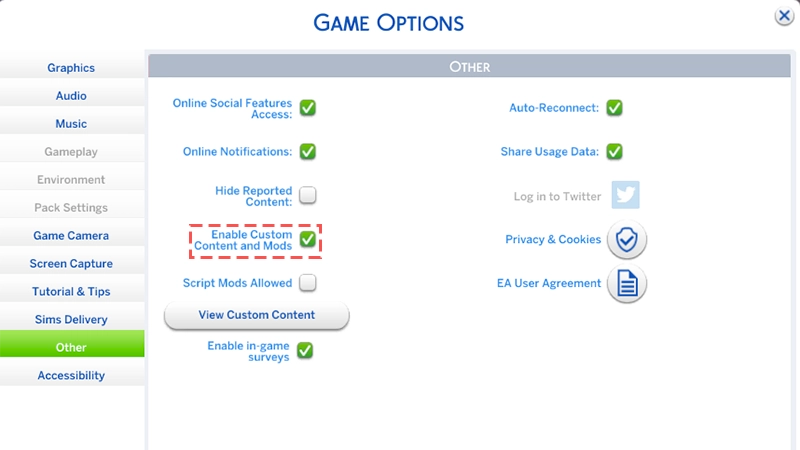
- 4Vuelve a activar los mods en el menú Opciones seleccionando Opciones de juego > Otros > Activar contenido personalizado y mods.
- 5Sal del juego y vuelve a iniciarlo. Comprueba que el mod funciona correctamente.Si necesitas ayuda para solucionar problemas, sigue nuestros pasos para averiguar qué mod está causando problemas.
- 6Si hay mods que causan problemas, elimínalos y consulta el sitio de personas creadoras de mods para obtener una versión actualizada.
- Como miembro de la comunidad de Los Sims, también puedes ponerte en contacto con la persona que creó el mod para informarle que su mod está causando problemas.
- Asegúrate de incluir tu número de versión actual del juego cuando le informes. Lo encontrarás en la parte inferior izquierda del menú principal.
Cómo saber si los mods están causando problemas
Los mods pueden causar problemas y conflictos con Los Sims 4 de diversas maneras. Si tienes problemas con tu juego, existen varias maneras de determinar si los mods son la causa. La forma más fácil de detectar un problema es jugar el juego. Puede haber problemas muy obvios, como que el juego no se inicie o no cargue las partidas guardadas, pero otros problemas más pequeños también pueden indicar que un mod está causando problemas.- Si usas contenido personalizado, comprueba dichos contenidos (como artículos o ropa) para asegurarte de que funcionan correctamente. Por ejemplo, si el sombrero de tu Sim flota sobre su cabeza, suele ser una señal de que algo anda mal con ese artículo de contenido personalizado.
- Si usas mods de juego, asegúrate de que todo funciona como debería. Aunque a tus Sims les encanta ignorarte, si están caminando por las paredes o llevan 24 horas comiendo, eso puede ser una pista de que el mod de juego está causando un problema.
Códigos de error comunes de mods de Los Sims 4
Algunos códigos de error que aparecen en el juego están directamente relacionados con los mods. Aquí tienes más información sobre algunos de los códigos de error más comunes relacionados con los mods y sus causas.102, 123, 125, 127, 129 o 131Este código de error suele aparecer si hay un problema con el script del juego, por lo que un mod de script podría ser la causa. 110Este código de error suele aparecer después de una actualización del juego y es causado por mods desactualizados.Cómo encontrar mods que causan problemas en Los Sims 4
Una vez que hayas determinado que uno o varios de tus mods están causando problemas, debes averiguar cuáles son. Si tienes muchos mods en tu carpeta de mods, esto podría llevar mucho tiempo.Elimina todos tus mods de la carpeta de "Mods" y vuelve a añadirlos en lotes. Elimina los mods de juego guardados en la carpeta de Mods antes que eliminar el contenido personalizado.
- 1Después de agregar cada lote, inicia el juego para ver si el problema persiste.
- 2Si agregas un lote y el juego funciona sin problemas, es poco probable que los mods de ese lote estén causando el problema.
- 3Si agregas otro lote y el problema vuelve a presentarse, por lo general, esto significa que hay por lo menos un mod problemático en ese lote. Asegúrate de llevar un registro de los mods que agregas en cada lote.
- 4Una vez que determinas que un lote en particular contiene un mod problemático, elimina la mitad de ese lote. Abre el juego de nuevo para ver si el problema persiste.
- 5Si es así, elimina otra mitad del lote y vuelve a intentarlo.
- 6Si no es así, vuelve a agregar la mitad de los mods eliminados y vuelve a intentarlo.
- 7Repite este proceso hasta que identifiques el mod problemático. Entre la comunidad de Los Sims, a veces a este tipo de búsqueda se le conoce como el método 50/50.
- 1Los mods de juego agregan características o cambian las funcionalidades del juego, por lo que tienen más probabilidades de causar problemas que el contenido personalizado.
- 2Para acotar tu búsqueda, empieza por eliminar solo los mods de juego e inicia el juego para ver si el problema persiste.
- 3Si el problema persiste después de eliminar solo los mods de juego, es posible que el contenido personalizado sea la causa.
- Si el juego funciona correctamente y no experimentas ningún problema después de eliminar solo los mods de juego, es probable que uno de los mods de juego eliminados sea la causa.
¿Te cuesta trabajo encontrar el mod que está causando problemas? Vale la pena que aprendas un poco más sobre lo que hace cada mod que tienes. Por ejemplo, si tienes un mod que agrega menús a artículos o Sims y el menú no se abre, es un buen indicador de que ese mod está causando un problema. Estas pistas de jugabilidad pueden ser un buen punto de partida a la hora de decidir qué mods eliminar primero del juego.
Problemas de rendimiento relacionados con los mods en Los Sims 4
El usar muchos mods, puede provocar problemas de rendimiento. No limitamos la cantidad de mods que puedes instalar, pero ejecutarlos puede afectar a tu juego ya que pueden requerir más memoria y recursos de CPU.Cómo desactivar la opción Mostrar al inicio
Para agilizar el tiempo que tarda en cargarse el juego, intenta desactivar la opción Mostrar al inicio. Cuando esta opción está activada, se enumeran los mods que tienes instalados, lo que puede ralentizar el proceso de apertura del juego.- 1Abre Los Sims 4. Cuando se cargue el juego, recibirás una notificación emergente con todos los mods que usas.
- 2Desmarca la casilla junto a Mostrar al inicio en la parte inferior izquierda de la notificación emergente para que tu lista de mods ya no aparezca al inicio.