Información general
Battlefield 1 es un shooter en primera persona. Prepárate para entrar en el juego con nuestra guía para principiantes.
Dónde jugar a Battlefield 1
Battlefield 1 está disponible en Xbox, PlayStation y PC.¿Qué son los pelotones de Battlefield 1?
En Battlefield 1 puedes unirte a un pelotón o gestionar uno propio para jugar con tus amistades. No hay juego cruzado en el modo Pelotones, por lo que solo podrás jugar con amistades que jueguen en la misma plataforma que tú. Por ejemplo, si juegas en una Xbox One, solo puedes jugar con una amistad que también esté jugando en Xbox One. Usa el icono del escudo situado en el menú principal (a la izquierda) para acceder a Pelotones.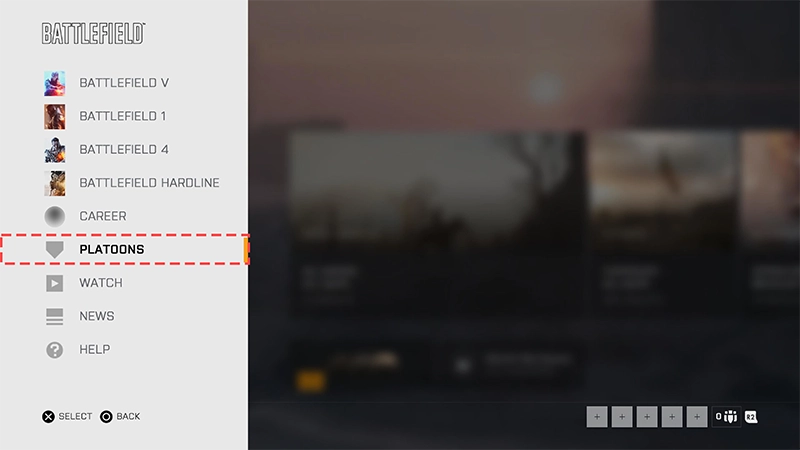
Puedes unirte a un máximo de diez pelotones, pero solo puedes representar a un pelotón a la vez.Para unirte a un pelotón:Cuando te hayas unido a un pelotón, podrás consultar a cuál representas si abres el menú Pelotón (icono del escudo). Una casilla con el texto Representando mostrará tu pelotón actual.Para cambiar de pelotón:Para dejar de representar a un pelotón, repite los pasos anteriores y selecciona Dejar de representar.Para abandonar un pelotón:Elige Abandonar pelotón.
- 1Usa el icono del escudo para abrir el menú Pelotones.
- 2Consulta la sección Buscar pelotón para buscar pelotones ya existentes o buscar un pelotón por su nombre. Es posible que te recomendemos pelotones si tus amistades y tú ya pertenecéis a uno.
- 3Selecciona Solicitar unirme o consulta el tipo de acceso del pelotón elegido para obtener más instrucciones sobre cómo unirte.
Algunos pelotones aceptan a cualquier solicitante, otros se cierran al alcanzar el máximo de 100 miembros y otros pueden requerir que cumplimentes una solicitud.
- 1Usa el icono del escudo para abrir el menú Pelotones.
- 2Elige Tus pelotones.
- 3Selecciona el pelotón que quieres representar.
- 4Selecciona Representar pelotón.
- 1Usa el icono del escudo para abrir el menú Pelotones.
- 2Elige Tus pelotones.
- 3Selecciona la casilla del pelotón que quieres abandonar.
- 4Selecciona Más.
Para crear y gestionar tu propio pelotón, ve a la sección Tus pelotones o Buscar pelotón y selecciona Crear pelotón. Te pediremos algunas cosas para configurar el pelotón:Cuando lo tengas todo configurado, pulsa el botón Crear .
- Nombre: Elige un nombre para tu pelotón. Debe tener entre 3 y 24 caracteres, pero no es necesario que sea único.
- Etiqueta: Elige una etiqueta para el pelotón. Debe contener entre 1 y 4 caracteres alfanuméricos (letras o números), pero no es necesario que sea único.
- Descripción: Las descripciones son opcionales y pueden tener hasta 256 caracteres. Sirven para describir a tu pelotón.
- Emblema: Elige un emblema de tu galería personal para utilizarlo como emblema del pelotón. Cambiar tu emblema personal no afectará al del pelotón.
- Tipo de acceso: Decide cómo se unirán otras personas a tu pelotón.
- Abierto: Cualquiera puede unirse a este pelotón al instante.
- Por solicitud: Cualquiera puede solicitar unirse. Las personas que cuenten con permisos dentro del pelotón pueden aprobar o rechazar solicitudes.
- Cerrado: Nadie puede unirse a un pelotón cerrado. Si tu pelotón ha alcanzado la cifra de 100 miembros, es buena idea que lo cierres.
No se permitirán nombres, etiquetas ni emblemas de pelotones que incumplan nuestros Términos de servicio o Normas de conducta.
- General: La persona que dirige el pelotón y, normalmente, la que lo ha fundado. Solo puedes ser General de un pelotón. Es el rango más elevado y tiene acceso a todos los ajustes del pelotón. Quien ocupe el puesto de General puede cambiar el nombre, el emblema y disolver el pelotón.
- Coronel: La segunda persona al mando. Tiene acceso a la mayoría de los ajustes del pelotón, como editar la descripción, el emblema y el tipo de acceso de cada miembro.
- Teniente: Puede aceptar y rechazar las solicitudes de admisión del pelotón (en caso de que las requiera).
- Soldado: El soldado es el miembro estándar del pelotón y carece de todo acceso a los ajustes de gestión del pelotón.
Para gestionar tu pelotón: Aquí podrás revisar las solicitudes, cambiar la información del pelotón, configurar o cambiar el emblema o, si ocupas el puesto de General, disolver el pelotón.Si ocupas el puesto de General, también puedes degradarte y ascender a otra persona para que ocupe el puesto en tu lugar. Es algo que deberás hacer si deseas abandonar un pelotón que has creado.
- 1Elige tu pelotón en el menú Pelotones.
- 2Selecciona Administrar.
Configuración de privacidad y sitios de la comunidad
Cuando juegas a Battlefield 1, tus estadísticas y tu progreso se comparten automática y públicamente con sitios web de la comunidad de Battlefield como Battlefield Tracker. Estos sitios están gestionados por terceros y te permiten consultar tanto tus propias estadísticas y progreso como las de otras personas en Battlefield 1. Si prefieres no compartir tus estadísticas y progreso con estas páginas, puedes usar el menú del juego para elegir cómo se comparten tus datos.- 1Abre el menú Inicio.
- 2Selecciona Más.
- 3Selecciona Opciones.
- 4Abre el menú Jugabilidad.
- 5Selecciona la opción Avanzada.
- 6Ve a la opción Compartir datos de uso y selecciona No.
Más configuración de privacidad
Aquí tienes otras formas de actualizar la configuración de privacidad.PC
PlayStation
Xbox
- 1Abre la EA app.
- 2Toca en tu nombre de perfil en la parte superior derecha.
- 3Selecciona Invisible de la lista desplegable si prefieres no aparecer online.