Información general
EA SPORTS FC™ usa archivos de juego que se actualizan y se vuelven a descargar en segundo plano. Si tienen algún problema, pueden surgir bloqueos, fallos, desconexiones o matchmaking. La mejor forma de solucionar estos problemas es eliminar los archivos.
Cómo eliminar archivos dañados
- 1Abre el juego e inicia sesión en tu perfil.
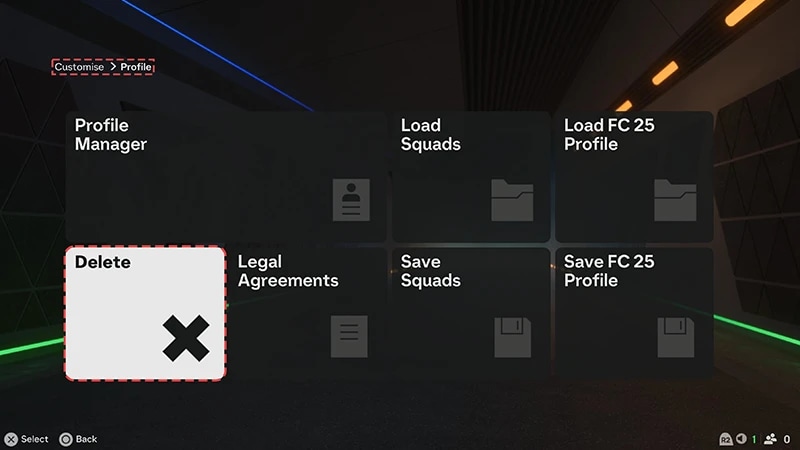
- 2Ve a Personalizar > Perfil > Eliminar para mostrar la lista de archivos del juego.
- 3Elimina todos los archivos excepto:
- Los perfiles online.
- Los archivos con Career (Carrera) en el nombre. Estas son las partidas guardadas para estos modos de juego: no se volverán a descargar ni se pueden restaurar.
- Ajustes personales 1
- Puedes eliminar este archivo para solucionar problemas visuales o de sonido, como fallos, parpadeos y pérdida de sonido. Cabe recordar que perderás el progreso de los juegos de habilidad y la disposición personalizada del mando. Elimínalo solo si no te importa perder el progreso y recrear los ajustes personalizados.
- 4Sal del juego y vuelve a iniciarlo para comprobar si sigues teniendo problemas.