Información general
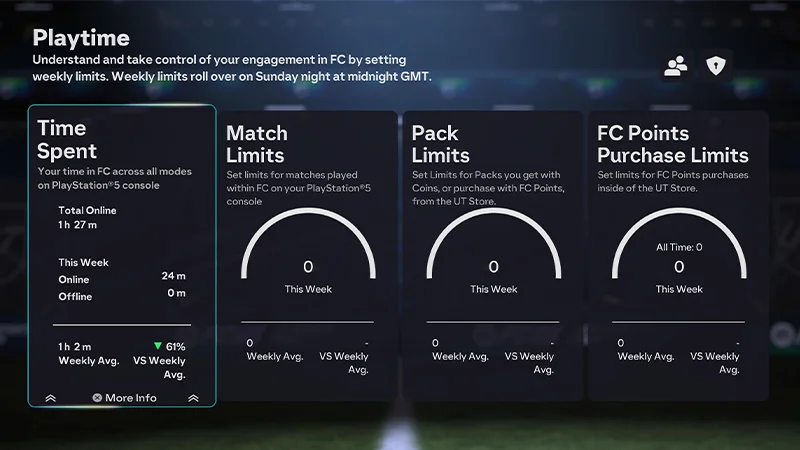
El tiempo de juego de EA SPORTS FC™ te permite consultar cuánto tiempo pasas en el juego, cuántos partidos has jugado por semana (excluidos los partidos simulados del modo Carrera) y cuántos FC Points usas y sobres abres en Ultimate Team™. Configúralo para ver información sobre el juego y personalizar tu experiencia.
Cómo activar el tiempo de juego
El tiempo de juego de EAS FC está desactivado de forma predeterminada y tienes que activarlo para poder usarlo.Desde el menú principal:
- 1Ve a Ajustes desde el menú principal.
- 2Ve a Ajustes online.
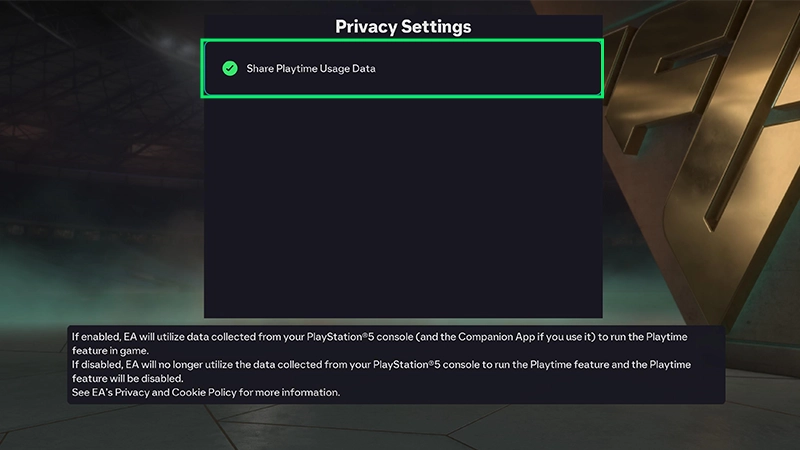
- 3Ve a Ajustes de privacidad.
- 4Elige Compartir información de uso de Tiempo de juego
Desde Ultimate Team™
- 1Entra en Ultimate Team™
- 2Selecciona la opción Club.
- 3Selecciona Configuración.
- 4Selecciona Tiempo de juego.
Desde las aplicaciones web y complementaria
Para EA SPORTS™ FC26:- 1Abre las aplicaciones web o complementaria de EAS FC.
- 2Ve a Ajustes.
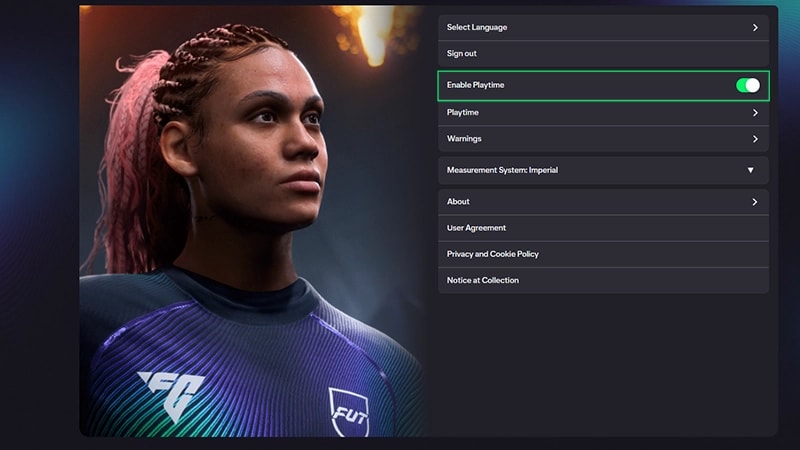
- 3Accede al menú de Tiempo de juego.
- 4Activa o desactiva la opción Activar Tiempo de juego.
Cómo ver el tiempo que has pasado jugando y los partidos disputados
Tiempo invertido
El tiempo invertido incluye el tiempo que has pasado en partidos y en los menús. El tiempo se divide entre en línea y sin conexión.- Tiempo en línea: cuando tienes conexión con los servidores de EA y EAS FC está activo. Cuando se agota el tiempo de espera de la sesión, el contador se detiene.
- Tiempo sin conexión: cuando tienes el juego abierto y sin conexión a los servidores de EA. El tiempo sin conexión se guarda en un archivo local y nunca se sube. Se restablece a cero cada semana.
- Xbox: el temporizador se detiene instantáneamente en el modo de suspensión y se desconecta tras unos minutos de inactividad del servidor de EA en el modo restringido.
- PlayStation®: el temporizador se detiene instantáneamente en el modo de reposo (inactivo) y se pausa tras un minuto en el modo de reposo (activo).
- Nintendo Switch™: el temporizador se detiene al instante en los modos de espera y con restricciones.
Límite de partidos jugados
Establece límites personales de partidos jugados. Los límites de partidos se comparten en todos los modos de juego. Sigue estos pasos:- 1Desde el menú principal, abre Ajustes.
- 2Ve a Tiempo de juego.
- 3Ve a Límites de partidos.
- 4Selecciona Editar límite.
- 5Con el teclado en pantalla, establece cuántos partidos quieres jugar a la semana antes de recibir un mensaje de recordatorio.
- También puedes volver a poner los límites en los valores predeterminados (ilimitados).
Consultar y establecer límites
- Puedes consultar tus límites en las aplicaciones web y complementaria de EAS FC, pero solo se pueden establecer los límites de partidos en el menú Tiempo de juego desde consolas y PC.
- Puedes establecer o ajustar los límites para los sobres y los FC Points de Ultimate Team™ en las aplicaciones web y complementaria de EAS FC.
Cómo consultar la información de tus FC Points de EAS y establecer límites
Solo se puede acceder a los límites de compra de FC Points de EAS entrando en Tiempo de juego a través de Ultimate Team™.
- 1En el menú principal de Ultimate Team™, ve a la pestaña Club.
- 2Selecciona la opción Configuración.
- 3Selecciona y entra en la sección Tiempo de juego.
- 4Selecciona Límite de compra de Points.
- 5Selecciona Editar límite.
- 6Usa el teclado que aparece en la pantalla y establece un límite de FC Points que puedes comprar por semana.
- También puedes volver a poner los límites en los valores predeterminados (ilimitados).
Consulta la información de tus sobres de Ultimate Team™ y establece límites
Cuando accedes al tiempo de juego de EAS FC a través de Ultimate Team™, puedes ver cuántos sobres has abierto en Ultimate Team.- Aquí solo se encuentran los sobres abiertos usando FC Points o monedas de Ultimate Team™. Los sobres de recompensa no.
- Por ejemplo, si abres cinco sobres de recompensa de desafíos de creación de plantillas y después vas a la Tienda de Ultimate Team™ para abrir tres sobres con monedas de Ultimate Team™, el menú Tiempo de juego mostrará que has abierto tres sobres.
- Los límites de apertura de sobres de Ultimate Team™ solo están disponibles al acceder a tiempo de juego a través de Ultimate Team™.
Las previsualizaciones de sobres de Ultimate Team™ no cuentan para los límites de tiempo de juego ni para el número de sobres abiertos. Tienes que conseguir un sobre con monedas de Ultimate Team™ o FC Points para que cuente de cara al tiempo de juego.
- 1Menú principal de Ultimate Team™
- 2Ve a la pestaña Club.
- 3Selecciona la opción Configuración.
- 4Selecciona y entra en la sección Tiempo de juego.
- 5Selecciona Límite de compra de sobres.
- 6Selecciona Editar límite.
- 7Usa el teclado que aparece en la pantalla y establece un límite de sobres de Ultimate Team™ que puedes conseguir por semana.
- También puedes volver a poner los límites en los valores predeterminados (ilimitados).