Información general
Obtén más información sobre el arranque seguro, una importante función de seguridad necesaria para jugar a algunos títulos de EA.
¿Qué es el arranque seguro?
Algunos juegos de EA requieren un arranque seguro, una función de seguridad de Windows 10 y Windows 11 que garantiza que tu PC solo cargue software seguro durante el inicio. El arranque seguro permite que los juegos compatibles con EA Javelin Anticheat detecten y supriman los programas maliciosos, lo que se traduce en menos personas tramposas y una mejor experiencia para todo el mundo.Cómo comprobar si el arranque seguro está activado
Realiza estos pasos para activar el arranque seguro en tu PC.En Windows 10 y Windows 11:- 1Pulsa la tecla de Windows + R. Así se abrirá la ventana Ejecutar.
- 2Escribe msinfo32 y selecciona la tecla Intro o Aceptar.
- 3En la ventana Información del sistema que se abrirá, elige Resumen del sistema.
- 4Desplázate hacia abajo y consulta los siguientes valores:
- El valor del modo BIOS debería ser UEFI
- El valor Estado de arranque seguro debe ser Activado.

- Si el estado de arranque seguro está desactivado, tendremos que comprobar el modo BIOS y habilitarlo.
- Si el Estado de arranque seguro muestra No compatible, consulta el manual o la hoja de especificaciones del fabricante de tu placa base para ver si el arranque seguro es compatible.
- Si el modo BIOS muestra UEFI, puedes continuar hasta el paso Cómo habilitar el arranque seguro.
- Si el modo BIOS muestra heredado, deberás comprobar si el disco de Windows es MBR o GPT.
Atención: el disco de instalación de Windows debe estar configurado correctamente para que sea compatible con el arranque seguro. El arranque seguro debe utilizar GPT (tabla de particiones GUID) en lugar de MBR (registro de arranque maestro).
Requisitos para activar el arranque seguro
Aviso: este artículo es una guía general, pero es posible que no siga los pasos exactos de tu PC.Si no estás acostumbrado a acceder y actualizar la configuración de la BIOS, te aconsejamos ponerte en contacto con un profesional o con el servicio de atención al cliente del fabricante. Configurar de forma incorrecta los ajustes de la BIOS puede causar problemas en el equipo, incluso provocar que no se inicie.Antes de actualizar cualquier ajuste de la BIOS te recomendamos leer los recursos de asistencia del fabricante de tu ordenador o placa base. EA no se hace responsable de los cambios de la configuración que realices en la BIOS.
Consulta las instrucciones del fabricante.
Recuerda que cada fabricante es diferente. Si en algún momento al seguir los pasos de este artículo tu PC no coincide con nuestras instrucciones, consulta los recursos de asistencia del fabricante. A continuación encontrarás enlaces a las guías de los distintos fabricantes:Asistencia en general: soporte de AcerArranque seguro, TPM 2.0 y UEFI BIOS: arranque seguro en un ordenador Acer/arranque seguro en un portátil Acer
Asistencia en general: asistencia de DellArranque seguro: arranque seguro de DellTPM 2.0: TPM 2.0 de DellBIOS UEFI: BIOS UEFI de Dell
Asistencia en general: soporte de ASUSArranque seguro: arranque seguro de ASUSTPM 2.0: TPM 2.0 de ASUSBIOS UEFI: BIOS UEFI de ASUS
Asistencia en general: soporte de ASRockArranque seguro, TPM 2.0 y BIOS UEFI: arranque seguro de ASRock
Asistencia en general: servicio al cliente de CorsairArranque seguro, TPM 2.0 y BIOS UEFI: cómo arreglar el arranque seguro y TPM 2.0
Asistencia en general: asistencia de DellArranque seguro: arranque seguro de DellTPM 2.0: TPM 2.0 de DellBIOS UEFI: BIOS UEFI de Dell
Asistencia en general: servicio de atención al cliente de GIGABYTEArranque seguro: arranque seguro de GIGABYTETPM 2.0 y BIOS UEFI: funciones de seguridad de Windows de GIGABYTE
Buscar arranque seguro, TPM 2.0 o BIOS UEFI: soporte de HP
Asistencia en general: soporte de LenovoInicio seguro: Centro de Documentación de LenovoTPM 2.0: Lenovo TPM 2.0BIOS UEFI: UEFI de Lenovo
Asistencia en general: soporte de MSIArranque seguro: arranque seguro de MSITPM 2.0: TPM 2.0 de MSIBIOS UEFI: BIOS UEFI de MSI
Asistencia en general: soporte de HPInicio seguro, TPM 2.0 y BIOS UEFI:PC HP - Información sobre la utilidad de configuración y las opciones de menú del BIOS de OMEN | Asistencia de HP®
Comprueba si TPM 2.0 está habilitado
- 1Pulsa las teclas Windows y R al mismo tiempo para abrir la ventana Ejecutar.
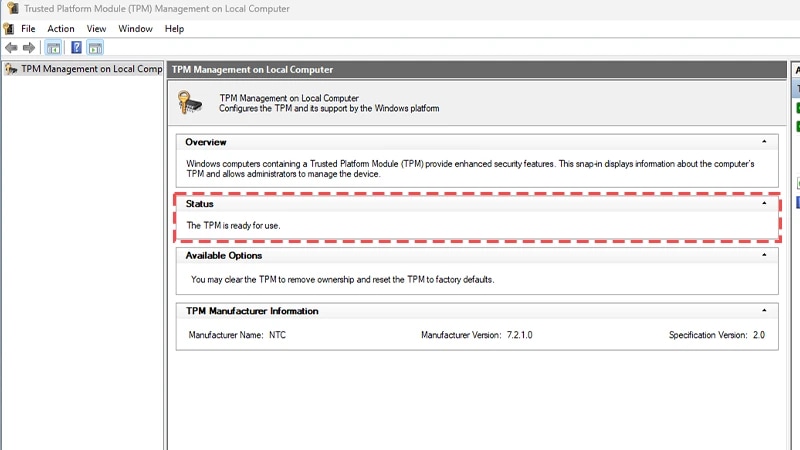
- 2Escribe tpm.msc y pulsa la tecla Intro.
- 3Comprueba la casilla Estado para ver si TPM está listo para su uso. En caso afirmativo, comprueba si el disco de Windows es MBR o GPT.
- 4Si el TPM no está listo, consulta a tu fabricante para activar el TPM correctamente en el dispositivo:
Comprueba si tu disco de Windows es MBR o GPT
- 1Selecciona la tecla Windows y X al mismo tiempo, luego elige Administración de discos.
- 2Localiza el disco que indica OSDisk(C:), haz clic derecho en la columna de la izquierda y selecciona Propiedades.

- 3En la ventana Propiedades que aparecerá, ve a la pestaña Volúmenes.
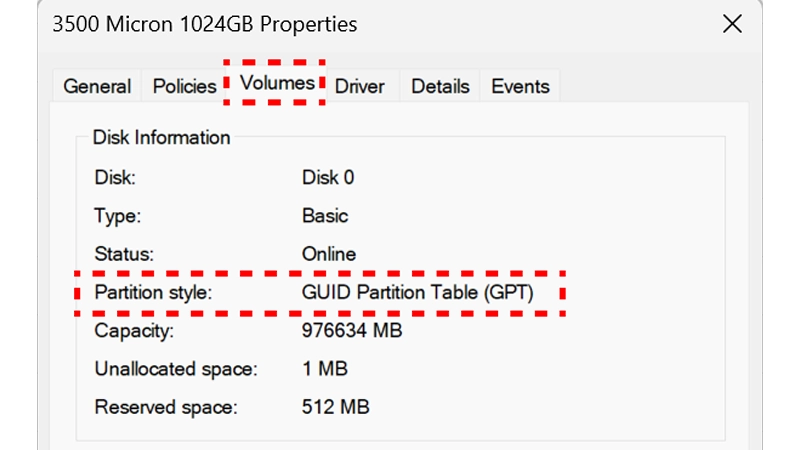
- 4Busca Estilo de partición.
- Si muestra Tabla de particiones GUID (GPT), no es necesaria ninguna acción.
- Si muestra MBR, ve al siguiente paso. Dirígete al paso 5 solo si Estilo de partición muestra MBR. Si muestra GPT, todo está listo para activar el arranque seguro.
- 5Selecciona Windows y R. A continuación, escribe powershell y pulsa Ctrl + Mayús + Intro para abrir una ventana del símbolo del sistema con derechos de persona administradora.

- Asegúrate de que este símbolo indica Administrador. A continuación, escribe mbr2gpt /validate /disk:0 /allowfullOS y selecciona Intro. La parte disk:0 del símbolo debe coincidir con el número que aparece en la ventana Propiedades del disco, en la pestaña Volumen.
- 6En la misma ventana del símbolo del sistema con derechos de persona administradora, escribe mbr2gpt/convert/disk:0/allowfullOS y pulsa Intro.
- La parte disk:0 del símbolo debe coincidir con el número que aparece en la ventana Propiedades del disco, en la pestaña Volumen.

Comprobar si la BIOS está en modo UEFI
Puede que tengas que cambiar el firmware para arrancar el modo UEFI. Por lo general, esto se puede hacer a través de los ajustes de la BIOS. Consulta los recursos de asistencia de la marca o fabricante de tu ordenador para obtener instrucciones detalladas si necesitas cambiar los ajustes de firmware:Ahora que el disco de Windows está configurado como GPT y la BIOS como UEFI, todo está listo para activar el arranque seguro.Cómo activar el arranque seguro
Antes de realizar estos pasos, asegúrate de que los requisitos de TPM 2.0 y UEFI se han habilitado correctamente.Recuerda que los menús de la BIOS de distintas marcas y fabricantes de placas base pueden diferir de los que se muestra aquí, así que asegúrate de consultar los recursos de asistencia de tu fabricante para obtener información específica.
- 1Pulsa la tecla de Windows y busca Cambiar opciones avanzadas de inicio.
- 2Junto a Inicio avanzado, selecciona Reiniciar ahora. El ordenador se reiniciará en el modo de Inicio avanzado.
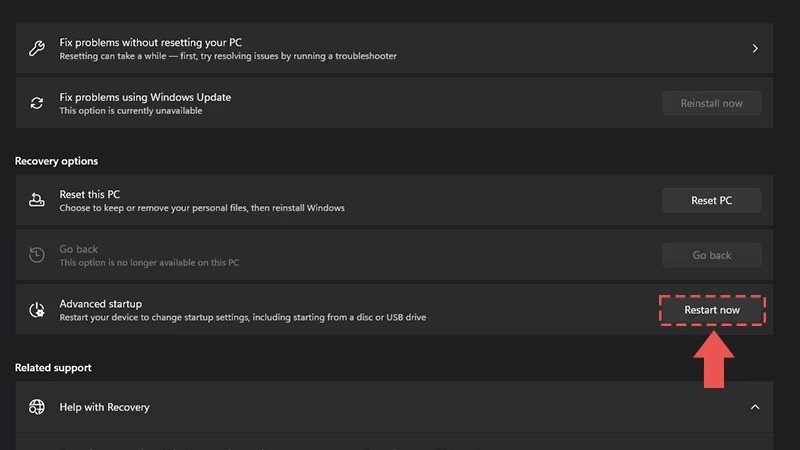
- 3Elige Opciones avanzadas.

- 4Elige Configuración de firmware UEFI.

- 5De esta forma accederás a la BIOS, que debería ser similar a lo siguiente, pero a menudo difiere de un fabricante a otro.

- 6Desplázate a la pestaña de arranque. Si no encuentras la opción correcta, muchas BIOS tienen una función de búsqueda que puedes utilizar para encontrar la pestaña correcta. Para acceder a la configuración que se muestra sobre la búsqueda, pulsa F9.
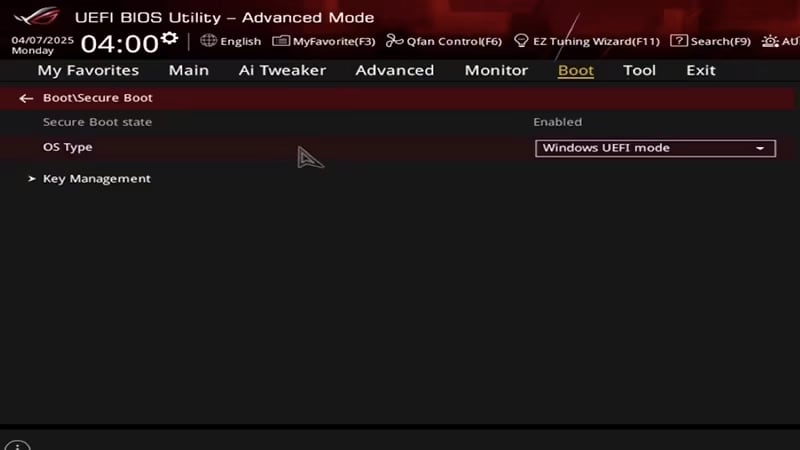
- 7El estado de arranque seguro debe aparecer activado.
- Si está configurado como desactivado, cámbialo a activado.
- Nota: si no puedes modificar la configuración, deberás consultar las instrucciones del fabricante. No es raro que algunos fabricantes te exijan restablecer las claves de inicio seguro a los valores de fábrica o habilitar la contraseña de persona administradora para la BIOS antes de permitir que se cambien los ajustes.
- 8Tipo de SO debe establecerse en modo UEFI Window.
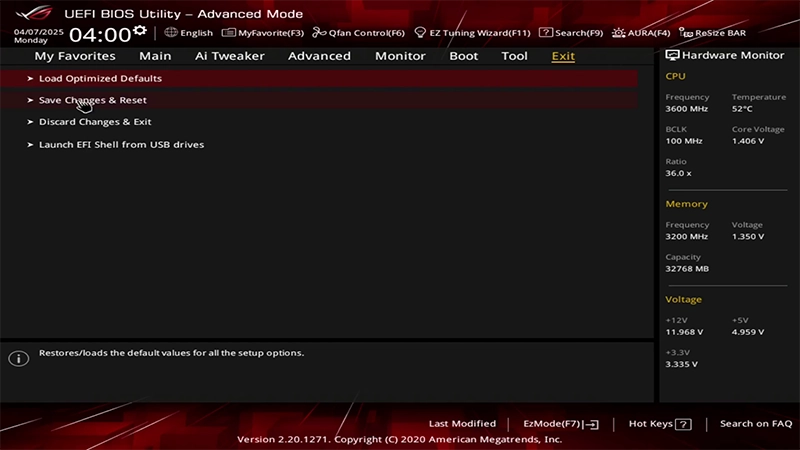
- 9Ve a la pestaña Salir y selecciona Guardar cambios y reiniciar.
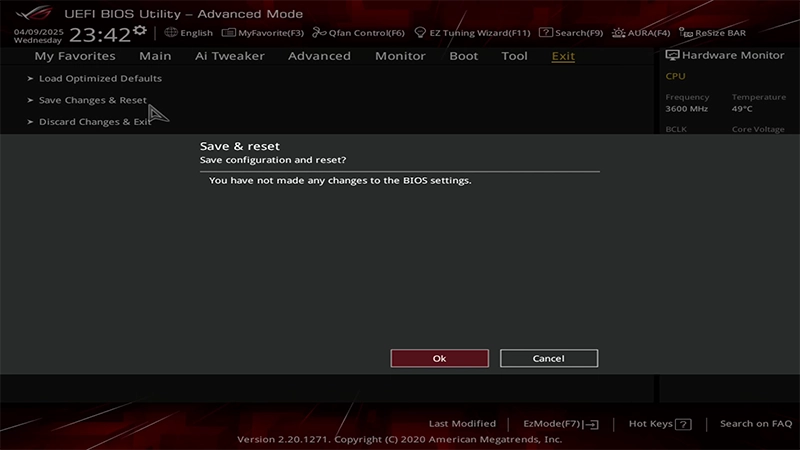
- 10En el cuadro de diálogo de confirmación resultante, selecciona Aceptar.
- 11Tu PC se reiniciará con el arranque seguro activado.