Información general
Obtén ayuda para solucionar problemas comunes de Los Sims 3 para PC y Mac.
Especificaciones mínimas
Antes de solucionar cualquier problema, asegúrate de que tu ordenador cumple los requisitos mínimos de Los Sims 3 y del disco de expansión más reciente que hayas instalado.Para que todo funcione con fluidez, también te recomendamos mantener actualizados los controladores gráficos. Para quienes usan Mac, macOS hace esto automáticamente con cada nueva versión del sistema operativo.¿Quieres saber qué tarjeta gráfica tienes instalada en el ordenador? Lee nuestro artículo para saber cómo ver qué tarjeta gráfica tienes.Solución de problemas gráficos
Si tu PC cumple los requisitos mínimos, pero el juego va lento y a trompicones, prueba a reducir algunos de los ajustes gráficos:- 1Abre la carpeta Los Sims 3.
- 2Selecciona el botón ... (options) o pulsa F5 en el teclado.
- 3En la pestaña Gráficos, mueve todos los controles deslizantes de Detalles gráficos al nivel más bajo.
- 4Selecciona la marca de verificación para guardar los cambios.
- 1Abre la carpeta Los Sims 3.
- 2Selecciona el botón ... (options) o pulsa F5 en el teclado.
- 3En la pestaña Gráficos, marca la casilla que hay junto a Pantalla completa.
- 4Selecciona la marca de verificación para guardar los cambios.
PC
Comprueba que el renderizado avanzado esté activado:- 1Abre la carpeta Los Sims 3.
- 2Selecciona el botón ... (options) o pulsa F5 en el teclado.
- 3En la pestaña Gráficos, marca la casilla que hayjunto a Renderizado avanzado.
- 4Selecciona la marca de verificación para guardar los cambios.
Mac
Revisa los ajustes de ahorro de energía:Algunos Macs cuentan con dos tarjetas gráficas; una integrada en el procesador que se utiliza para tareas estándar, y otra para aplicaciones de alto rendimiento, como los juegos.Consulta la opción Acerca de este Mac para comprobar qué clase de tarjeta gráfica tienes.Si tu Mac tiene una tarjeta gráfica dedicada y notas que el funcionamiento se ralentiza cuando juegas a Los Sims 3, revisa los ajustes de ahorro de energía.- 1En el menú Apple, selecciona Preferencias del sistema.
- 2Selecciona Economizador.
- 3Comprueba estas dos cosas:
- Opciones gráficas: si ves esto, selecciona Rendimiento superior.
- Tendrás que cerrar sesión y volver a iniciarla en tu Mac para aplicar este cambio.
- Cambio automático de modalidad de gráficos: desmarca esta opción para obligar a tu Mac a usar todo el rato la tarjeta gráfica dedicada.
Solución de problemas de contenido personalizado
Si sigues visualizando fallos gráficos, podría haber un problema con el contenido personalizado que tengas instalado. Desactiva o elimina el contenido personalizado y prueba a volver a cargar el juego.Otros pasos para solucionar problemas en PC
El juego se bloquea durante la carga
El contenido personalizado puede causar un bloqueo al tratar de cargar Los Sims 3. Para comprobar si eso es lo que pasa, desactiva el contenido personalizado en el lanzador y prueba a volver a cargar el juego.- 1Sal del lanzador de Los Sims 3.
- 2Reinícialo y selecciona Contenidos instalados.
- 3Marca la casilla junto a Ejecutar sin contenido personalizado. Selecciona Aceptar en el aviso emergente para continuar.
Error de versión incompatible en el lanzador
Este error puede aparecer si has desinstalado un disco y algún archivo residual causa un problema. Para solucionarlo:- 1Ve a Mis documentos > Electronic Arts.
- 2Abre la carpeta Los Sims 3.
- 3Busca un archivo llamado Version.tag y bórralo (el juego lo creará de nuevo automáticamente la próxima vez que juegues).
- 4Reinicia el lanzador.
Otros pasos para solucionar problemas en Mac
Error de autorización del disco
Si juegas con macOS X Yosemite o un sistema operativo anterior, reparar los permisos de archivo puede ayudarte a resolver este error. Sigue los pasos de este artículo de asistencia de Apple para ejecutar la Utilidad de Discos en Mac.Las versiones más actuales de macOS mantienen y protegen automáticamente los permisos de archivo del sistema, de modo que no necesitas repararlos.Borrar la memoria caché
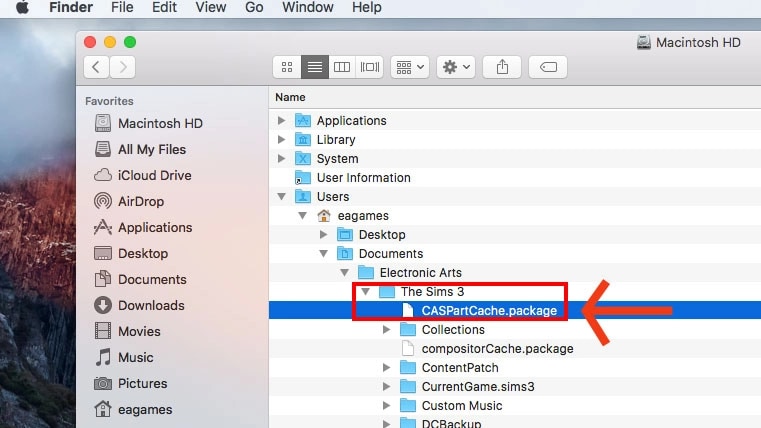
Si tienes algún problema con un archivo guardado dañado o un contenido personalizado, prueba a borrar la memoria caché de Los Sims 3 en tu Mac.- 1En el Finder, selecciona la unidad de disco duro (normalmente Macintosh HD, a menos que lo hayas renombrado).
- 2Selecciona Usuarios y luego tu nombre de usuario.
- En Macs más antiguos, esta carpeta puede llamarse Places.
- 3Ve a Documentos > Electronic Arts > Los Sims 3.
- 4Borra estos archivos (no te preocupes; el juego volverá a crearlos al volver a ejecutarse):
- CASPartCache.package
- compositorCache.package
- scriptCache.package
- simCompositorCache.package
- 5Abre la carpeta Thumbnails y borra los archivos de dentro.
- 6Vacía la Papelera y prueba a volver a cargar Los Sims 3.
Eliminar contenido personalizado y modificaciones
Antes de eliminar cualquier contenido personalizado o mod, asegúrate de hacer una copia de seguridad copiando sus carpetas a tu escritorio.- 1En el Finder, selecciona la unidad de disco duro (normalmente Macintosh HD, a menos que lo hayas renombrado).
- 2Selecciona Usuarios y luego tu nombre de usuario.
- En Macs más antiguos, esta carpeta puede llamarse Places.
- 3Ve a Documentos > Electronic Arts > Los Sims 3.
- 4Borra estos archivos (no te preocupes; el juego volverá a crearlos al volver a ejecutarse):
- CASPartCache.package
- compositorCache.package
- scriptCache.package
- simCompositorCache.package
- 5Abre la carpeta Thumbnails y borra los archivos de dentro.
- 6Abre la carpeta Mods y borra los archivos de dentro.
- 7Abre la carpeta Packages y borra los archivos de dentro.
- 8Vacía la Papelera y prueba a volver a cargar Los Sims 3.
Cambiar de idioma
Para cambiar el idioma de Los Sims 3:- 1Abre el Finder y, a continuación, la carpeta Aplicaciones.
- 2Selecciona Los Sims 3 > TheSims™3.app.
- 3Selecciona el icono de la rueda dentada y elige Mostrar contenido del paquete.
- 4En la nueva ventana que se abre, selecciona Contents.
- 5Selecciona Resources y luego Preferences.
- 6Elige el archivo update_always.reg y vuelve a seleccionar la rueda dentada.
- 7Selecciona Abrir con y elige Otra app.
- 8En la ventana para elegir aplicación, selecciona TextEdit.app y, a continuación, Abrir.
- 9Cambia el código de idioma para ajustarlo al que quieras utilizar, usando la lista de idiomas facilitada un poco más adelante.
- 10Guarda y cierra el archivo. Ejecuta Los Sims 3 y comprueba si ahora funciona en el idioma correcto.
Para cambiar el idioma de Los Sims 3, sustituye el código de idioma del archivo de texto por el del idioma de tu elección.
- Inglés: en-US
- Chino (simplificado): zh-CN
- Chino (tradicional): zh-TW
- Danés: da-DK
- Neerlandés: nl-NL
- Finlandés: fi-FI
- Francés: fr-FR
- Alemán: de-DE
- Griego: el-GR
- Húngaro: hu-HU
- Italiano: it-IT
- Japonés: ja-JP
- Coreano: ko-KR
- Noruego: no-NO
- Polaco: pl-PL
- Portugués: pt-PT
- Portugués (Brasil): pt-BR
- Ruso: ru-RU
- Español: es-ES
- Español (México): es-MX
- Sueco: sv-SE
- Tailandés: th-TH